
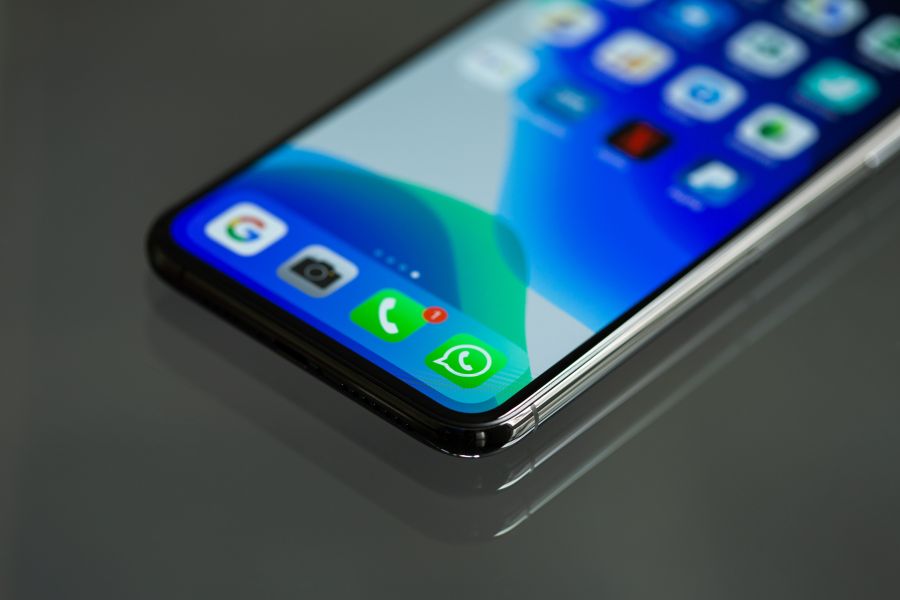
Eine häufig genutzte Webseite lässt sich auf dem iPhone direkt auf dem Home-Bildschirm ablegen. Öffne die Seite in Safari, rufe das Teilen-Menü auf und wähle „Zum Home-Bildschirm“. Danach erscheint ein Symbol, das sich ähnlich wie ein App-Icon antippen, verschieben und löschen lässt. Eine gewöhnliche Webseite wird dadurch allerdings nicht automatisch zu einer vollständig installierten App.
Webseite in Safari als Symbol ablegen
Für das Hinzufügen benötigst du die gewünschte Seite in Safari. Rufe möglichst genau die Unterseite auf, die später geöffnet werden soll. Möchtest du beispielsweise direkt zu einem Fahrplan, Kundenkonto oder Rezept gelangen, solltest du nicht nur die allgemeine Startseite des Angebots speichern.
- Öffne Safari auf dem iPhone und rufe die gewünschte Webseite auf.
- Tippe in der Safari-Werkzeugleiste auf die Teilen-Taste. Ihr Symbol zeigt ein Quadrat mit einem nach oben gerichteten Pfeil.
- Scrolle im Teilen-Menü nach unten und tippe auf „Zum Home-Bildschirm“.
- Prüfe den vorgeschlagenen Namen. Kürze ihn bei Bedarf, damit er unter dem Symbol gut lesbar bleibt.
- Tippe oben auf „Hinzufügen“.
Safari legt das neue Symbol auf einem freien Platz des Home-Bildschirms ab. Ist dort kein Platz mehr vorhanden, kann es auf einer weiteren Seite erscheinen. Über die Suchfunktion des iPhones lässt es sich ebenfalls finden.
Was beim Öffnen des Symbols passiert
Das Ergebnis hängt davon ab, wie die betreffende Webseite technisch aufgebaut ist. Bei einer normalen Website dient das Symbol vor allem als schneller Einstieg: Ein Fingertipp öffnet die gespeicherte Adresse, und für den Inhalt ist weiterhin eine Internetverbindung erforderlich.
Unterstützt die Seite eine für den Home-Bildschirm ausgelegte Web-App, kann sie in einer eigenen Ansicht ohne die gewöhnliche Safari-Adressleiste starten. Sie wirkt dann eher wie eine App, basiert aber weiterhin auf Webinhalten. Welche Funktionen offline verfügbar sind, ob eine Anmeldung gespeichert bleibt und ob Benachrichtigungen angeboten werden, bestimmt die jeweilige Website.
- Normale Webseite: öffnet sich typischerweise als Webinhalt mit der gespeicherten Adresse.
- Web-App: kann in einer eigenständigen Ansicht starten und zusätzliche, vom Betreiber vorgesehene Funktionen besitzen.
- Weitergeleitete Adresse: kann nach dem Antippen auf eine andere Seite führen, falls der Betreiber die gespeicherte URL später umleitet.
Das Home-Bildschirm-Symbol speichert keine vollständige Kopie der Seite. Änderungen an der Website sind beim nächsten Laden sichtbar. Auch eine Anmeldung ist nicht allein durch das Symbol garantiert: Läuft eine Sitzung ab oder löscht du Website-Daten, kann eine erneute Anmeldung nötig werden.
Symbol und Name richtig einordnen
Den angezeigten Namen kannst du vor dem Hinzufügen frei kürzen. Diese Bezeichnung verändert weder den Titel der Webseite noch ihre Internetadresse. Sie gilt nur für das Symbol auf deinem iPhone.
Das Bild des Symbols wird normalerweise von der Website bereitgestellt. Fehlt ein geeignetes Website-Icon, kann die Darstellung weniger eindeutig ausfallen. Ein beliebiges eigenes Bild lässt sich über den normalen Safari-Dialog nicht als Ersatz auswählen. Dafür wäre eine separate Automation über die Kurzbefehle-App nötig, die jedoch nicht dasselbe ist wie die von Safari angelegte Web-App beziehungsweise Webseitenverknüpfung.
Wähle bei ähnlichen Einträgen unterscheidbare Namen. Aus mehreren Symbolen mit der Bezeichnung „Startseite“ ist später kaum ersichtlich, welches zum Kalender, zum Kundenportal oder zu einer Nachrichtenseite gehört.
Wenn „Zum Home-Bildschirm“ nicht zu sehen ist
Fehlt der Eintrag im Teilen-Menü, lohnt sich zuerst ein Blick an das untere Ende der Aktionsliste. Je nach iOS-Version und persönlicher Anordnung steht die Funktion nicht im sofort sichtbaren Bereich.
- Öffne die betreffende Seite ausdrücklich in Safari und nicht nur in der eingebauten Browseransicht einer anderen App.
- Rufe das Teilen-Menü auf und scrolle durch sämtliche Aktionen.
- Ist der Befehl weiterhin nicht sichtbar, öffne die Bearbeitung der Aktionen im Teilen-Menü und prüfe, ob „Zum Home-Bildschirm“ dort angeboten wird.
- Lade die Seite neu und versuche es noch einmal, falls Safari die Adresse noch nicht vollständig geöffnet hat.
Wurde ein Link zunächst in einer Mail-, Messenger- oder Social-Media-App geöffnet, zeigt die App möglicherweise nur ihren internen Browser. Suche dort nach einer Funktion wie „In Safari öffnen“. Erst in Safari steht der passende Apple-Menüpunkt zuverlässig an der vorgesehenen Stelle zur Verfügung. Die genaue Anordnung der Schaltflächen kann sich zwischen iOS-Versionen unterscheiden; maßgeblich ist die in Safari sichtbare Teilen-Taste und die Aktion „Zum Home-Bildschirm“.
Lesezeichen und Home-Bildschirm-Symbol erfüllen andere Zwecke
Ein Safari-Lesezeichen bleibt innerhalb des Browsers und eignet sich gut für größere Sammlungen. Das Symbol auf dem Home-Bildschirm ist schneller erreichbar und passt eher zu Seiten, die du häufig wie einen Dienst verwendest.
- Nutze ein Home-Bildschirm-Symbol für wenige, regelmäßig benötigte Seiten wie ein Portal, einen Fahrplan oder eine Web-App.
- Nutze Lesezeichen für viele gespeicherte Artikel, Nachschlagewerke oder thematisch sortierte Seiten.
- Nutze die Leseliste, wenn du einen Artikel später lesen möchtest. Sie ist nicht als dauerhafter App-Ersatz gedacht.
Ein Home-Bildschirm-Eintrag ist außerdem nicht mit einer App aus dem App Store gleichzusetzen. Er erhält nicht automatisch sämtliche Systemrechte, Funktionen oder Offline-Inhalte einer nativen iPhone-App. Ob sich die Webversion als Ersatz eignet, zeigt sich an den benötigten Funktionen: Für das schnelle Lesen oder Ausfüllen einfacher Webformulare genügt sie oft, während besondere Gerätefunktionen möglicherweise nur in der regulären App verfügbar sind.
Eintrag verschieben oder wieder entfernen
Das neue Symbol lässt sich wie andere Symbole auf dem iPhone organisieren. Halte es gedrückt und wähle die passende Aktion, um es zu verschieben oder vom Home-Bildschirm zu entfernen. Das Löschen dieses Eintrags löscht weder die Website noch ein dort geführtes Benutzerkonto.
Auch Safari-Lesezeichen und gewöhnliche Browserdaten werden durch das Entfernen des Symbols nicht automatisch gelöscht. Handelt es sich um eine umfangreichere Web-App, können gespeicherte Websitedaten gesondert behandelt werden. Melde dich vor dem Entfernen innerhalb des Dienstes ab, wenn das iPhone von mehreren Personen genutzt wird oder du den Zugang nicht angemeldet zurücklassen möchtest.
Die passende Entscheidung für den Alltag
Lege eine Safari-Seite auf dem Home-Bildschirm ab, wenn du sie regelmäßig mit einem Fingertipp erreichen möchtest. Rufe vor dem Speichern die tatsächlich benötigte Unterseite auf, vergib einen eindeutigen kurzen Namen und teste das neue Symbol einmal. Öffnet es den gewünschten Inhalt und bleiben die benötigten Funktionen erreichbar, ist die Einrichtung abgeschlossen. Fehlen Funktionen oder startet nur eine stark eingeschränkte Webansicht, prüfe, ob der Dienst zusätzlich eine reguläre iPhone-App anbietet.
Passende Hilfethemen


