
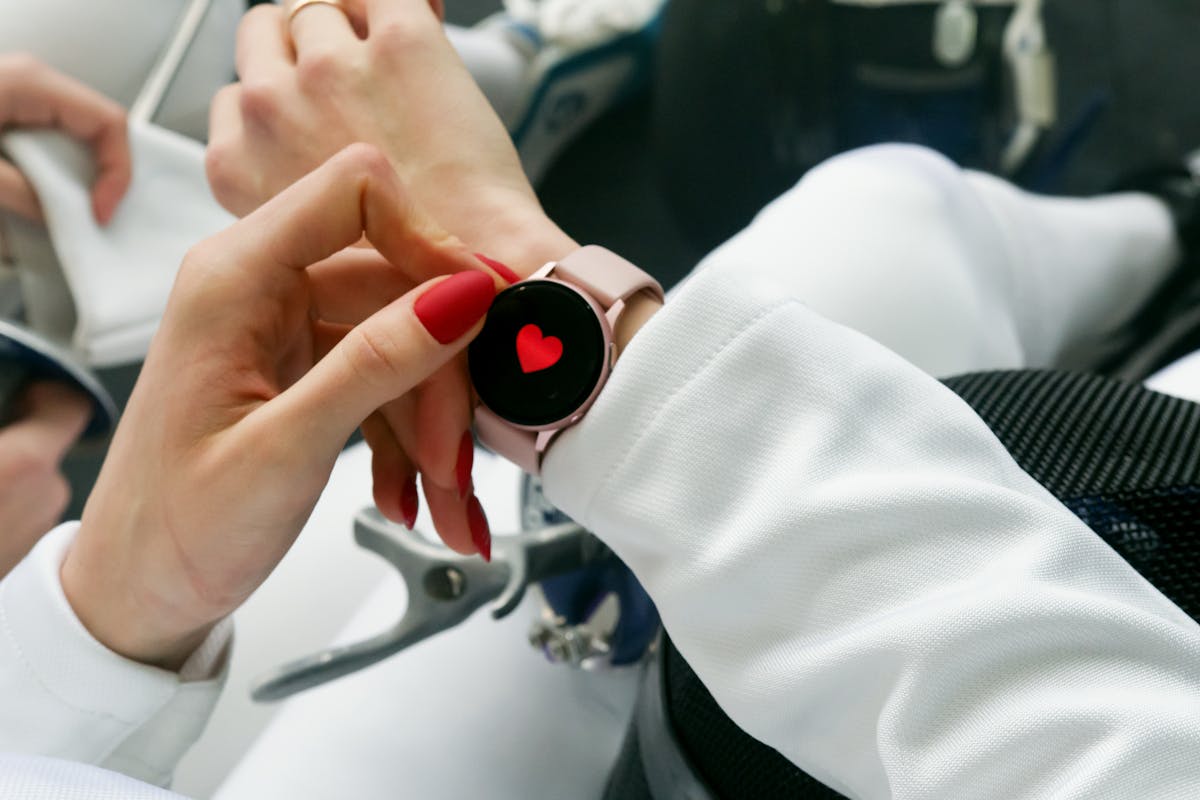
Wenn Samsung Health „Aktivitäten konnten nicht geladen werden“ anzeigt, liegt das meist an der Synchronisierung, an App-Daten, am Samsung-Konto, an Berechtigungen oder an einer stockenden Verbindung. Oft sind die Trainingsdaten nicht verschwunden, sondern werden in diesem Moment nur nicht sauber geladen.
Das Fehlerbild wirkt schnell schlimmer, als es am Ende ist. Die App öffnet sich noch, einzelne Bereiche sehen normal aus, vielleicht werden sogar Schritte oder der Schlafverlauf angezeigt, aber genau dort, wo deine Trainings, Läufe, Radtouren oder Workouts auftauchen sollten, bleibt alles leer. Dann sieht es so aus, als sei die ganze App kaputt. In vielen Fällen hängt aber nur ein Teil des Ablaufs fest.
Entscheidend ist: Du musst zuerst herausfinden, an welcher Stelle die Aktivitäten hängen bleiben. Kommen sie schon nicht sauber von der Uhr aufs Handy, bringt dir ein reiner App-Neustart nur begrenzt etwas. Liegen sie auf dem Handy vor, werden aber in Samsung Health nicht angezeigt, sitzt die Ursache eher in der App selbst, in Berechtigungen oder in einer festhängenden Synchronisierung. Genau diese Trennung macht den Unterschied.
Was die Meldung meistens bedeutet
„Aktivitäten konnten nicht geladen werden“ heißt nicht automatisch, dass deine Daten weg sind. Meist bedeutet die Meldung nur, dass Samsung Health den Aktivitätsbereich in diesem Moment nicht sauber aufbauen kann. Das kann mehrere Ursachen haben, die sich auf den ersten Blick sehr ähnlich anfühlen.
Manchmal hängt die App an alten Zwischendaten. Manchmal ist die Verbindung zum Samsung-Konto nicht mehr sauber. Es kommt auch vor, dass die Synchronisierung zwischen Uhr und Smartphone stockt oder dass eine verbundene App nur einen Teil der Daten sauber liefert. Gerade wenn mehrere Stellen zusammenspielen, also zum Beispiel Galaxy Watch, Samsung Health, Samsung-Konto und zusätzlich noch Health Connect, reicht schon ein kleiner Hänger, damit am Ende nur noch diese eine Fehlermeldung auftaucht.
Das ist auch der Grund, warum hektisches Herumprobieren oft nicht viel bringt. Wenn du gleichzeitig die App neu installierst, das Konto neu verknüpfst, Bluetooth ausschaltest und noch Health Connect veränderst, weißt du hinterher nicht mehr, was überhaupt etwas gebracht hat. Besser ist es, die naheliegenden Ursachen nacheinander zu prüfen.
Die ersten Prüfungen bringen oft schon Klarheit
Bevor du an Cache, Konten oder Berechtigungen gehst, fang mit den einfachen Punkten an. Sie sind schnell erledigt und zeigen oft schon, in welche Richtung das Problem geht.
- Samsung Health vollständig schließen und neu öffnen
- Das Smartphone einmal neu starten
- Prüfen, ob Samsung Health ein Update hat
- Kurz zwischen WLAN und mobilen Daten wechseln
- In Samsung Health die Synchronisierung manuell anstoßen
- Prüfen, ob du noch mit dem richtigen Samsung-Konto angemeldet bist
Diese Prüfung ist gut, weil sie das Problem schnell kleiner macht. Wenn die Aktivitäten nach einem Neustart wieder auftauchen, brauchst du nicht tiefer suchen. Wenn sie im WLAN nicht laden, mit mobilen Daten aber sofort da sind, ist das Netzwerk viel verdächtiger als die App selbst. Wenn die manuelle Synchronisierung sichtbar arbeitet, aber die Aktivitäten trotzdem nicht auftauchen, musst du stärker auf Datenkette, Berechtigungen und App-Zustand schauen.
Gerade der Wechsel zwischen WLAN und mobilen Daten wird oft unterschätzt. Samsung Health kann grundsätzlich öffnen, aber beim Nachladen der Aktivitätenliste oder beim Kontoabgleich trotzdem hängen. Dann sieht es wie ein App-Problem aus, obwohl die eigentliche Ursache eher bei der Verbindung sitzt.
Wenn die Galaxy Watch die Aktivitäten erfasst, aber das Handy sie nicht zeigt
Das ist einer der häufigsten Fälle. Du hast die Aktivität auf der Uhr, vielleicht wird sie dort sogar normal angezeigt, aber auf dem Smartphone in Samsung Health taucht sie nicht auf oder nur verzögert. Dann musst du nicht zuerst an einen allgemeinen Datenverlust denken. Viel häufiger hängt die Übertragung zwischen Uhr und Handy.
Die Daten laufen bei solchen Fällen nicht in einem einzigen Sprung durch. Zuerst wird die Aktivität auf der Uhr erfasst. Danach muss sie sauber auf dem Smartphone ankommen. Von dort kann sie weiter synchronisiert oder mit anderen Diensten abgeglichen werden. Wenn einer dieser Übergänge stockt, erscheint am Ende schnell nur noch die Meldung, dass Aktivitäten nicht geladen werden konnten.
Prüfe bei diesem Fehlerbild deshalb zuerst:
- Ist die Galaxy Watch sauber per Bluetooth verbunden?
- Wird die Uhr in der Galaxy-Wearable-App normal erkannt?
- Sind auf der Uhr selbst die Aktivitäten sichtbar?
- Fehlen nur neue Aktivitäten oder auch ältere Einträge?
- Kommen andere Gesundheitsdaten wie Schritte oder Schlaf noch normal an?
Wenn die Aktivität auf der Uhr sichtbar ist, aber auf dem Handy fehlt, sitzt die Ursache eher in der Übertragung oder im Aufbau der Aktivitätsliste. Wenn schon auf der Uhr etwas fehlt, musst du viel früher im Ablauf suchen. Dann bringt dir ein reines Löschen des App-Cache auf dem Smartphone oft nur wenig.
Wenn nur der Bereich „Aktivitäten“ leer bleibt
Das ist ein sehr wichtiges Muster. Wenn Schritte, Schlaf, Puls oder andere Bereiche normal aussehen, aber nur deine Aktivitäten nicht geladen werden, ist das ein gutes Zeichen. Es bedeutet zumindest, dass Samsung Health nicht komplett tot ist und das Konto wahrscheinlich nicht vollständig blockiert wurde.
In so einer Lage hängen meist nur bestimmte Datenarten oder nur ein Teil der App. Dann kommen vor allem diese Ursachen infrage:
- die Aktivitätsliste selbst wurde nicht sauber synchronisiert
- die App hat nur im Bereich Trainingsdaten ein Problem
- eine verbundene Quelle liefert Aktivitäten nicht korrekt
- Berechtigungen für Bewegungs- oder Fitnessdaten sind unvollständig
- der lokale Zustand der App ist im Aktivitätsbereich beschädigt
Gerade hier bringt ein Vergleich viel. Siehst du die letzte Aktivität noch auf der Uhr? Ist sie vielleicht in einer anderen Fitness-App sichtbar? Sind nur neue Einträge betroffen oder auch ältere? Sobald du das sauber eingrenzt, wird aus einem diffusen „alles kaputt“ ein deutlich überschaubareres Problem.
Das Samsung-Konto ist oft nicht kaputt, sondern nur nicht sauber verbunden
Viele gehen bei so einer Meldung direkt davon aus, dass mit dem Samsung-Konto etwas Grundsätzliches nicht stimmt. Das ist zwar möglich, aber oft nicht die eigentliche Ursache. Viel häufiger sitzt das Problem in einer unsauberen Anmeldung, einer stockenden Synchronisierung oder in einem Kontoabgleich, der im Hintergrund festhängt.
Das erkennst du oft daran, dass Samsung Health noch normal startet, manche Bereiche funktionieren, aber der Aktivitätsverlauf leer bleibt oder sich nicht aktualisiert. Dann lohnt sich ein bewusster Blick in die Kontoeinstellungen der App.
Achte dabei auf diese Punkte:
- Bist du mit dem richtigen Samsung-Konto angemeldet?
- Ist die Synchronisierung aktiv?
- Lässt sich die Synchronisierung manuell anstoßen?
- Bleibt die App bei der Synchronisierung hängen?
- Taucht der Fehler direkt nach einem Kontowechsel oder nach einer neuen Anmeldung auf?
Wenn hier etwas nicht sauber wirkt, hilft oft ein geordneter Neustart des Kontakts zur Synchronisierung. Also nicht alles gleichzeitig umwerfen, sondern zuerst prüfen, dann die Synchronisierung neu anstoßen, die App schließen, wieder öffnen und erst danach notfalls das Konto in Samsung Health neu verbinden.
Health Connect und verbundene Apps werden oft vergessen
Sobald Samsung Health nicht mehr allein arbeitet, sondern zusätzlich mit Health Connect oder anderen Fitness-Apps zusammenspielt, wird die Sache empfindlicher. Dann geht es nicht nur um die Anzeige in Samsung Health, sondern auch darum, welche App lesen darf, welche schreiben darf und an welcher Stelle Daten übernommen werden.
Gerade bei Aktivitäten macht das einen großen Unterschied. Schritte kommen manchmal noch normal an, während Trainingsdaten hängen bleiben. Dann sieht es nach einem allgemeinen Ladefehler aus, obwohl in Wahrheit nur die Rechte oder die Datenübergabe zwischen zwei Apps nicht mehr sauber passen.
Prüfe deshalb, ob sich in letzter Zeit etwas verändert hat:
- wurde Health Connect neu eingerichtet?
- wurde eine andere Fitness-App verbunden oder getrennt?
- wurden Berechtigungen geändert?
- trat der Fehler nach einem Update auf?
- kommen Aktivitäten aus anderen Apps ebenfalls nicht mehr an?
Wenn ja, solltest du in Samsung Health und in den verbundenen Bereichen gezielt nachsehen, ob die Berechtigungen noch passen. Gerade nach Änderungen an Health Connect oder nach neuen App-Versionen hängen solche Verknüpfungen öfter, als man denkt.
Berechtigungen sind bei Gesundheits-Apps wichtiger, als viele glauben
Bei normalen Apps denkt man bei Berechtigungen oft zuerst an Kamera oder Standort. Bei Samsung Health sind aber andere Rechte mindestens genauso wichtig. Wenn Bewegungsdaten, Fitnessdaten, Sensoren oder Hintergrundaktivität nicht sauber freigegeben sind, kann die App zwar starten, aber bestimmte Inhalte nicht richtig aufbauen.
Das ist besonders wahrscheinlich, wenn der Fehler nach einem Gerätewechsel, einem größeren Systemupdate oder nach einer Neuinstallation von Samsung Health auftrat. Dann sehen die Menüs erst einmal normal aus, aber im Hintergrund fehlt der App genau der Zugriff, den sie für Aktivitäten braucht.
Prüfe deshalb bewusst:
- darf Samsung Health auf Aktivitäts- und Fitnessdaten zugreifen?
- wurden Bewegungs- oder Gesundheitssensoren freigegeben?
- darf die App im Hintergrund arbeiten?
- wurde der Zugriff nach einem Update versehentlich eingeschränkt?
- sind verbundene Apps noch mit den richtigen Rechten verknüpft?
Gerade dieser Bereich wird oft nur überflogen. Dabei reicht schon eine einzige falsch gesetzte Freigabe aus, damit genau der Bereich „Aktivitäten“ leer bleibt, während der Rest der App noch halbwegs normal aussieht.
App-Cache und App-Daten: Wann das wirklich sinnvoll ist
Viele mögen diese Standardtipps nicht mehr hören. Verständlich. Trotzdem lösen sie bei genau diesem Fehlerbild oft mehr, als man denkt. Wenn Samsung Health an alten Zwischendaten, einer schiefen Sitzung oder beschädigten lokalen Daten hängt, kann der Aktivitätsbereich leer bleiben, obwohl die eigentlichen Trainings längst vorhanden sind.
Dabei ist wichtig, zwischen Cache und App-Daten zu unterscheiden. Der Cache ist der kleinere Eingriff. Du entfernst damit vor allem Zwischendaten, die beim schnellen Laden helfen sollen. Wenn dort etwas querliegt, kann sich genau so ein Fehlerbild ergeben. Das Löschen der App-Daten ist deutlich stärker. Danach musst du dich oft neu anmelden und manche Einstellungen erneut setzen.
Sinnvoll ist dieses Vorgehen:
- zuerst App schließen
- dann das Smartphone neu starten
- danach den Cache von Samsung Health leeren
- die App neu öffnen und prüfen
- erst wenn das nichts bringt, über App-Daten oder eine Neuinstallation nachdenken
So bleibst du bei einem sauberen Ablauf. Du willst ja nicht einfach alles löschen, sondern möglichst gezielt feststellen, an welcher Stelle sich der Fehler löst.
Wenn die Verbindung das eigentliche Problem ist
Auch wenn Samsung Health grundsätzlich öffnet, kann die Verbindung trotzdem die entscheidende Schwachstelle sein. Das betrifft vor allem den Moment, in dem Aktivitätslisten nachgeladen, mit dem Konto abgeglichen oder mit anderen Diensten synchronisiert werden.
Dann entstehen oft genau diese Bilder: Die Startseite lädt, einige Werte sind da, aber der Aktivitätsbereich bleibt leer. Oder die Liste erscheint kurz, aktualisiert sich aber nicht. Oder die App meldet bei Aktivitäten einen Fehler, während andere Bereiche scheinbar normal aussehen.
Achte deshalb auf diese Unterschiede:
- laden die Aktivitäten im WLAN, aber nicht mit mobilen Daten?
- laden sie mit mobilen Daten, aber nicht im WLAN?
- ist ein VPN aktiv?
- springt das Gerät ständig zwischen Netztypen?
- sind andere Apps im selben Moment ebenfalls auffällig langsam?
Wenn Samsung Health nur in einer bestimmten Verbindung Probleme macht, ist die Richtung ziemlich klar. Dann musst du nicht zuerst an Datenverlust denken, sondern eher an WLAN, mobile Daten, VPN oder Filter. Gerade ein aktives VPN wird oft vergessen, obwohl es genau solche App-Abläufe spürbar stören kann.
Datum, Uhrzeit und Stromsparmodus
Das sind zwei Punkte, die im Alltag schnell übersehen werden. Dabei können beide den Fehler verstärken, ohne dass man es sofort merkt. Wenn Datum oder Uhrzeit auf dem Gerät nicht sauber automatisch gesetzt sind, geraten Synchronisierung und Kontoabgleich manchmal durcheinander. Das ist kein häufiger Showstopper, aber ein Punkt, der schnell geprüft ist und erstaunlich oft vergessen wird.
Der Stromsparmodus ist bei Gesundheits-Apps ebenfalls wichtig. Wenn das System Hintergrundaktivitäten stark einschränkt, kann Samsung Health zwar noch normal aussehen, aber beim Laden oder Abgleichen von Aktivitäten stocken. Das gilt besonders dann, wenn das Handy wenig Akku hat oder besonders aggressive Energiespareinstellungen aktiv sind.
Prüfe deshalb kurz:
- sind Datum und Uhrzeit automatisch gesetzt?
- ist ein strenger Energiesparmodus aktiv?
- wurde Samsung Health im Hintergrund eingeschränkt?
- darf die App Daten auch im Hintergrund aktualisieren?
Gerade bei einem Fehler, der immer mal wieder auftaucht und nicht konstant gleich aussieht, sind solche Systembremsen oft verdächtiger als ein kompletter App-Defekt.
Wenn der Fehler nach einem Update oder nach einer Neuinstallation auftrat
Dann ist der zeitliche Zusammenhang wichtig. Tritt die Meldung direkt nach einem Update auf, liegt der Verdacht stark auf dem Zustand der App oder auf geänderten Berechtigungen. Tritt sie nach einer Neuinstallation auf, musst du viel stärker auf Freigaben, Kontoanmeldung und Synchronisierung schauen.
Viele setzen in so einer Lage zu früh auf immer neue Maßnahmen. Besser ist ein nüchterner Blick: Was hat sich kurz vor dem Fehler verändert? Gab es ein App-Update? Wurde das Handy gewechselt? Wurde die Uhr neu gekoppelt? Wurde Health Connect neu eingerichtet? Wurde das Samsung-Konto neu angemeldet?
Sobald du so einen Auslöser findest, wird der Fehler meist deutlich logischer. Dann musst du nicht mehr blind im ganzen System suchen, sondern kannst genau dort ansetzen, wo sich kurz vorher etwas verschoben hat.
Was du besser nicht machst
Bei solchen Fehlern kosten oft nicht die technischen Ursachen am meisten Zeit, sondern das unruhige Reagieren darauf. Diese Dinge machen das Problem meist nur unübersichtlicher:
- Uhr entkoppeln, bevor die Verbindung sauber geprüft wurde
- App-Daten sofort löschen, ohne den Cache zu testen
- Konto, Health Connect und Berechtigungen gleichzeitig ändern
- Synchronisierung fünfmal direkt hintereinander anstoßen
- WLAN, mobile Daten und VPN parallel durcheinander wechseln
- aus einer leeren Aktivitätsliste sofort auf Datenverlust schließen
Wenn du einen Punkt nach dem anderen prüfst, kommst du fast immer schneller ans Ziel. Nicht, weil das besonders originell wäre, sondern weil du am Ende noch weißt, welcher Schritt überhaupt etwas verändert hat.
Wann eine Neuinstallation sinnvoll wird
Eine Neuinstallation ist nicht immer nötig, aber manchmal der sauberste letzte Schritt. Vor allem dann, wenn Samsung Health immer wieder an derselben Stelle hängen bleibt, obwohl Verbindung, Konto, Berechtigungen und Uhr-Kopplung eigentlich passen.
Sinnvoll wird die Neuinstallation vor allem, wenn:
- die Meldung nach einem Update auftrat
- der Cache nichts geändert hat
- der Aktivitätsbereich dauerhaft leer bleibt
- die App insgesamt auffällig langsam oder instabil wirkt
- andere Gesundheitsdaten ebenfalls seltsam reagieren
Vorher solltest du aber wirklich die kleineren Punkte geprüft haben. Eine Neuinstallation ist kein Zaubertrick. Sie ist nur dann stark, wenn die Ursache tatsächlich im lokalen Zustand der App sitzt.
Häufige Fragen zu Samsung Health und nicht ladenden Aktivitäten
Sind meine Aktivitäten weg, wenn Samsung Health sie nicht laden kann?
Nicht unbedingt. In vielen Fällen sind die Daten noch vorhanden, werden aber gerade nicht sauber angezeigt oder synchronisiert. Genau deshalb lohnt es sich, erst App, Konto und Verbindung zu prüfen, bevor du an Datenverlust denkst.
Warum zeigt die Uhr eine Aktivität, aber das Handy nicht?
Dann hängt die Übertragung meist zwischen Uhr und Smartphone oder beim Aufbau der Aktivitätsliste in Samsung Health. Die Daten sind damit oft nicht verschwunden, sondern nur an einer Stelle steckengeblieben.
Hilft es, den Cache von Samsung Health zu leeren?
Ja, oft sogar recht gut. Wenn beschädigte Zwischendaten den Aktivitätsbereich blockieren, kann das Leeren des Cache genau die richtige Zwischenstufe sein, bevor du härtere Schritte gehst.
Sollte ich sofort die App-Daten löschen?
Eher nicht. App-Daten zu löschen ist deutlich stärker als ein normaler Neustart oder eine Cache-Leerung. Erst die kleineren Schritte, danach notfalls die größeren.
Kann Health Connect die Ursache sein?
Ja, besonders wenn der Fehler nach Änderungen an verbundenen Apps oder Berechtigungen aufgetreten ist. Dann lohnt sich ein gezielter Blick auf die Verknüpfungen und Rechte.
Warum lädt nur der Bereich Aktivitäten nicht, andere Daten aber schon?
Dann ist das ein gutes Zeichen dafür, dass nicht die ganze App oder das ganze Konto betroffen ist. Meist hängt dann nur ein bestimmter Datenbereich oder eine bestimmte Quelle.
Spielt das Samsung-Konto wirklich so eine große Rolle?
Ja, aber oft nicht im Sinn eines komplett kaputten Kontos. Viel häufiger sitzt die Ursache in einer stockenden Synchronisierung oder in einer nicht mehr ganz sauberen Anmeldung.
Kann eine schlechte Verbindung wirklich nur die Aktivitäten betreffen?
Ja. Die App kann grundsätzlich öffnen und trotzdem genau beim Nachladen von Aktivitätslisten oder beim Kontoabgleich hängen. Das wirkt dann viel lokaler, als man zunächst denkt.
Was mache ich, wenn der Fehler nach einem Update kam?
Dann solltest du zuerst auf App-Zustand, Berechtigungen und Cache schauen. Gerade nach Updates hängen solche Bereiche öfter an alten Daten oder geänderten Freigaben.
Wann lohnt sich eine Neuinstallation wirklich?
Dann, wenn Neustart, Update, Cache, Konto, Verbindung und Berechtigungen nichts gebracht haben und der Aktivitätsbereich weiter leer bleibt oder dieselbe Meldung immer wieder erscheint.
Fazit
Am meisten bringt es, die Ursache ruhig und systematisch einzugrenzen: zuerst App und Verbindung prüfen, dann Konto und Synchronisierung, danach Uhr, Health Connect, Berechtigungen und den Zustand der App. Wenn Samsung Health „Aktivitäten konnten nicht geladen werden“ zeigt, sind die Daten oft nicht weg. Meist hängt nur ein Teil der Übertragung oder Anzeige fest. Wer nicht alles gleichzeitig verändert, sondern die naheliegenden Stellen nacheinander prüft, findet die Ursache meist deutlich schneller.



