
Ganz gleich welche Windows-Version auf Eurem Computer installiert ist: Manchmal passiert es ohne Grunde und ohne großartige Tastenkombination, dass in Euren Ordnern keine Vorschaubilder mehr angezeigt werden, sondern lediglich Windows-Symbole.
Vorschaubilder anzeigen lassen anstelle von Symbolen
Wenn Windows keinen Bildpfad findet, wird das klassische Vorschaubild durch ein eigenes Symbol-Bild ersetzt. Das ist mitunter weniger schön und sorgt dafür, dass man die eigenen Bilder innerhalb eines Ordner kaum wiederfindet. Ganz gleich welche Ansichteinstellungen Ihr wählt: Windows zeigt grundsätzlich Systemsymbole an, die natürlich keinen Aufschluss darüber geben können, um welches Bild es sich handelt.
Die Lösung: Miniaturansichten der Bilder zeigen
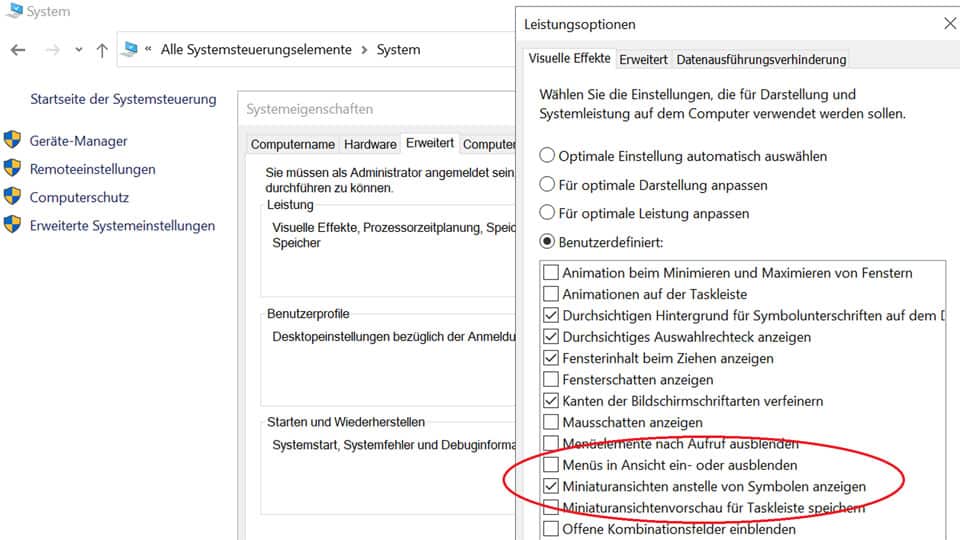
Die Lösung liegt klar auf der Hand und ist im Grunde auch eine Standardeinstellung von Windows. Anstelle von Symbolbildern werden die Bilder in der Regel als Miniaturversion angezeigt und je nach Ansichteinstellung vergrößert oder verkleinert. Durch Plugins, Tools oder eine unglückliche Tastenkombination auf dem Computer kann es allerdings passieren, dass sich diese Einstellung verstellt, so dass man hier nachjustieren muss, um den ursprünglichen Zustand wiederherzustellen. Das ist mitunter gar nicht so intuitiv und man muss die entsprechende Stelle explizit heraussuchen. Damit Ihr einen Wegweiser habt, zeigen wir Euch den exakten Pfad:
Es wird konkret: Die folgende Vorgehensweise löst das Problem.
- Start/Windows-Taste
- Systemsteuerung eingeben
- System wählen (ggf. muss man oben rechts die Anzeige auf „kleine Symbole“ ändern)
- Erweiterte Systemeinstellungen auf der linken Seite anklicken
- Reiter „Erweitert“ anklicken
- „Einstellungen“ anwählen
- Haken setzen bei „Miniaturansichten anstelle von Symbolen anzeigen“
- Übernehmen -> OK
Ihr müsst Euren Computer nun gar nicht neu starten, es funktioniert alles automatisch. Die Änderungen werden sofort übernommen. Wenn Ihr nun in einen Eurer Bilderordner klickt/tippt und Euch die Miniaturansichten anzeigt, werdet Ihr sehen, dass Ihr das exakte Bild als kleine Vorschau seht, und nicht mehr das entsprechende Windows-Symbolbild.
Bilder-Vorschau bei Windows aktiviert
Wie Ihr seht, hat diese Einstellung zum Erfolg geführt und Ihr könnt Eure Ordner nun wieder grob überblicken, ohne jedes Bild einzeln anklicken zu müssen. Diese Einstellung ist eigentlich Standard bei Windows. Leider passiert es immer mal wieder, oft durch irgendeine unglückliche Eingabe oder ggf. durch ein Programm, das auf dem Computer installiert wird, dass sich die Standardeinstellung verstellt bzw. überschrieben wird. Mit der zuvor genannten Lösung könnt Ihr den normalen Zustand wiederherstellen.




Hallo
Eingetlich super, habe den Pfad gefunden und das Häcklein gesetzt. Aber bei mir werden trotzdem noch Symbolbilder angezeigt. Gibt es weitere Tricks?
Liebe Grüsse
Martina