
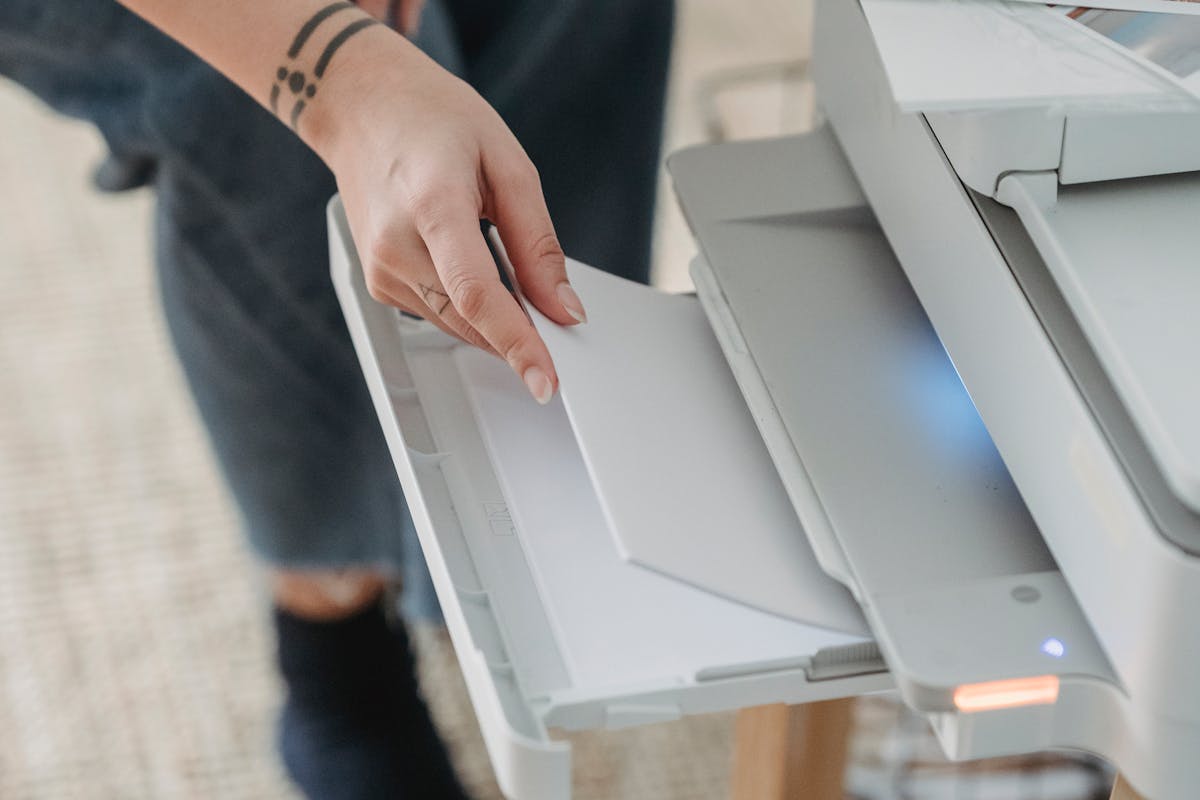
Wenn der Drucker leere Seiten druckt, obwohl die Patronen voll sind, liegt die Ursache meist nicht am Füllstand allein. Häufig verhindern verstopfte Düsen, eingetrocknete Tinte, Schutzfolien, falsche Patronenerkennung, ungeeignete Druckeinstellungen oder ein Problem mit dem Druckkopf, dass Farbe aufs Papier kommt.
Das wirkt zunächst widersprüchlich: Die Patronen sind voll, der Drucker zieht Papier ein, der Druckauftrag läuft durch, aber am Ende kommt nur ein weißes Blatt heraus. Genau deshalb sollte nicht sofort neue Tinte gekauft werden. Entscheidend ist, ob der Drucker keine Tinte ausgibt, ob nur bestimmte Farben fehlen oder ob der Druckauftrag selbst leer ankommt.
Bei Tintenstrahldruckern sind eingetrocknete Düsen und Druckkopfprobleme besonders häufig. Bei Laserdruckern kommen Toner, Trommel, Transfer, Schutzstreifen oder falsche Einstellungen stärker infrage. Der erste Schritt ist deshalb immer die Einordnung: Welche Drucktechnik nutzt dein Gerät, was passiert beim Testdruck, und betrifft es alle Farben oder nur Schwarz beziehungsweise einzelne Farbkanäle?
Warum volle Patronen trotzdem zu leeren Seiten führen können
Eine volle Patrone bedeutet nur, dass grundsätzlich Tinte vorhanden ist. Sie sagt noch nicht, ob die Tinte tatsächlich bis zum Papier gelangt. Zwischen Patrone und Ausdruck liegen mehrere Stationen: Patrone, Belüftung, Tintenkanal, Druckkopf, Düsen, Druckeinstellungen und Papiertransport. Wenn nur eine dieser Stellen nicht richtig arbeitet, bleibt das Blatt leer.
Besonders häufig passiert das nach längerer Standzeit. Tinte kann im Druckkopf oder an den Düsen eintrocknen. Der Drucker erkennt dann zwar volle Patronen, kann die Tinte aber nicht sauber ausgeben. Das Blatt bleibt leer oder zeigt nur sehr blasse Spuren.
Auch neue Patronen können Probleme machen. Wenn eine Schutzfolie, ein Klebestreifen oder eine Transportsicherung nicht vollständig entfernt wurde, kann keine Tinte fließen. Der Drucker zeigt die Patrone vielleicht als eingesetzt an, aber die Farbe kommt trotzdem nicht durch.
Bei manchen Druckern liegt die Ursache in der Software. Wird aus einem falschen Programm, mit falschem Papierformat, weißer Schrift, leerem Dokument, falschem Druckbereich oder einem beschädigten Treiber gedruckt, kann der Druckauftrag scheinbar normal laufen und trotzdem ein leeres Blatt ausgeben. Deshalb sollte immer zuerst ein interner Testdruck oder eine Düsenprüfung gestartet werden.
Prüfe zuerst, ob wirklich etwas gedruckt werden soll
Bevor du Patronen, Düsen oder Druckkopf verdächtigst, sollte der Druckauftrag selbst geprüft werden. Ein Dokument kann leere Seiten enthalten, einen falschen Druckbereich nutzen oder aus einer Vorschau anders aussehen als erwartet. Gerade bei PDFs, Tabellen, eingescannten Dokumenten oder Webseiten passiert das schnell.
Öffne die Druckvorschau. Wird dort Inhalt angezeigt? Sind mehrere Seiten vorhanden, von denen vielleicht nur eine leer ist? Ist der Druckbereich richtig gewählt? Bei Tabellen kann es passieren, dass nur ein leerer Bereich markiert wurde. Bei Webseiten kann Werbung, ein eingebetteter Bereich oder ein unsichtbares Element den Ausdruck beeinflussen.
Teste danach ein sehr einfaches Dokument. Schreibe ein paar schwarze Wörter in ein neues Textdokument und drucke nur diese eine Seite. Wenn diese Seite normal gedruckt wird, liegt die Ursache eher am ursprünglichen Dokument oder Programm. Wenn auch diese Seite leer bleibt, geht die Suche am Drucker weiter.
Dieser einfache Test spart viel Zeit. Ein Druckerproblem sieht sonst genauso aus wie ein fehlerhafter Druckauftrag: Papier kommt heraus, aber nichts ist zu sehen.
Starte einen internen Testdruck
Ein interner Testdruck ist einer der besten ersten Schritte. Dabei druckt der Drucker eine eigene Testseite, ohne dass ein Computerprogramm, ein PDF, ein Browser oder ein Treiber den Inhalt liefert. So erkennst du, ob der Drucker selbst Tinte oder Toner ausgeben kann.
Wenn die interne Testseite ebenfalls leer bleibt, liegt die Ursache sehr wahrscheinlich am Gerät, an Patronen, Druckkopf, Toner, Trommel oder Druckmechanik. Wenn die interne Testseite gut aussieht, aber Ausdrucke vom Computer leer bleiben, ist eher Software, Treiber, Druckeinstellung oder Dokument betroffen.
Viele Tintenstrahldrucker bieten eine Düsenprüfung oder ein Testmuster. Dieses Muster zeigt, ob Schwarz und einzelne Farben sauber gedruckt werden. Fehlen Linien, Farben oder ganze Blöcke, deutet das auf verstopfte Düsen, Luft im Tintensystem oder einen Druckkopf hin, der nicht richtig arbeitet.
Bei Laserdruckern kann eine Statusseite oder Konfigurationsseite helfen. Bleibt auch diese leer, geht es eher um Toner, Trommel, Transfer oder Fixierung. Kommt die interne Seite normal heraus, ist der Drucker selbst grundsätzlich druckfähig.
Wenn nur Schwarz oder nur Farbe fehlt
Nicht jeder leere Ausdruck bedeutet, dass gar nichts mehr funktioniert. Manchmal fehlt nur Schwarz, während Farben noch gedruckt werden. Oder Schwarz ist da, aber Farbbilder bleiben unsichtbar. Deshalb ist ein Testmuster so wichtig.
Wenn nur Schwarz fehlt, kann die schwarze Patrone verstopft, falsch eingesetzt, nicht belüftet oder im Druckkopf blockiert sein. Bei vielen Textdokumenten wirkt das dann wie komplett leeres Papier, obwohl Farbdruck noch möglich wäre. Druckst du ein buntes Testbild, erscheinen vielleicht einzelne Farben.
Wenn nur eine Farbe fehlt, entstehen blasse, verfälschte oder fast leere Ausdrucke. Ein Foto kann dann sehr hell oder farbstichig wirken. Bei Dokumenten mit farbiger Schrift kann es aussehen, als würde gar nichts gedruckt.
Wenn alle Farben und Schwarz fehlen, ist eine gemeinsame Ursache wahrscheinlicher. Dazu gehören ein stark verstopfter Druckkopf, falsch eingesetzte Patronen, Schutzfolien, ein Druckkopfproblem, ein leeres oder beschädigtes Drucksystem oder ein Fehler in den Druckeinstellungen.
Schutzfolien und Transportsicherungen kontrollieren
Bei neuen Patronen ist eine nicht entfernte Schutzfolie ein klassischer Grund für leere Seiten. Viele Patronen haben Klebestreifen, Folien, Laschen oder kleine Sicherungen, die vor dem Einsetzen entfernt werden müssen. Bleibt ein Teil davon am Luftloch oder Tintenauslass, kann die Patrone nicht richtig arbeiten.
Der Drucker kann die Patrone trotzdem erkennen. Das macht den Fehler tückisch. In der Anzeige steht vielleicht, dass die Patrone voll ist, aber die Tinte fließt nicht. Das Ergebnis ist ein weißes Blatt oder ein extrem blasser Ausdruck.
Nimm die Patronen vorsichtig heraus und prüfe sie. Ist jede Lasche entfernt? Ist der Tintenauslass frei? Gibt es Klebereste? Sitzt die Patrone richtig im Schlitten? Rastet sie sauber ein? Schon eine Patrone, die minimal schief sitzt, kann den Tintenfluss stören.
Setze die Patronen danach wieder ein und starte eine Düsenprüfung. Wenn der Drucker nach dem erneuten Einsetzen eine Ausrichtung oder Reinigung anbietet, sollte diese durchgeführt werden. Danach erneut eine Testseite drucken.
Patronen richtig einsetzen und Verriegelung prüfen
Eine Patrone muss nicht nur voll sein, sondern auch korrekt sitzen. Wenn sie nicht vollständig eingerastet ist, kann der Drucker sie zwar teilweise erkennen, aber der Tintenfluss oder Kontakt stimmt nicht. Das kann zu leeren Seiten, fehlenden Farben oder Fehlermeldungen führen.
Öffne die Patronenklappe und warte, bis der Patronenschlitten in der Wechselposition steht. Drücke die Patronen nicht mit Gewalt. Prüfe, ob jede Patrone im richtigen Fach sitzt. Farbe und Schwarz dürfen nicht vertauscht werden, und bei mehreren Einzelpatronen muss jede Patrone an ihrem vorgesehenen Platz sitzen.
Achte auf die Verriegelung. Manche Drucker haben Hebel, Clips oder kleine Halterungen. Wenn diese nicht richtig schließen, sitzt die Patrone nicht fest genug. Auch ein Fremdkörper, ein Stück Folie oder ein beschädigter Kontakt kann verhindern, dass die Patrone korrekt erkannt wird.
Nach dem Wiedereinsetzen sollte der Drucker einen kurzen Initialisierungsvorgang starten. Warte diesen ab. Wenn du sofort druckst, bevor der Drucker bereit ist, kann der erste Ausdruck erneut fehlerhaft sein.
Eingetrocknete Düsen sind bei Tintenstrahldruckern sehr häufig
Wenn ein Tintenstrahldrucker längere Zeit nicht genutzt wurde, können Düsen eintrocknen. Das passiert besonders bei seltenem Drucken, warmen Räumen, direkter Sonne, alten Patronen oder wenn der Drucker häufig vom Strom getrennt wird und sich nicht richtig parken kann.
Die Düsen sitzen am Druckkopf oder an der Patrone, je nach Gerätetyp. Sind sie verstopft, kommt trotz voller Patrone keine oder zu wenig Tinte aufs Papier. Das Blatt bleibt leer oder zeigt nur schwache, unterbrochene Linien.
Typisch ist eine langsame Verschlechterung. Erst werden Ausdrucke streifig, dann fehlen einzelne Farben, später kommt fast nichts mehr. Manchmal tritt das Problem aber scheinbar plötzlich auf, wenn der Drucker nach längerer Pause wieder genutzt wird.
Eine Düsenprüfung zeigt meist deutlich, welche Farben betroffen sind. Fehlen ganze Bereiche im Muster, ist eine Reinigung nötig. Wichtig ist, nicht sofort dutzende Reinigungen hintereinander zu starten. Jede Reinigung verbraucht Tinte und belastet den Resttintenbehälter. Besser ist ein kontrolliertes Vorgehen.
Druckkopfreinigung richtig einsetzen
Die automatische Druckkopfreinigung kann verstopfte Düsen lösen. Sie sollte aber gezielt verwendet werden. Starte zuerst eine Düsenprüfung, dann eine Reinigung, danach wieder eine Düsenprüfung. So siehst du, ob sich etwas verbessert.
Wenn nach einer Reinigung leichte Verbesserungen sichtbar sind, kann eine weitere Reinigung sinnvoll sein. Wenn sich gar nichts verändert, bringen viele Wiederholungen direkt hintereinander meist wenig. Der Drucker verbraucht dann nur Tinte, ohne die Ursache wirklich zu lösen.
Bei stark eingetrockneten Druckköpfen kann eine Pause zwischen Reinigungen helfen, weil die Tinte oder Reinigungsflüssigkeit etwas einwirken kann. Danach erneut testen. Wenn das Druckbild Schritt für Schritt besser wird, ist Geduld besser als hektisches Dauerklicken.
Bleibt das Blatt trotz mehrfacher kontrollierter Reinigung leer, kann der Druckkopf stärker verstopft, beschädigt oder nicht richtig versorgt sein. Dann sollte nicht endlos weitergereinigt werden, weil sonst nur Tinte verloren geht.
Luft im Tintensystem kann den Druck unterbrechen
Bei manchen Druckern gelangt Luft in das Tintensystem. Das kann nach Patronenwechsel, nach längerer Standzeit, bei sehr leer gedruckten Patronen oder bei Tanksystemen passieren. Luftblasen verhindern dann, dass Tinte gleichmäßig zum Druckkopf gelangt.
Das Ergebnis kann wie eine Verstopfung aussehen: leere Seiten, fehlende Farben, unterbrochene Linien oder Druckaussetzer. Der Unterschied ist von außen schwer zu erkennen. Wenn das Problem direkt nach einem Patronenwechsel oder Nachfüllen beginnt, ist Luft im System wahrscheinlicher.
Bei Druckern mit Tintentanks sollte geprüft werden, ob genug Tinte im Tank ist und ob die Transportverriegelung oder Belüftung korrekt steht. Bei Patronendruckern sollte jede Patrone richtig sitzen und belüftet sein.
Manche Geräte brauchen nach dem Patronenwechsel einen Initialisierungsvorgang. Wenn dieser abgebrochen wurde, kann das Tintensystem nicht richtig gefüllt sein. In solchen Fällen hilft meist ein vollständiger Neustart und eine gezielte Reinigung oder Initialisierung über das Druckermenü.
Druckkopf kann verschmutzt oder defekt sein
Der Druckkopf ist das Bauteil, das die Tinte aufs Papier bringt. Wenn er verstopft, verschmutzt, elektrisch gestört oder mechanisch beschädigt ist, können trotz voller Patronen leere Seiten herauskommen. Besonders bei Geräten mit fest eingebautem Druckkopf ist das ein wichtiger Punkt.
Ein verschmutzter Druckkopf zeigt sich oft durch Streifen, fehlende Farben oder unvollständige Testmuster. Ein stärkeres Problem kann dazu führen, dass gar keine Tinte mehr ausgegeben wird. Wenn der Drucker lange ungenutzt stand, ist Verstopfung wahrscheinlicher. Wenn der Fehler plötzlich nach einem Papierstau, Patronenwechsel oder Fremdkörper auftritt, kann auch eine mechanische Ursache beteiligt sein.
Bei Druckern, deren Druckkopf an der Patrone sitzt, kann ein Patronentausch das Problem lösen. Bei Druckern mit separatem Druckkopf bleibt das Problem auch nach neuen Patronen bestehen, wenn der Druckkopf selbst blockiert oder beschädigt ist.
Eine vorsichtige Reinigung kann helfen, aber Druckköpfe sind empfindlich. Grobe Eingriffe, harte Werkzeuge, falsche Flüssigkeiten oder Gewalt können den Schaden vergrößern. Wenn automatische Reinigung und einfache Prüfungen nicht helfen, sollte nicht unkontrolliert am Druckkopf gearbeitet werden.
Falsche Druckeinstellungen können weiße Seiten erzeugen
Manchmal ist der Drucker technisch in Ordnung, aber die Einstellungen sorgen für einen scheinbar leeren Ausdruck. Das kann passieren, wenn in Graustufen, Entwurfsmodus, falschem Papierprofil, falschem Fach, falscher Skalierung oder mit deaktivierten Farben gedruckt wird.
Besonders bei PDFs und Grafikdateien kann auch weiße Schrift, ein transparenter Hintergrund oder ein nicht sichtbarer Druckbereich beteiligt sein. Ein Dokument kann am Bildschirm normal aussehen, aber im Druck anders verarbeitet werden.
Prüfe deshalb die Druckvorschau und die Einstellungen. Ist der richtige Drucker ausgewählt? Wird die richtige Seite gedruckt? Ist der Inhalt in der Vorschau sichtbar? Ist „nur markierten Bereich drucken“ aktiv? Wird vielleicht eine leere Seite aus einem mehrseitigen Dokument gedruckt?
Setze die Druckeinstellungen testweise auf Standard zurück. Danach ein einfaches schwarzes Textdokument drucken. Wenn das funktioniert, liegt das Problem eher an Dokument, Programm oder spezieller Einstellung.
Der falsche Drucker oder eine alte Warteschlange kann verwirren
Wenn mehrere Drucker eingerichtet sind, kann der Auftrag an das falsche Gerät gehen. Manchmal ist ein virtueller PDF-Drucker, ein alter Netzwerkdrucker oder ein zweiter Drucker als Standard aktiv. Dann wartet man am richtigen Drucker, obwohl der Auftrag woanders gelandet ist.
In deinem Fall kommt zwar Papier aus dem Drucker, aber auch alte Aufträge können stören. Wenn in der Warteschlange ein alter leerer Auftrag hängt, kann der Drucker zuerst diese Seite ausgeben. Danach wirkt es so, als sei der aktuelle Druck leer.
Öffne die Druckwarteschlange und lösche alte oder fehlerhafte Aufträge. Starte danach den Drucker und den Computer neu. Anschließend nur einen einzigen einfachen Testauftrag senden.
Gerade bei Netzwerkdruckern kann eine alte Warteschlange hartnäckig sein. Wenn mehrere Geräte denselben Drucker nutzen, sollte auch geprüft werden, ob ein anderes Gerät Aufträge sendet oder alte Drucke noch ausstehen.
Treiberprobleme können leere Seiten verursachen
Ein beschädigter oder falscher Druckertreiber kann dazu führen, dass der Drucker den Auftrag nicht richtig verarbeitet. Das passiert nach Systemupdates, Druckerwechseln, neuen Verbindungen, falscher Modellauswahl oder wenn ein universeller Treiber nicht sauber zum Gerät passt.
Typisch ist, dass interne Testseiten funktionieren, aber Drucke vom Computer leer oder fehlerhaft sind. Dann liegt die Ursache nicht bei Tinte oder Toner, sondern bei der Verarbeitung des Druckauftrags.
Entferne den Drucker testweise aus dem System und richte ihn neu ein. Achte darauf, dass das richtige Modell gewählt wird. Danach wieder mit einem einfachen Textdokument testen. Wenn der Ausdruck nun funktioniert, war die Druckerinstallation beteiligt.
Bei Netzwerkdruckern kann auch die Verbindung zum Problem werden. Ein unvollständig übertragener Auftrag oder eine falsch erkannte Druckersprache kann zu merkwürdigen Ausdrucken führen. Ein Neustart von Drucker, Router und Computer kann hier helfen.
Wenn der Drucker nach dem Patronenwechsel leere Seiten druckt
Beginnt das Problem direkt nach dem Patronenwechsel, liegt die Ursache fast immer im Bereich Patrone, Schutzfolie, Sitz, Belüftung oder Erkennung. In diesem Fall sollte nicht zuerst der Treiber verdächtigt werden.
Nimm die neu eingesetzten Patronen noch einmal heraus. Prüfe Schutzstreifen, Luftöffnung, Kontakte und richtigen Sitz. Achte darauf, ob Tinte am Auslass sichtbar ist oder ob die Patrone völlig trocken wirkt. Setze die Patrone wieder ein, bis sie korrekt einrastet.
Wenn es sich um kompatible Patronen handelt, kann auch die Erkennung oder Bauform Probleme machen. Der Drucker zeigt dann vielleicht einen Füllstand an, aber der Tintenfluss funktioniert nicht richtig. Teste, wenn möglich, eine andere Patrone oder die vorherige Patrone, sofern sie noch Tinte enthält.
Nach dem Wechsel sollte eine Ausrichtung oder Reinigung gestartet werden. Viele Drucker brauchen diesen Schritt, damit neue Patronen richtig arbeiten. Wird er übersprungen oder abgebrochen, können die ersten Ausdrucke leer oder unvollständig bleiben.
Kompatible Patronen können Probleme machen
Nachbaupatronen oder wiederbefüllte Patronen können funktionieren, verursachen aber manchmal leere Seiten. Gründe sind ein nicht sauber sitzender Chip, ungünstige Belüftung, abweichende Bauform, schlecht fließende Tinte oder eine Patrone, die vom Drucker nur teilweise akzeptiert wird.
Wenn das Problem mit neuen kompatiblen Patronen beginnt, ist der Zusammenhang wichtig. Der Drucker selbst war vielleicht vorher in Ordnung. Dann sollte zuerst die Patrone geprüft werden, nicht der ganze Drucker.
Auch der Füllstand kann täuschen. Der Drucker kann eine Patrone als voll anzeigen, weil der Chip oder die Erkennung das meldet. Trotzdem kann die Tinte nicht richtig fließen. Das Ergebnis bleibt leer.
Teste, wenn möglich, eine andere Patrone. Wenn der Drucker mit einer anderen Patrone wieder druckt, war die erste Patrone die Ursache. Wenn auch andere Patronen keine Tinte ausgeben, rückt der Druckkopf stärker in den Fokus.
Wenn der Drucker lange nicht benutzt wurde
Lange Standzeit ist für Tintenstrahldrucker problematisch. Tinte trocknet an den Düsen ein, besonders wenn der Drucker selten druckt oder häufig komplett vom Strom getrennt wird. Dann kann der Druckkopf nicht richtig parken, und die Düsen trocknen schneller aus.
Nach mehreren Wochen oder Monaten ohne Druck kann eine volle Patrone deshalb trotzdem keine Farbe liefern. Das Gerät zieht Papier ein, der Druckkopf bewegt sich, aber auf dem Blatt erscheint nichts.
In diesem Fall solltest du mit Düsenprüfung und Reinigung beginnen. Wenn sich nach einer Reinigung erste Spuren zeigen, ist das ein gutes Zeichen. Dann kann sich das Druckbild schrittweise verbessern. Wenn dauerhaft gar nichts erscheint, ist die Verstopfung stärker.
Für die Zukunft hilft regelmäßiges Drucken einer kleinen Testseite. Es muss kein großes Dokument sein. Wichtig ist, dass Schwarz und Farben gelegentlich genutzt werden, damit die Düsen nicht eintrocknen.
Wenn der Ausdruck nur sehr blass ist
Ein sehr blasser Ausdruck ist nicht dasselbe wie eine komplett leere Seite. Er zeigt, dass grundsätzlich etwas auf dem Papier landet, aber zu wenig. Das spricht eher für teilweise verstopfte Düsen, falsches Papierprofil, Entwurfsmodus, leere Farbkanäle oder schwachen Toner.
Prüfe zuerst, ob der Entwurfsmodus aktiv ist. Dieser spart Tinte und kann bei ohnehin schwachem Tintenfluss extrem blass wirken. Stelle testweise auf normale Qualität oder hohe Qualität.
Danach eine Düsenprüfung durchführen. Fehlen Linien oder Farben, ist Reinigung sinnvoll. Wenn das Muster vollständig, aber blass ist, können Papierart oder Druckeinstellung beteiligt sein.
Bei Laserdruckern deutet blasser Druck eher auf Toner, Trommel, Transfer oder falsche Druckdichte hin. Bei Tintenstrahlern eher auf Tinte, Düsen, Druckkopf oder Papier.
Bei Laserdruckern liegt die Ursache anders
Wenn ein Laserdrucker leere Seiten ausgibt, sind volle Patronen nicht das richtige Bild, weil hier Toner verwendet wird. Trotzdem kann ein Toner als voll erscheinen und der Ausdruck bleibt leer. Dann kommen Tonerkartusche, Schutzstreifen, Trommel, Transferrolle, Fixiereinheit oder Hochspannung infrage.
Besonders nach dem Einsetzen einer neuen Tonerkartusche sollte geprüft werden, ob alle Schutzstreifen entfernt wurden. Manche Toner haben eine Transportsicherung, die vor dem Drucken entfernt werden muss. Bleibt sie drin, kommt kein Toner aufs Papier.
Wenn die Kartusche richtig sitzt, aber weiterhin leere Seiten kommen, sollte eine interne Testseite gedruckt werden. Bleibt auch diese leer, liegt die Ursache im Druckwerk. Wenn sie funktioniert, aber Computeraufträge leer sind, geht es eher um Treiber oder Dokument.
Bei Laserdruckern können auch Trommel und Toner getrennte Bauteile sein. Ist die Trommel beschädigt oder nicht richtig eingesetzt, kann der Toner nicht korrekt aufs Papier übertragen werden. Dann hilft ein voller Toner allein nicht.
Papier und Einzug können ebenfalls eine Rolle spielen
Papier wirkt zunächst nicht wie eine Ursache für leere Seiten. Trotzdem kann falsches oder ungeeignetes Papier den Ausdruck beeinflussen. Sehr glattes, beschichtetes, feuchtes oder falsches Spezialpapier kann Tinte schlecht aufnehmen oder Toner nicht richtig annehmen.
Wenn normales Kopierpapier funktioniert, Spezialpapier aber leer oder fast leer bleibt, liegt das Problem eher an Papierart und Einstellung. Dann sollte die passende Papierart im Druckdialog gewählt werden.
Auch ein falsches Papierfach kann verwirren. Wenn der Drucker aus einem Fach mit anderem Papier zieht oder zuerst eine leere Trennseite ausgibt, sieht es aus wie ein leeres Druckproblem. Prüfe, ob das richtige Fach gewählt ist und ob im Dokument leere Seiten enthalten sind.
Bei Duplexdruck kann ebenfalls eine leere Rückseite ausgegeben werden, wenn das Dokument ungerade Seitenzahlen oder leere Trennseiten enthält. Das ist kein Tintenproblem, sondern eine Drucklayoutfrage.
Drucker zurücksetzen, aber erst nach den einfachen Prüfungen
Ein Neustart oder Zurücksetzen kann helfen, wenn der Drucker einen Fehlerzustand gespeichert hat. Vorher sollten aber Patronensitz, Schutzfolie, Testdruck, Düsenprüfung und Druckwarteschlange geprüft werden. Sonst setzt du das Gerät zurück, ohne die eigentliche Ursache zu beheben.
Schalte den Drucker aus, trenne ihn kurz vom Strom, warte einen Moment und starte ihn wieder. Danach keine alten Aufträge direkt erneut senden, sondern zuerst eine interne Testseite drucken. So siehst du, ob der Drucker selbst wieder sauber arbeitet.
Ein vollständiger Werksreset sollte erst später kommen. Dabei können WLAN-Verbindung, Druckeinstellungen, gespeicherte Profile und Geräteeinstellungen verloren gehen. Wenn nur eine Patrone falsch sitzt, ist ein Reset unnötig.
Wenn der Drucker nach einem Neustart wieder druckt, war wahrscheinlich ein temporärer Fehler beteiligt. Kommt das Problem schnell zurück, sollte weiter geprüft werden.
So gehst du Schritt für Schritt vor
- Öffne die Druckvorschau und prüfe, ob der Inhalt sichtbar ist.
- Drucke ein einfaches schwarzes Textdokument mit nur einer Seite.
- Starte eine interne Testseite oder Düsenprüfung direkt am Drucker.
- Prüfe, ob alle Farben fehlen oder nur Schwarz beziehungsweise einzelne Farben betroffen sind.
- Kontrolliere Patronen auf Schutzfolien, Klebestreifen, richtigen Sitz und Verriegelung.
- Lösche alte Aufträge aus der Druckwarteschlange.
- Starte Drucker und Computer neu.
- Führe eine gezielte Druckkopfreinigung durch und drucke danach erneut ein Testmuster.
- Prüfe Druckeinstellungen, Papierfach, Papierart und Druckqualität.
- Teste bei neuen Patronen eine andere Patrone oder setze die Patrone erneut ein.
- Richte den Drucker am Computer neu ein, wenn interne Testseiten funktionieren, Computeraufträge aber leer bleiben.
- Wenn weiterhin gar nichts gedruckt wird, rücken Druckkopf, Toner, Trommel oder Druckmechanik stärker in den Vordergrund.
Diese Reihenfolge trennt Dokumentfehler, Softwareprobleme und echte Druckerprobleme voneinander. So vermeidest du, neue Patronen zu kaufen, obwohl nur eine Folie, ein falscher Druckbereich oder ein Treiberproblem dahintersteckt.
Was du vermeiden solltest
Du solltest nicht sofort neue Patronen kaufen, nur weil leere Seiten herauskommen. Wenn die Patronen voll sind, liegt der Fehler häufig beim Tintenfluss, Druckkopf, Schutzstreifen oder Druckauftrag. Neue Patronen lösen das nur, wenn die Patrone selbst defekt oder falsch belüftet ist.
Auch endlose Druckkopfreinigungen sind keine gute Idee. Sie verbrauchen viel Tinte und füllen den Resttintenbereich. Wenn sich nach wenigen gezielten Reinigungen gar nichts verbessert, sollte anders weitergeprüft werden.
Vermeide grobe Eingriffe am Druckkopf. Kratzen, harte Gegenstände, ungeeignete Flüssigkeiten oder Gewalt können empfindliche Düsen beschädigen. Eine vorsichtige Reinigung ist etwas anderes als mechanisches Bearbeiten.
Drucke außerdem nicht immer wieder lange Dokumente zum Testen. Eine kleine Testseite reicht. Sonst verschwendest du Papier und Tinte, ohne zusätzliche Erkenntnisse zu bekommen.
Wann sich eine Reparatur kaum noch lohnt
Bei günstigen Tintenstrahldruckern kann ein defekter Druckkopf wirtschaftlich problematisch sein. Wenn der Druckkopf fest eingebaut ist und auch nach Reinigung gar keine Tinte mehr ausgibt, kann eine Reparatur schnell teurer werden als ein Ersatzgerät.
Anders sieht es aus, wenn der Druckkopf in der Patrone sitzt. Dann kann eine neue Patrone das Problem lösen. Deshalb ist wichtig zu wissen, welche Bauweise dein Drucker hat.
Bei Laserdruckern hängt es von Trommel, Toner und Gerät ab. Wenn eine neue Tonerkartusche oder Trommel nötig ist, sollte der Preis mit dem Wert des Druckers verglichen werden. Bei älteren Geräten kommen manchmal mehrere Verschleißteile zusammen.
Bevor du aufgibst, sollte aber mindestens geklärt sein, ob interne Testseiten leer bleiben. Wenn der Drucker intern normal druckt, ist eine Reparatur des Druckwerks unwahrscheinlich. Dann sitzt die Ursache eher bei Computer, Treiber oder Einstellungen.
Wie du leere Seiten künftig vermeidest
Tintenstrahldrucker sollten regelmäßig genutzt werden. Ein kleiner Testdruck mit Schwarz und Farbe kann verhindern, dass Düsen eintrocknen. Gerade wenn der Drucker selten gebraucht wird, ist das wichtig.
Der Drucker sollte nicht ständig hart vom Strom getrennt werden, wenn dadurch der Druckkopf nicht korrekt parken kann. Viele Geräte schützen die Düsen besser, wenn sie normal ausgeschaltet werden.
Patronen sollten passend gelagert und nicht zu lange offen liegen. Neue Patronen erst kurz vor dem Einsetzen auspacken und Schutzfolien vollständig entfernen. Nach dem Einsetzen eine Testseite drucken, damit Probleme sofort auffallen.
Bei Laserdruckern ist regelmäßige Nutzung weniger kritisch für Austrocknung, aber Toner, Trommel und Papier sollten trocken und sauber bleiben. Auch hier hilft es, nach einem Tonerwechsel eine Testseite zu drucken.
Häufige Fragen
Warum druckt mein Drucker leere Seiten trotz voller Patronen?
Meist kommt die Tinte nicht richtig aufs Papier. Häufige Ursachen sind verstopfte Düsen, eingetrocknete Tinte, Schutzfolien an neuen Patronen, falscher Patronensitz, Druckkopfprobleme oder fehlerhafte Druckeinstellungen.
Was sollte ich zuerst prüfen?
Prüfe zuerst die Druckvorschau und drucke eine interne Testseite. So erkennst du, ob das Problem vom Dokument, vom Computer oder vom Drucker selbst kommt.
Können volle Patronen trotzdem nicht drucken?
Ja. Eine Patrone kann voll sein, aber durch Schutzfolie, fehlende Belüftung, falschen Sitz oder verstopfte Düsen keine Tinte abgeben. Der Füllstand allein reicht nicht als Nachweis.
Warum kommt nach dem Patronenwechsel nur ein leeres Blatt?
Dann sind häufig Schutzstreifen nicht vollständig entfernt, die Patrone sitzt nicht richtig oder der Druckkopf muss gereinigt beziehungsweise ausgerichtet werden. Prüfe die Patrone erneut und starte danach eine Testseite.
Wie erkenne ich verstopfte Düsen?
Eine Düsenprüfung zeigt fehlende Linien, Lücken oder fehlende Farben. Wenn das Muster unvollständig ist, spricht das für verstopfte Düsen oder Probleme im Tintenfluss.
Sollte ich mehrmals hintereinander die Druckkopfreinigung starten?
Nur begrenzt. Eine Reinigung mit anschließendem Test ist sinnvoll. Viele Reinigungen direkt hintereinander verbrauchen viel Tinte und helfen wenig, wenn sich gar nichts verbessert.
Kann ein Treiberproblem leere Seiten verursachen?
Ja, besonders wenn interne Testseiten funktionieren, aber Druckaufträge vom Computer leer bleiben. Dann können Treiber, Druckwarteschlange, Programm oder Druckeinstellungen beteiligt sein.
Warum druckt mein Laserdrucker leere Seiten?
Bei Laserdruckern kommen Toner, Schutzstreifen, Trommel, Transfer oder Fixierung infrage. Eine volle Tonerkartusche reicht nicht, wenn der Toner nicht korrekt aufs Papier übertragen wird.
Kann das Dokument selbst schuld sein?
Ja. Leere Druckbereiche, weiße Schrift, falsche Seitenwahl, beschädigte PDFs oder falsche Skalierung können leere Ausdrucke erzeugen. Ein einfaches Testdokument hilft bei der Prüfung.
Wann ist der Druckkopf wahrscheinlich defekt?
Wenn Patronen korrekt sitzen, Schutzfolien entfernt sind, Reinigungen nichts verbessern und auch interne Testseiten leer bleiben, wird ein Druckkopfproblem wahrscheinlicher.
Fazit
Wenn der Drucker leere Seiten druckt, obwohl die Patronen voll sind, sollte zuerst geklärt werden, ob der Drucker selbst keine Tinte oder keinen Toner ausgibt oder ob der Auftrag schon leer ankommt. Eine interne Testseite oder Düsenprüfung ist dafür der wichtigste erste Schritt.
Häufige Ursachen sind eingetrocknete Düsen, falsch eingesetzte Patronen, Schutzfolien, Luft im Tintensystem, ein verschmutzter Druckkopf, falsche Druckeinstellungen oder ein Treiberproblem. Bei Laserdruckern kommen Toner, Trommel und Transfer hinzu.
Am besten gehst du nicht planlos vor. Erst Druckvorschau und Testdokument prüfen, dann interne Testseite, Patronensitz, Schutzfolie, Düsenprüfung und Druckkopfreinigung. Wenn interne Testseiten funktionieren, liegt der Fehler eher bei Software oder Einstellungen. Wenn sie leer bleiben, muss der Drucker selbst genauer geprüft werden.



