
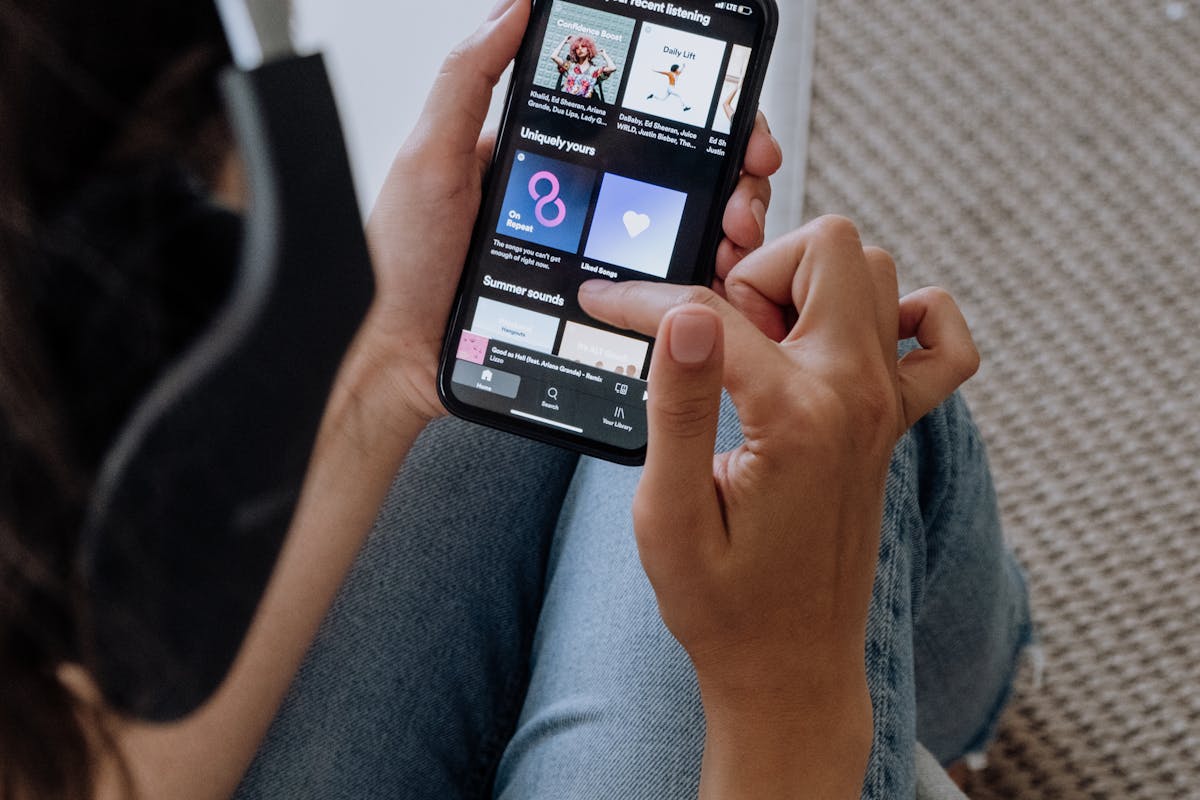
In vielen Fällen steckt hinter der Meldung „Titel kann nicht abgespielt werden“ kein einzelner Defekt, sondern eine Mischung aus App-Zustand, Netzwerk, Offline-Einstellungen, beschädigten Downloads oder einer Konto- und Rechteprüfung im Hintergrund. Entscheidend ist, dass du zuerst die einfachen Ursachen ausschließt, dann gezielt die typischen Blocker abarbeitest und am Ende die Stelle findest, an der Spotify den Zugriff auf den Titel verliert. Das klingt nach viel, ist aber meist in wenigen, klaren Schritten lösbar, wenn du systematisch vorgehst.
Die Meldung kann auf Smartphone, Tablet, Windows- oder Mac-App, im Webplayer, auf Smart-TV, im Auto oder über Lautsprecher auftreten. Manchmal betrifft es nur einzelne Songs, manchmal komplette Playlists oder Alben. Und manchmal passiert es nur über WLAN, aber nicht über Mobilfunk oder umgekehrt. Genau diese Unterschiede liefern die Spur, die du brauchst.
Woran du erkennst, welche Ursache wahrscheinlich ist
Bevor du in Einstellungen versinkst, hilft eine kurze Einordnung. Stell dir diese drei Fragen und beobachte das Verhalten:
- Tritt der Fehler bei einem einzigen Titel auf oder bei sehr vielen?
- Passiert es nur auf einem Gerät oder auf allen Geräten?
- Passiert es nur in einem Netzwerk (WLAN) oder auch in einem anderen (Hotspot/Mobilfunk)?
Daraus ergeben sich typische Muster:
- Nur ein Titel/Album betroffen: oft Rechte/Verfügbarkeit, lokale Datei, beschädigter Download oder ein Eintrag, der in deiner Region nicht (mehr) verfügbar ist.
- Viele Titel betroffen, aber nur auf einem Gerät: meist Cache, Offline-Modus, Energiesparen, Speicher/SD-Karte, App-Update oder eine lokale Firewall/Filter.
- Viele Titel betroffen, auf allen Geräten im selben WLAN: häufig DNS-Filter, Werbeblocker im Netzwerk, Router-Regeln, VPN/Proxy oder instabiles WLAN.
- Es geht über Mobilfunk, aber nicht über WLAN: sehr starkes Indiz für Router/DNS/Filter.
- Es geht über WLAN, aber nicht über Mobilfunk: häufig Datensparmodus, App-Berechtigungen, Mobilfunkbeschränkungen oder ein schwaches Netz.
Diese Einordnung ist wertvoll, weil sie dir später hilft, nicht an der falschen Stelle zu suchen.
Die häufigsten Ursachen auf einen Blick
Wenn Spotify „Titel kann nicht abgespielt werden“ zeigt, stecken statistisch sehr oft diese Punkte dahinter:
- Offline-Modus oder „Nur offline“ aktiv, aber Titel ist nicht heruntergeladen
- Downloads beschädigt oder nicht vollständig synchronisiert
- Cache/temporäre Daten sind inkonsistent
- Konto-Sitzung hängt (Login-Token abgelaufen, Gerätewechsel, Passwort geändert)
- Netzwerk blockiert Spotify-Endpunkte (DNS-Filter, Adblocker, Kinderschutz, Firmen-WLAN)
- VPN/Proxy aktiv oder Private DNS beeinflusst die Auflösung
- Energiesparmodus beendet Spotify im Hintergrund oder kappt Datenzugriff
- Speicher voll oder SD-Karte langsam/fehlerhaft (Downloads liegen auf externer Karte)
- Auf Desktop: Hardwarebeschleunigung, Firewall oder Hosts-Datei blockiert
- Bei lokalen Dateien: Quelle nicht mehr erreichbar oder Datei verschoben/gelöscht
Die gute Nachricht: Fast alles davon lässt sich ohne Risiko testen.
Schnellstart: Die kurze Schrittfolge, die oft sofort hilft
Wenn du eine schnelle Lösung brauchst, ohne lange Diagnose:
- Spotify komplett schließen (wirklich beenden, nicht nur minimieren)
- Flugmodus für 10 Sekunden aktivieren und wieder deaktivieren (setzt Netzwerkpfade neu)
- Gerät neu starten
- In Spotify prüfen, ob Offline-Modus aktiv ist, und ihn deaktivieren
- Einen anderen Song aus einer anderen Playlist testen
- Wenn Downloads genutzt werden: Downloads der Playlist deaktivieren und wieder aktivieren
Wenn der Fehler danach weg ist, war es sehr wahrscheinlich ein App- oder Netzwerkzustand, der sich „verklemmt“ hatte.
Schritt 1: Offline-Modus, Download-Status und Dateneinstellungen prüfen
Viele Fälle sind schlicht eine Folge davon, dass Spotify denkt, du willst offline hören – oder du bist es aus Sicht der App.
Offline-Modus und „Nur offline“ erkennen
Je nach Gerät und Oberfläche gibt es mehrere Varianten:
- Offline-Modus ist aktiv
- Daten sparen / Nur WLAN aktiv
- In den Einstellungen ist Streaming über Mobilfunk blockiert
- In einer Playlist ist „Herunterladen“ aus, du bist aber gerade offline
Wenn du unterwegs bist, ist die häufigste Kombination: Mobilfunk ist zwar da, aber Spotify darf nicht über Mobilfunk streamen oder es ist so gedrosselt, dass der Titel nicht startet.
Prüfe deshalb:
- Ist Offline-Modus deaktiviert?
- Darf Spotify über Mobilfunk streamen?
- Ist ein Datensparmodus aktiv, der Hintergrunddaten sperrt?
Downloads: vollständig, verfügbar, am richtigen Ort
Wenn du viele Titel offline hörst, kommt die Meldung oft durch beschädigte oder unvollständige Downloads. Das passiert nach App-Updates, wenn der Speicher knapp wird oder wenn Downloads auf eine SD-Karte ausgelagert sind, die zickt.
Achte auf:
- Sind die Titel wirklich als heruntergeladen markiert?
- Hat sich der Speicherort geändert (intern ↔ SD-Karte)?
- Ist die SD-Karte schnell genug und fehlerfrei?
- Wurde die App zwischendurch ausgeloggt oder die Bibliothek neu synchronisiert?
Ein praktischer Test ist: Stelle Downloads testweise zurück auf den internen Speicher, lade eine kleine Playlist neu herunter und prüfe, ob diese zuverlässig abspielt. Wenn ja, ist die SD-Karte oder der Speicherpfad sehr wahrscheinlich der Auslöser.
Schritt 2: Cache leeren und die App „entwirren“
Spotify ist stark cache-lastig. Das ist gut für Performance, kann aber auch zu Zuständen führen, in denen Einträge, Lizenzen oder Offline-Index nicht mehr sauber zusammenpassen.
Cache leeren auf Android und iOS
In Spotify selbst gibt es häufig eine Cache-Funktion in den Einstellungen (Begriffe können je nach Version abweichen). Wenn du den Cache löschst, bleiben deine Playlists und dein Konto erhalten, aber temporäre Daten werden neu aufgebaut.
Was du erwarten kannst:
- Der erste Start danach dauert etwas länger
- Offline-Inhalte müssen unter Umständen neu verifiziert werden
- Viele Wiedergabeprobleme verschwinden sofort, weil alte Zustände weg sind
Wenn Cache leeren nicht reicht, hilft bei hartnäckigen Fällen:
- App-Daten zurücksetzen (Android) oder
- App löschen und neu installieren (iOS ist oft am zuverlässigsten so)
Wichtig: Bei einer Neuinstallation solltest du danach einmal bewusst warten, bis Spotify deine Bibliothek synchronisiert hat, bevor du große Downloads startest. Zu frühes „Vollgas-Downloaden“ führt manchmal wieder zu inkonsistenten Zuständen.
Desktop-App: Cache und lokale Daten
Auf Windows/Mac können Cache-Ordner groß werden. Wenn dort etwas klemmt, zeigt sich das als Abspielproblem, obwohl Internet und Konto stimmen.
Ein typisches Muster:
- Vorschau/Intro lädt, aber der Titel startet nicht
- Es hängt bei 0:00 oder springt sofort weiter
- Nur bestimmte Playlists funktionieren nicht
Dann hilft häufig:
- Spotify komplett beenden
- App neu starten
- Falls nötig: Abmelden und wieder anmelden
- Wenn das nicht reicht: App sauber neu installieren
Schritt 3: Konto-Sitzung, Gerätewechsel und Stream-Limits prüfen
Spotify verwaltet, wo du gerade hörst, und kann bei „hängen gebliebenen“ Sessions merkwürdige Effekte erzeugen.
Prüfe, ob Spotify „auf einem anderen Gerät“ spielt
Wenn du mehrere Geräte nutzt (Handy, Tablet, PC, Smart Speaker, Auto), kann Spotify annehmen, dass die Wiedergabe auf einem anderen Gerät laufen soll. Das führt nicht immer zu einer klaren Meldung, manchmal zu „Titel kann nicht abgespielt werden“.
Hilfreich ist:
- In Spotify das Ausgabegerät bewusst wählen
- Kurz auf ein anderes Gerät umschalten und wieder zurück
- Alle Geräte einmal stoppen
Abmelden und wieder anmelden
Ein frischer Login setzt Tokens und Sitzungsdaten neu. Besonders relevant, wenn:
- du dein Passwort geändert hast
- du zwischen Familienprofilen gewechselt hast
- du kürzlich neue Geräte hinzugefügt hast
- du lange nicht neu eingeloggt warst
Oft reicht: Abmelden, App schließen, neu starten, wieder anmelden.
Familien- oder Duo-Konten und Standort
Bei Familienplänen gibt es Standort-Logik. Wenn Profile sich ungewöhnlich verhalten, kann das indirekt zu Abspielproblemen führen, vor allem wenn mehrere Nutzer gleichzeitig große Downloads oder Stream-Wechsel erzeugen. Dann ist ein kurzer Test sinnvoll: Ein anderes Profil im selben Konto probieren und schauen, ob der Fehler identisch auftritt.
Schritt 4: Netzwerkprobleme, die Spotify besonders treffen
Spotify ist empfindlich gegenüber DNS-Filterung, Paketverlust und bestimmten Router-Funktionen. Das Gemeine: Andere Apps können dabei trotzdem „halbwegs“ funktionieren.
Test: Hotspot gegen WLAN
Der beste Netztest ist simpel:
- Problem tritt im WLAN auf → teste über Handy-Hotspot
- Problem tritt über Mobilfunk auf → teste über WLAN
Wenn es im Hotspot sofort klappt, liegt es nicht am Song, nicht am Konto und meistens auch nicht am Gerät, sondern am WLAN/Router/DNS.
DNS, Kinderschutz, Werbeblocker im Netzwerk
Viele Haushalte nutzen:
- Router-Kindersicherung
- DNS-Filterdienste
- Netzwerk-Werbeblocker
- „Sicheres DNS“ oder ähnliche Schutzfunktionen
Diese können Spotify-Endpunkte blockieren. Dann sieht die App normal aus, aber Streams starten nicht.
Wenn du den Verdacht hast:
- Deaktiviere testweise Private DNS (Android) bzw. Schutz-DNS-Einstellungen
- Schalte testweise Netzwerk-Werbeblocker aus
- Prüfe, ob im Router Musik-/Streaming-Kategorien blockiert sind
Wenn Spotify danach sofort läuft, ist die Ursache gefunden: Nicht Spotify ist kaputt, sondern der Netzwerkzugriff wurde eingeschränkt.
VPN/Proxy ausschalten
VPN kann das Abspielen verhindern, weil Spotify je nach Region und Lizenzbedingungen strenger prüft. Außerdem verändern VPNs die Routing-Qualität.
Testweise:
- VPN komplett deaktivieren
- App neu starten
- Wiedergabe testen
Wenn du VPN brauchst, nutze es gezielt und nicht dauerhaft beim Streamen.
WLAN-Stabilität und 2,4 GHz vs. 5 GHz
Spotify braucht keine gigantische Bandbreite, aber stabile Pakete. Wenn WLAN instabil ist, kann die App beim Start eines Streams scheitern.
Prüfe:
- Wenn möglich, wechsle auf 5 GHz (stabiler, weniger Störungen) oder auf 2,4 GHz (mehr Reichweite)
- Router neu starten (Strom trennen, kurz warten, neu starten)
- Nähe zum Router verbessern oder Störquellen reduzieren
Schritt 5: Downloads und Offline-Bibliothek gezielt reparieren
Wenn die Meldung besonders bei offline gespeicherten Inhalten auftaucht, lohnt eine Reparatur der Downloadstruktur statt nur „Cache leeren“.
Playlist-Downloads neu initialisieren
Ein wirksamer Weg ist:
- In Spotify bei der betroffenen Playlist/Album den Download deaktivieren
- Kurz warten, bis Spotify den Offline-Status entfernt hat
- Download wieder aktivieren
- Gerät am Strom lassen und in stabilem WLAN warten, bis alles vollständig synchronisiert ist
Das ist weniger brachial als „alles löschen“, aber oft genauso effektiv.
Alle Downloads entfernen als letzter, aber wirksamer Schritt
Wenn sehr viele Playlists betroffen sind und du immer wieder Abspielprobleme bekommst, kann die Offline-Datenbank beschädigt sein. Dann hilft häufig nur:
- Alle Downloads entfernen
- App neu starten
- Danach nur eine Testplaylist neu herunterladen
- Wenn diese stabil läuft, Schritt für Schritt den Rest
So findest du heraus, ob ein bestimmter Download die Offline-Datenbank immer wieder in einen fehlerhaften Zustand zieht.
Schritt 6: Speicher, SD-Karte und Berechtigungen auf Mobilgeräten
Gerade auf Android sind drei Dinge auffällig häufig:
- Speicher ist voll
- Downloads liegen auf einer problematischen SD-Karte
- Spotify hat nicht die nötigen Rechte für Speicher/Hintergrundbetrieb
Speicher voll ist mehr als „kein Platz“
Wenn der Speicher knapp ist, kann Spotify Cache nicht sauber schreiben und Streams/Downloads brechen ab. Du merkst das manchmal erst über „Titel kann nicht abgespielt werden“.
Prüfe:
- Interner Speicher hat noch spürbar freien Platz
- SD-Karte ist nicht im „Schreibschutz“-ähnlichen Zustand
- Downloads nicht zwischen Speicherorten hin- und hergeschoben
Energiesparen und Hintergrundbeschränkungen
Viele Geräte drosseln Apps aggressiv. Dann wird Spotify beim Wechseln zwischen Apps oder beim Sperrbildschirm „abgeschnitten“, was Wiedergabe und Downloads stören kann.
Achte auf:
- Akku-Optimierung für Spotify deaktivieren
- Hintergrunddaten erlauben
- Datensparmodus-Ausnahmen für Spotify setzen
Wenn Spotify immer dann ausfällt, wenn du das Display sperrst oder kurz in eine andere App wechselst, ist das ein sehr starkes Indiz für Energiesparen.
Schritt 7: Desktop-spezifische Ursachen auf Windows und macOS
Wenn die Meldung am PC auftaucht, sind es oft andere Ursachen als am Handy.
Firewall, Sicherheitssoftware und Netzwerkfilter
Manche Sicherheitslösungen blockieren Spotify-Komponenten oder WebView/DRM-Module. Das äußert sich als Wiedergabeproblem, obwohl Login funktioniert.
Ein typisches Muster:
- Suche und Bibliothek funktionieren
- Abspielen hängt bei 0:00 oder springt sofort zum nächsten Titel
- Webplayer geht, Desktop-App nicht (oder umgekehrt)
Dann ist ein sinnvoller Test:
- Kurzzeitig prüfen, ob ein Sicherheitsprofil Spotify einschränkt
- Spotify als erlaubte App setzen
- Danach App neu starten
Hardwarebeschleunigung und Audio-Ausgabe
Wenn der Ton auf dem PC grundsätzlich zickt, kann Spotify so wirken, als ob Titel nicht abspielbar sind. Dann lohnt:
- Audiogerät wechseln (z. B. Kopfhörer statt Lautsprecher)
- Auf das Standard-Ausgabegerät achten
- Audio-Enhancements/Exklusivmodus in Windows prüfen, wenn es häufig knackt oder gar nichts kommt
Wenn Spotify „spielt“, aber du hörst nichts, ist das kein Titelproblem, sondern Audio-Routing. Die Meldung kann dennoch erscheinen, wenn der Player intern abbricht.
Schritt 8: Lokale Dateien und ausgegraute Titel
Manche Nutzer haben lokale Dateien (MP3s) in Spotify eingebunden oder Playlists, in denen nicht mehr verfügbare Titel enthalten sind. Dann kann es so aussehen, als sei Spotify defekt, obwohl es ein Rechte- oder Datei-Thema ist.
Ausgegraute Songs und regionale Verfügbarkeit
Wenn ein Song ausgegraut ist oder in deiner Region nicht verfügbar, kann er sich nicht abspielen lassen. Das passiert, wenn:
- Lizenzen ausgelaufen sind
- ein Titel aus dem Katalog entfernt wurde
- du in ein anderes Land gereist bist
- du eine Playlist aus einer Region nutzt, in der andere Rechte gelten
In so einem Fall hilft keine Cache-Reinigung. Dann ist der pragmatische Weg:
- Alternative Version des Songs suchen (Album-Version, Single-Version, Remaster)
- Playlist bereinigen oder Titel ersetzen
Lokale Dateien: Datei verschoben oder nicht synchronisiert
Wenn Spotify lokale Dateien nutzt, kann der Titel nicht abgespielt werden, wenn die Datei:
- umbenannt oder verschoben wurde
- auf einem Netzlaufwerk liegt, das gerade nicht erreichbar ist
- auf dem Handy nicht synchronisiert ist
Dann ist die Lösung: Dateipfad korrigieren oder die lokale Datei erneut verfügbar machen.
Schritt 9: Wenn nur Bluetooth, Auto oder Smart Speaker betroffen sind
Manchmal ist die Wiedergabe nur über ein bestimmtes Ausgabegerät betroffen, etwa im Auto oder über einen Lautsprecher.
Bluetooth-Probleme, die wie Spotify-Fehler wirken
Wenn Bluetooth spinnt, startet Spotify manchmal nicht sauber oder stoppt sofort. Das wirkt dann wie „Titel kann nicht abgespielt werden“.
Hilfreich:
- Bluetooth-Verbindung trennen und neu koppeln
- Anderes Ausgabegerät testen
- Im Auto: Infotainment einmal neu starten, wenn möglich
Spotify Connect und Gerätewechsel
Bei Spotify Connect verwaltet Spotify die Wiedergabe extern. Wenn ein Lautsprecher oder Receiver „hängen bleibt“, kann Spotify am Handy den Start verweigern.
Dann hilft oft:
- Wiedergabe auf dem Connect-Gerät stoppen
- Kurz ein anderes Gerät auswählen
- Zurück wechseln und erneut starten
Wenn du mehrere Connect-Geräte hast, kann es sich lohnen, sie einmal alle vom Strom zu trennen, damit keine alte Session aktiv bleibt.
Ein praxistauglicher Diagnoseweg ohne Umwege
Wenn du das Problem sauber eingrenzen willst, ohne wild zu probieren, ist dieser Ablauf sehr effektiv. Er wirkt simpel, deckt aber die realen Top-Ursachen ab:
- Teste einen Titel, der sicher aus dem Spotify-Katalog stammt (kein lokaler Track)
- Teste denselben Titel im Webplayer oder auf einem zweiten Gerät
- Teste im anderen Netzwerk (Hotspot ↔ WLAN)
- Deaktiviere Offline-Modus und prüfe Dateneinschränkungen
- Leere Cache und starte Spotify neu
- Wenn du Downloads nutzt: Schalte Download der betroffenen Playlist aus und wieder an
- Prüfe Energiesparen und Speicher/SD-Karte
- Wenn PC: prüfe Firewall/Filter und Audio-Ausgabe
So bekommst du sehr schnell heraus, ob du ein Netzwerkproblem, ein Geräteproblem oder ein Titel-/Rechteproblem vor dir hast.
Häufige Fragen zum Thema
Warum erscheint „Titel kann nicht abgespielt werden“ bei Spotify plötzlich aus dem Nichts?
Oft hat sich im Hintergrund etwas geändert: ein App-Update, ein Router-Reset, eine neue Energiesparregel oder ein Token, der neu verifiziert werden muss. Ein kompletter Neustart der App und ein Cache-Reset lösen diese „verknoteten“ Zustände häufig schon.
Was kann ich tun, wenn nur einzelne Songs betroffen sind?
Wenn nur einzelne Songs nicht laufen, liegt es häufig an Verfügbarkeit oder an einem konkreten Track-Eintrag, der nicht mehr gültig ist. Suche nach einer alternativen Version des Songs oder ersetze den Titel in der Playlist, statt an Netzwerkeinstellungen zu schrauben.
Warum funktioniert Spotify über Hotspot, aber nicht über mein WLAN?
Das spricht stark für DNS-Filter, Kinderschutz, Netzwerk-Werbeblocker oder Router-Regeln, die Spotify-Endpunkte blockieren. Wenn du diese Funktionen testweise deaktivierst und es danach läuft, musst du nur die Regel anpassen, nicht Spotify neu installieren.
Hilft Cache leeren wirklich oder ist das nur ein Standardtipp?
Cache leeren hilft bei Spotify besonders oft, weil die App sehr viele Zustände lokal speichert und diese gelegentlich inkonsistent werden. Danach baut Spotify Daten neu auf, wodurch Abspielprobleme und „Hänger“ beim Start vieler Titel verschwinden können.
Was bedeutet die Meldung, wenn ich nur Offline-Playlists abspielen will?
Dann ist meist der Offline-Modus aktiv, aber die Titel sind nicht vollständig heruntergeladen oder die Offline-Datenbank ist beschädigt. Ein Neu-Download der betroffenen Playlist oder das Zurücksetzen der Downloads bringt die Wiedergabe meist wieder in Ordnung.
Kann eine SD-Karte dafür sorgen, dass Spotify Titel nicht abspielt?
Ja, wenn Downloads auf einer langsamen oder fehlerhaften SD-Karte liegen, können Titel beim Start scheitern oder unvollständig geladen werden. Ein Test mit internem Speicher und einer neu heruntergeladenen kleinen Playlist zeigt sehr schnell, ob die SD-Karte der Auslöser ist.
Warum bricht die Wiedergabe ab, sobald ich das Display sperre?
Das deutet häufig auf Energiesparen oder Hintergrundbeschränkungen hin, die Spotify im Hintergrund stoppen. Setze Spotify als Ausnahme in der Akku-Optimierung und erlaube Hintergrunddaten, damit Streams und Downloads stabil bleiben.
Was kann ich am PC tun, wenn Spotify bei 0:00 hängen bleibt?
Dann sind oft Firewall, Sicherheitssoftware oder ein blockierter Netzwerkpfad beteiligt, manchmal auch ein Audio-Ausgabegerät, das nicht stimmt. Teste den Webplayer, setze Spotify als erlaubte App und prüfe, ob das richtige Audiogerät aktiv ist.
Kann VPN dazu führen, dass Spotify keine Titel abspielt?
VPN kann Streaming- und Lizenzprüfungen beeinflussen und außerdem die Verbindung instabil machen. Deaktiviere VPN testweise komplett und starte Spotify neu, um zu prüfen, ob der Stream ohne Umweg sofort funktioniert.
Was mache ich, wenn gar nichts hilft und alle Geräte betroffen sind?
Wenn alle Geräte im gleichen Netz betroffen sind, ist die Chance hoch, dass der Router oder ein DNS-/Filterdienst blockiert. Ein Router-Neustart, das Deaktivieren von Filterfunktionen und ein Test über einen Hotspot bringen schnell Klarheit, wo der Engpass sitzt.
Warum werden manche Titel ausgegraut und lassen sich nicht starten?
Ausgegraute Titel sind meist nicht verfügbar, weil Rechte sich geändert haben oder der Track aus dem Katalog entfernt wurde. In solchen Fällen hilft nur, eine andere Version zu wählen oder den Titel in der Playlist zu ersetzen, weil die Wiedergabe technisch gar nicht freigegeben ist.
Fazit
Wenn Spotify „Titel kann nicht abgespielt werden“ zeigt, ist das selten ein „kaputter Song“, sondern meistens ein blockierter Startpunkt: Offline-Einstellungen passen nicht zur Situation, Downloads sind inkonsistent, Cache hängt, ein Netzwerkfilter blockiert Spotify oder das Gerät drosselt die App im Hintergrund. Der schnellste Weg ist, erst Netzwerk und Offline-Modus zu trennen, dann Cache und Sitzung zu erneuern und danach gezielt Downloads, Speicher und Energiesparen zu prüfen. Sobald du herausgefunden hast, ob das Problem titelbezogen, gerätebezogen oder netzbezogen ist, lässt es sich fast immer dauerhaft beheben, ohne dass du ständig neu installieren oder alles verlieren musst.



