
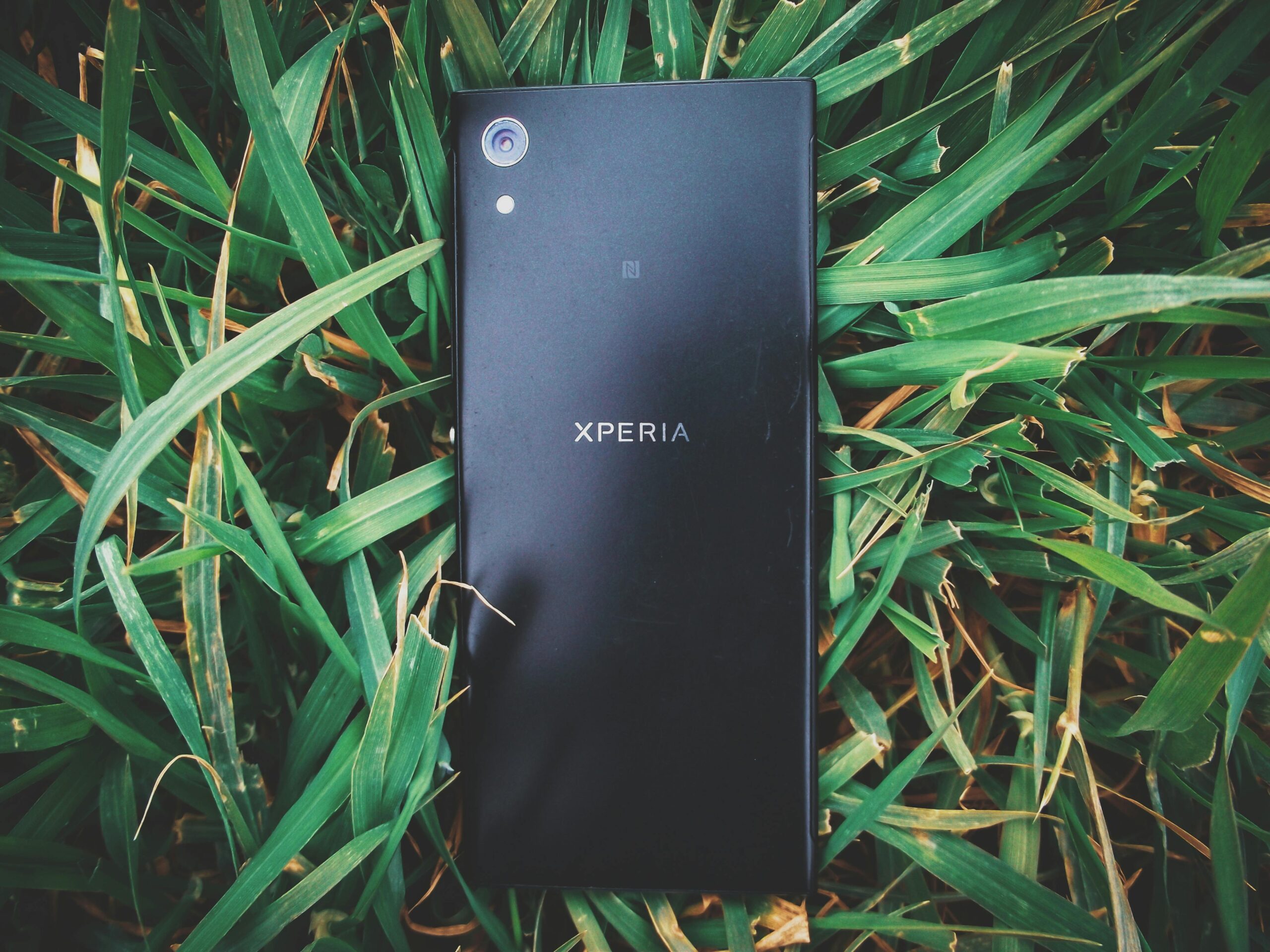
Warum erkennt mein Sony Xperia 10 keine SIM-Karte mehr?
Dein Sony Xperia 10 sagt plötzlich: „Keine SIM-Karte erkannt“? Super nervig, oder? 😤 Keine Sorge, du bist nicht allein! Das Problem kann verschiedene Ursachen haben – von simplen Fehlern bis hin zu ernsthaften Hardware-Schäden. Aber keine Panik, wir schauen uns die häufigsten Gründe an und wie du dein Smartphone vielleicht doch noch retten kannst.
Mögliche Ursachen und Lösungen
Manchmal ist die Lösung einfach, manchmal komplizierter. Hier sind die häufigsten Ursachen und was du dagegen tun kannst:
1. Der Klassiker: Die SIM-Karte ist nicht richtig eingelegt
Ja, klingt simpel – aber genau das ist oft das Problem. Vielleicht hast du die Karte beim letzten Wechsel nicht perfekt in den Slot gelegt oder sie ist leicht verrutscht.
Was tun?
- Schalte dein Sony Xperia 10 aus.
- Nimm den SIM-Karten-Schlitten heraus (am besten mit dem mitgelieferten Tool oder einer Büroklammer).
- Prüfe, ob die SIM-Karte richtig sitzt – keine schiefen Kanten oder lose Positionen.
- Falls sie locker wirkt, nimm sie kurz heraus und lege sie noch einmal sorgfältig ein.
- Starte das Handy neu und schau, ob’s funktioniert.
💡 Tipp: Manche Nutzer berichten, dass ein leichtes Anhauchen der SIM-Karte und ein sanftes Reiben an der Hose Wunder wirkt – vielleicht liegt’s am Staub! 😉
2. Die SIM-Karte ist defekt oder verschmutzt
SIM-Karten halten zwar lange, aber nicht ewig. Kontakte können sich abnutzen oder verschmutzen. Falls dein Handy auch mit einer anderen SIM-Karte Probleme macht, könnte das die Ursache sein.
Was tun?
- Nimm die SIM-Karte heraus und überprüfe die Kontakte.
- Falls Schmutz sichtbar ist, vorsichtig mit einem Mikrofasertuch oder einem Wattestäbchen reinigen.
- Falls die Karte beschädigt aussieht, teste sie in einem anderen Handy.
- Funktioniert sie dort auch nicht? Dann hilft nur ein SIM-Kartentausch beim Anbieter.
3. Der SIM-Kartenslot ist beschädigt
Falls dein Xperia 10 unsanft behandelt wurde (z. B. Sturz auf harten Boden oder Wasserschaden), könnte der SIM-Slot beschädigt sein. Manchmal sind es auch einfach nur Staub oder Fussel, die sich im Kartenschacht angesammelt haben.
Was tun?
- Puste vorsichtig in den Kartenslot oder verwende Druckluft (aber nicht zu nah dran!).
- Falls du einen Zahnstocher oder eine weiche Bürste hast, kannst du vorsichtig Verschmutzungen entfernen.
- Teste eine andere SIM-Karte – wenn die auch nicht erkannt wird, ist wohl der Slot defekt. Dann hilft nur eine Reparatur. 😕
4. Softwarefehler oder ein veraltetes System
Manchmal liegt’s an der Software. Vielleicht hat dein Xperia 10 kürzlich ein Update bekommen oder es gibt einen kleinen Bug.
Was tun?
- Starte das Smartphone neu (oft reicht das schon!).
- Prüfe, ob ein Software-Update verfügbar ist:
- Einstellungen → System → Software-Update
- Falls kein Update hilft, kannst du versuchen, die Netzwerkeinstellungen zurückzusetzen:
- Einstellungen → System → Zurücksetzen → Netzwerkeinstellungen zurücksetzen
💡 Tipp: Falls dein Handy nach einem Update spinnt, kannst du es im abgesicherten Modus starten, um herauszufinden, ob eine App das Problem verursacht. Halte dazu den Power-Button gedrückt, bis das Menü erscheint, und tippe auf Neustart in den abgesicherten Modus.
5. Dein Handy ist gesperrt (SIM-Lock oder Netzbetreiber-Problem)
Hast du dein Xperia 10 neu oder gebraucht gekauft? Falls es ein Provider-Gerät ist, könnte es noch einen SIM-Lock haben.
Was tun?
- Falls du dein Xperia mit einer anderen SIM-Karte nutzen willst, prüfe beim ursprünglichen Anbieter, ob es entsperrt werden kann.
- Manchmal hilft ein einfacher Anruf beim Support – sie können dir sagen, ob dein Handy frei ist oder nicht.
6. Flugmodus oder falsche Netzwerkeinstellungen
Klingt zu einfach? Manchmal ist genau das der Grund. Ein versehentlich aktivierter Flugmodus oder falsche Netzwerkeinstellungen können dazu führen, dass die SIM-Karte nicht erkannt wird.
Was tun?
- Prüfe, ob der Flugmodus eingeschaltet ist, und deaktiviere ihn.
- Gehe zu Einstellungen → Netzwerk & Internet → Mobilfunknetz, und schau, ob deine SIM aktiviert ist.
- Falls alles richtig eingestellt ist, versuche, den Netzbetreiber manuell auszuwählen.
7. Hardware-Schaden – das Worst-Case-Szenario
Wenn nichts hilft, könnte ein ernsthafter Defekt vorliegen. Vielleicht hat ein Sturz interne Verbindungen beschädigt oder Feuchtigkeit hat einen Kurzschluss verursacht.
Was tun?
- Falls du noch Garantie hast, ab zum Sony-Support oder zum Händler.
- Falls nicht, kannst du eine Reparatur in Erwägung ziehen – je nach Schaden kann das allerdings teuer werden.
- Manche Nutzer berichten, dass ein gründlicher Reset auf Werkseinstellungen helfen kann. Falls du das probieren möchtest:
- Einstellungen → System → Zurücksetzen → Alle Daten löschen (Werkseinstellungen)
- Aber Achtung: Alle Daten gehen verloren, also vorher sichern!
Fazit: Was tun, wenn das Xperia 10 die SIM-Karte nicht erkennt?
Hier nochmal die wichtigsten Lösungsansätze in Kürze:
| Problem | Lösung |
|---|---|
| SIM nicht richtig eingelegt | Nochmals herausnehmen und sauber einsetzen |
| SIM-Karte defekt oder verschmutzt | Reinigen oder austauschen |
| Slot verschmutzt oder beschädigt | Reinigung oder Reparatur notwendig |
| Softwarefehler | Neustart, Update oder Netzwerkeinstellungen zurücksetzen |
| Handy gesperrt | Beim Anbieter nach Entsperrmöglichkeiten fragen |
| Flugmodus aktiv oder falsche Netzwerkeinstellungen | Überprüfen und ggf. anpassen |
| Hardware-Schaden | Support oder Reparatur notwendig |
Falls du jetzt alles probiert hast und dein Xperia 10 immer noch nicht reagiert, könnte es Zeit für ein neues Handy sein… oder zumindest für eine Reparatur. Aber hey, vielleicht reicht ja doch nur ein kleiner Trick, und dein Smartphone läuft wieder wie neu! 😊



