
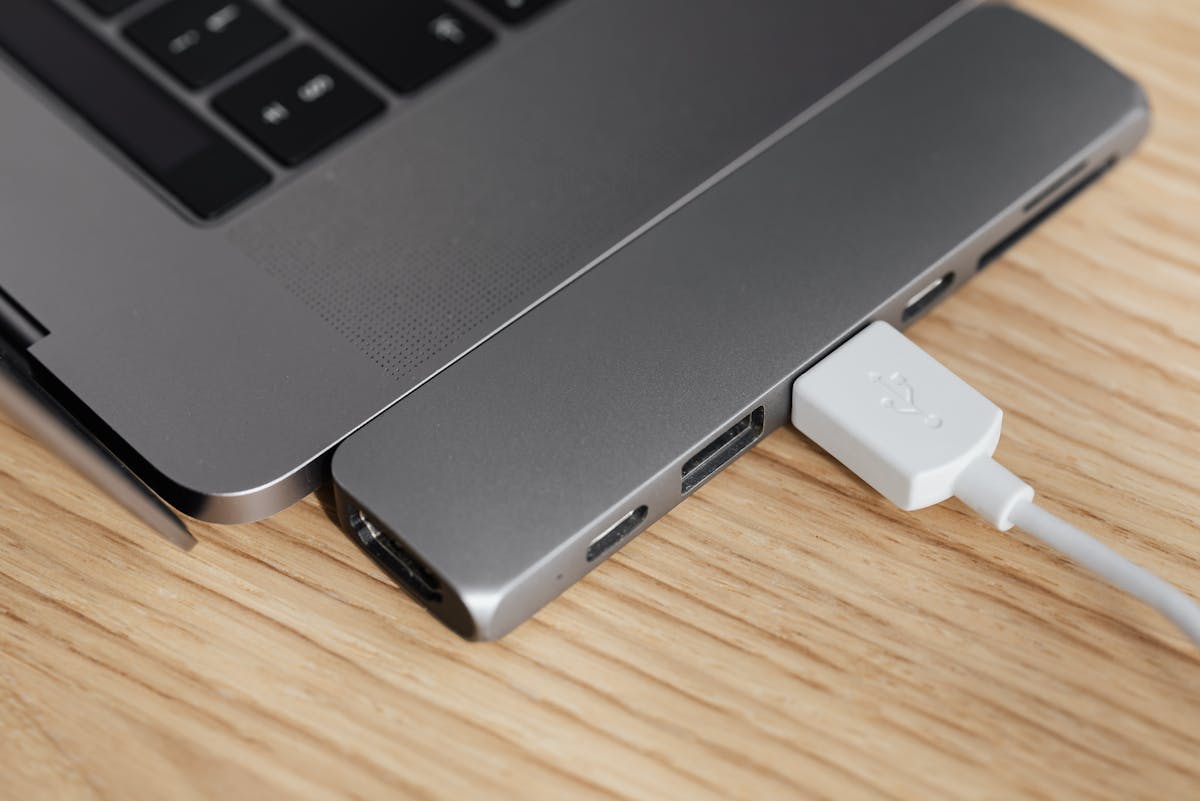
Laptop überhitzt – das Problem ist weit verbreitet, besonders bei älteren Geräten oder intensiver Nutzung. Die gute Nachricht ist: Mit ein paar gezielten Maßnahmen lässt sich die Hitzeentwicklung dauerhaft reduzieren und die Lebensdauer deines Geräts verlängern. Das bedeutet konkret: Überprüfung von Hardware, Reinigung und kluge Software-Einstellungen sind der Schlüssel.
Die Antwort lautet: Ein überhitzter Laptop verliert nicht nur Leistung, sondern kann auch Hardware beschädigen. Deshalb ist es wichtig, die Ursachen schnell zu finden und geeignete Lösungen umzusetzen.
Typische Ursachen für einen überhitzten Laptop
Ein Blick auf die häufigsten Gründe zeigt, warum Laptops besonders anfällig sind:
- Staub und Schmutz: Verstopfte Lüftungsschlitze und Lüfter blockieren die Kühlung.
- Hohe Auslastung: Dauerhafte Vollauslastung durch Spiele, Videoschnitt oder viele offene Programme erzeugt enorme Abwärme.
- Falscher Standort: Auf Sofa oder Bett wird die Luftzirkulation verhindert.
- Alte Wärmeleitpaste: Nach einigen Jahren trocknet sie aus und verliert ihre Wirkung.
- Defekte Lüfter: Wenn ein Lüfter ausfällt, steigt die Temperatur schnell an.
Das bedeutet: Selbst kleine Faktoren können das Kühlsystem überlasten und zu Überhitzung führen.
Erste Hilfe: Sofortmaßnahmen bei Überhitzung
Wenn dein Laptop gerade zu heiß wird, solltest du schnell reagieren:
- Stelle ihn auf eine harte, ebene Unterlage.
- Beende rechenintensive Programme.
- Nutze ggf. einen externen Kühler oder ein Notebook-Cooling-Pad.
- Fahre den Laptop kurz herunter, damit er abkühlt.
So verhinderst du Schäden, bis du die eigentlichen Ursachen behebst.
Dauerhafte Lösungen gegen Überhitzung
Um das Problem langfristig zu lösen, helfen verschiedene Ansätze:
- Reinigung: Öffne das Gehäuse (oder lass es im Fachgeschäft machen) und befreie Lüfter sowie Kühlkörper von Staub.
- Neue Wärmeleitpaste: Frische Paste zwischen CPU/GPU und Kühler sorgt für bessere Wärmeleitung.
- Lüfter prüfen: Kontrolliere, ob alle Lüfter frei drehen und keine Geräusche machen.
- Software-Optimierung: Reduziere Autostart-Programme, nutze Energiesparpläne und begrenze die maximale Prozessorleistung in den Energieeinstellungen.
- Cooling-Pad nutzen: Zusätzliche Lüfterpads senken die Temperatur um mehrere Grad.
- BIOS-/Treiber-Updates: Manchmal steuern Updates die Lüfterkurve besser.
Wann professionelle Hilfe sinnvoll ist
Nicht jeder Nutzer möchte den Laptop öffnen. Wenn du dich unsicher fühlst oder wenn trotz Reinigung und Optimierung keine Besserung eintritt, solltest du den Laptop zur Wartung bringen. Gerade bei teuren Geräten lohnt es sich, einen Profi die Lüfter und Wärmeleitpaste austauschen zu lassen.
Prävention: So bleibt dein Laptop kühl
Ein paar einfache Gewohnheiten verhindern, dass das Problem erneut auftritt:
- Stelle den Laptop nie auf Decken oder weiche Unterlagen.
- Sorge regelmäßig für Reinigung.
- Achte darauf, Programme zu schließen, die du nicht nutzt.
- Nutze Stromsparoptionen, wenn du nicht die volle Leistung brauchst.
Weitere Ursachen für übermäßige Hitzeentwicklung
Oft wird angenommen, dass nur Lüfter oder Staub das Problem sind, doch es gibt noch mehr Faktoren. Beispielsweise spielt die Umgebungstemperatur eine große Rolle. Ein Laptop in einem warmen Raum ohne ausreichende Luftzirkulation erreicht schneller kritische Werte. Auch die Bauweise selbst ist entscheidend: Besonders flache Ultrabooks haben weniger Platz für große Kühler, weshalb sie unter Last stärker erhitzen. Selbst das Netzteil kann die Erwärmung beeinflussen, wenn es zu nah am Gerät liegt und zusätzliche Abwärme erzeugt.
Ein weiterer, häufig unterschätzter Aspekt ist die Software. Hintergrundprozesse wie Virenscanner, Cloud-Synchronisierungen oder Updates belasten den Prozessor dauerhaft. Das führt zu einer konstanten Grundlast, die auch im Leerlauf die Temperatur erhöht. Wer regelmäßig prüft, welche Prozesse laufen, kann so unnötige Hitzequellen beseitigen.
Maßnahmen für spezielle Szenarien
Manche Nutzer setzen ihren Laptop für Aufgaben ein, die ihn regelmäßig an seine Grenzen bringen. Gamer oder Content-Creator kennen das Phänomen, dass die Lüfter nach kurzer Zeit auf Hochtouren laufen. Hier lohnt es sich, die Grafikeinstellungen zu optimieren. Eine etwas reduzierte Auflösung oder deaktivierte Effekte können schon reichen, um die Temperatur um mehrere Grad zu senken. Bei Video-Rendering empfiehlt es sich, Pausen einzulegen oder externe Kühlung einzusetzen.
Auch bei älteren Geräten gibt es praktikable Lösungen. Wenn der Lüftermotor schwächer wird, kann eine professionelle Wartung helfen. Manche tauschen sogar die komplette Kühleinheit gegen leistungsstärkere Ersatzteile aus. Das ist zwar mit Kosten verbunden, verlängert aber die Nutzungsdauer erheblich.
Einfluss der Stromversorgung
Überhitzung hängt oft direkt mit dem Energieprofil zusammen. Windows bietet verschiedene Energieoptionen, die die CPU-Leistung steuern. Wird die maximale Prozessorleistung auf 80–90 % begrenzt, sinkt die Wärmeentwicklung spürbar, ohne dass die Alltagsleistung massiv leidet. Diese Einstellung ist besonders nützlich für Büroarbeit oder Surfen, wo keine volle Rechenleistung benötigt wird.
Auch die Akkunutzung hat Einfluss. Im Netzbetrieb wird die CPU häufig stärker gefordert, während im Akkubetrieb automatisch Energiesparmaßnahmen greifen. Wer also viel mit Netzteil arbeitet, sollte bewusst Einstellungen anpassen, um Überhitzung zu vermeiden.
Softwarelösungen gegen Überhitzung
Neben Hardwaremaßnahmen gibt es clevere Software-Tools. Programme wie HWMonitor oder CoreTemp zeigen die Temperaturen von CPU und GPU in Echtzeit an. So erkennst du frühzeitig, wenn die Werte kritisch werden. Manche Hersteller bieten eigene Lüftersteuerungen an, mit denen du die Kühlung gezielt anpassen kannst. Bei Gaming-Laptops findest du oft spezielle „Turbo“- oder „Silent“-Modi, die je nach Bedarf Kühlung oder Lautstärke priorisieren.
Ein interessanter Ansatz ist auch das Undervolting. Dabei wird die Spannung des Prozessors leicht reduziert, sodass er weniger Hitze produziert, ohne an Leistung zu verlieren. Dieser Eingriff erfordert allerdings etwas Fachwissen und sollte mit Bedacht erfolgen.
Fragen und Antworten zur Laptop-Überhitzung
Kann Überhitzung den Laptop dauerhaft schädigen?
Ja, dauerhaft hohe Temperaturen verkürzen die Lebensdauer von CPU, GPU und Akku. Auch Mainboard und Speicher können leiden. Deshalb ist schnelles Handeln wichtig.
Wie merke ich, dass mein Laptop überhitzt?
Typische Anzeichen sind ein lauter Lüfter, langsame Leistung, plötzliche Abstürze oder sogar automatische Abschaltungen. Auch ein heißes Gehäuse ist ein Warnsignal.
Reicht ein Cooling-Pad wirklich aus?
Ein gutes Kühlpad kann die Temperatur um 5–10 Grad senken. Es ist keine Dauerlösung, aber eine sinnvolle Unterstützung, besonders bei intensiver Nutzung.
Kann ich die Lüftergeschwindigkeit selbst einstellen?
Ja, mit Tools wie SpeedFan oder Herstellersoftware lässt sich die Lüfterkurve oft anpassen. Aber Vorsicht: Zu hohe Drehzahlen verkürzen die Lebensdauer der Lüfter.
Hilft es, den Laptop im Energiesparmodus zu betreiben?
Definitiv. Wenn du die CPU-Leistung drosselst, sinkt auch die Wärmeentwicklung. Für Office und Internet reicht der Modus völlig aus.
Was tun, wenn der Laptop trotz Reinigung heiß bleibt?
Dann sind meist alte Wärmeleitpaste oder defekte Lüfter die Ursache. In diesem Fall lohnt sich der Austausch oder eine professionelle Reparatur.
Warum schaltet sich mein Laptop plötzlich von selbst aus?
Das ist ein Schutzmechanismus. Wenn die Temperatur zu hoch wird, fährt das System automatisch herunter, um Schäden an CPU oder Mainboard zu verhindern.
Kann ein externer Staubsauger zur Reinigung genutzt werden?
Besser nicht. Ein Staubsauger erzeugt starke Sogkräfte, die Lüfter beschädigen können. Sicherer ist Druckluft oder eine professionelle Reinigung.
Wie oft sollte ich den Laptop reinigen lassen?
Einmal im Jahr ist ein guter Richtwert. Bei starker Nutzung, etwa durch Gaming oder staubige Umgebungen, kann auch alle sechs Monate sinnvoll sein.
Hilft es, den Laptop auf kleine Füße oder Ständer zu stellen?
Ja, eine erhöhte Position verbessert die Luftzirkulation. Schon ein leichter Winkel sorgt dafür, dass die Unterseite besser gekühlt wird.
Welche Temperaturen sind noch normal?
Im Leerlauf sollte die CPU unter 50 °C bleiben, unter Last sind Werte zwischen 70 und 85 °C noch akzeptabel. Alles darüber gilt als kritisch.
Lohnt sich der Austausch der Wärmeleitpaste wirklich?
Absolut. Bei Geräten, die schon mehrere Jahre alt sind, kann der Wechsel die Temperaturen um bis zu 10 °C senken.
Beeinflusst Überhitzung die Akkulaufzeit?
Ja, hohe Temperaturen verkürzen die Lebensdauer des Akkus. Wer Überhitzung vermeidet, verlängert also indirekt die Nutzungsdauer der Batterie.
Kann ich durch Undervolting wirklich Energie sparen?
Ja, die Methode reduziert nicht nur die Temperatur, sondern spart auch Strom. Dadurch steigt die Akkulaufzeit, ohne dass die Performance merklich sinkt.
Warum wird mein Laptop lauter, wenn er heiß wird?
Der Lüfter dreht automatisch schneller, um die Kühlung zu verbessern. Das Geräusch ist ein klares Signal, dass das System unter hoher Last steht.
Sollte man Laptops dauerhaft mit Kühlpads nutzen?
Das ist sinnvoll, wenn du oft leistungsintensive Anwendungen nutzt. Kühlpads sind günstig und können die Temperatur stabil auf einem niedrigeren Niveau halten.
Fazit
Laptop überhitzt ist ein Problem, das man nicht ignorieren sollte. Mit einfacher Pflege wie Reinigung, Standortwahl und Software-Anpassung lassen sich viele Ursachen beheben. Für hartnäckige Fälle helfen Austausch von Wärmeleitpaste, Lüftern oder die Unterstützung durch ein Cooling-Pad. So stellst du sicher, dass dein Laptop kühl bleibt, leise arbeitet und dir lange erhalten bleibt.
Literaturverzeichnis
- Asurion – Laptop Overheating: Übersicht zu Ursachen wie Staub, blockierte Lüftungsschlitze oder hohe Auslastung. Enthält praktische Tipps, wie man den Laptop schnell abkühlt und dauerhaft schützt.
- ASUS Support – Overheating & Fan Issues: Beschreibt typische Probleme bei Lüftern, mögliche Fehlerquellen und empfiehlt Schritte zur Reinigung und Systemoptimierung.
- Dell – Troubleshooting Overheating: Erklärt Symptome wie plötzliche Abschaltungen, Leistungsverlust und laute Lüfter. Bietet eine Schritt-für-Schritt-Anleitung zur Fehlerbehebung.
- Microsoft Q&A – Laptop Overheating: Diskussion über gängige Ursachen wie gealterte Wärmeleitpaste oder ineffiziente Lüftersteuerung und Empfehlungen für Lösungen.
- HP Support – Reduce Heat Inside the Laptop: Tipps zur Reduzierung der Hitzeentwicklung, wie harte Unterlagen, Systemupdates und Pausen zur Abkühlung.
- HP – Fix Laptop Overheating: Artikel mit Ursachenanalyse und langfristigen Lösungen, inklusive Reinigung, Software-Optimierung und Einsatz von Kühlpads.
- Lenovo – How to Cool Down Your Laptop: Konkrete Empfehlungen wie das Anheben des Laptops, externe Kühler und Wartung von Lüftern und Wärmeleitpaste.
- Dell – Prevent Overheating: Ratgeber zur Prävention mit Hinweisen auf Staub, Luftzirkulation, Softwarelast und Energieprofile.



