
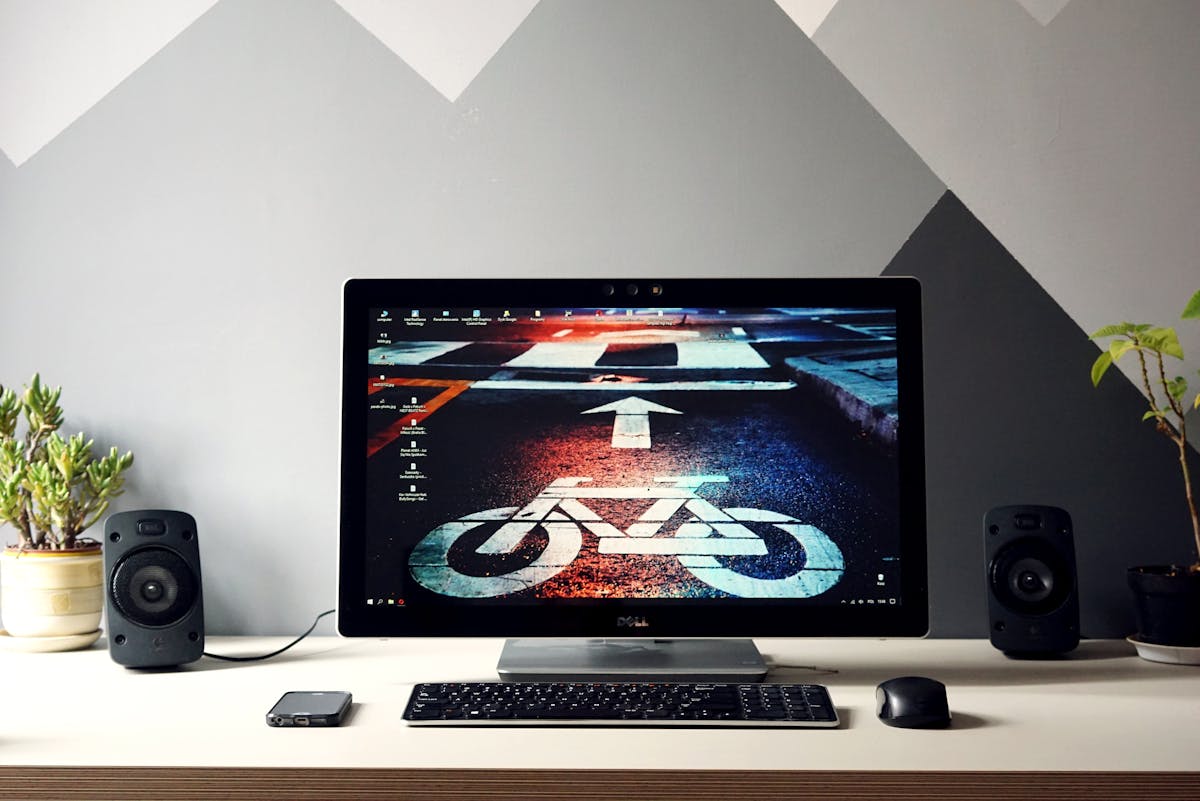
Wenn ein Monitor unter Windows 11 nicht erkannt wird, liegt das oft an falschen Einstellungen, defekten Kabeln oder veralteten Treibern. Es gibt jedoch mehrere einfache Lösungswege, mit denen sich das Problem in den meisten Fällen beheben lässt.
Die Antwort lautet: Meist genügt es, Anschlüsse zu überprüfen und Treiber neu zu installieren, um den Monitor wieder sichtbar zu machen.
Das bedeutet konkret: Nur selten liegt ein echter Hardware-Defekt vor – in vielen Fällen helfen wenige Klicks oder ein Kabelwechsel.
Welche Ursachen können dazu führen, dass der Monitor nicht erkannt wird?
Windows 11 erkennt Monitore in der Regel automatisch. Wenn das nicht klappt, gibt es typische Fehlerquellen:
- Wackelkontakt oder beschädigtes HDMI-/DisplayPort-Kabel
- Falsche Eingangsquelle am Monitor ausgewählt
- Veraltete oder fehlerhafte Grafikkartentreiber
- Fehlerhafte Windows-Updates
- Probleme mit Dockingstationen oder Adaptern
Erste Schritte zur Fehlerbehebung
Bevor man zu komplexeren Lösungen greift, lohnt sich ein schneller Basis-Check:
- Monitor ausschalten, Kabel lösen und erneut fest einstecken.
- Prüfen, ob die richtige Quelle (HDMI, DisplayPort, VGA) am Monitor eingestellt ist.
- Anderes Kabel oder anderen Anschluss testen.
- PC neu starten.
Oft reicht schon ein solcher Neustart- oder Kabeltest aus.
Windows 11: Monitor manuell erkennen lassen
Wenn Windows den Monitor nicht automatisch erkennt, kann man ihn manuell suchen lassen:
- Rechtsklick auf den Desktop > Anzeigeeinstellungen.
- Nach unten scrollen und auf Erkennen klicken.
- Windows versucht nun, alle angeschlossenen Displays zu finden.
Dieser einfache Klick löst überraschend oft das Problem.
Grafikkartentreiber aktualisieren
Ein häufiger Grund sind fehlerhafte oder alte Treiber. Über den Geräte-Manager kann man sie aktualisieren:
- Windows-Taste + X > Geräte-Manager.
- Unter „Grafikkarten“ die eigene Karte auswählen.
- Rechtsklick > Treiber aktualisieren.
Alternativ lohnt sich der direkte Download beim Hersteller (Nvidia, AMD, Intel).
Bildschirmauflösung und Anzeigeoptionen prüfen
Manchmal wird der Monitor zwar erkannt, aber nicht richtig dargestellt. Hier hilft es, die Anzeigeoptionen zu prüfen:
- Rechtsklick Desktop > Anzeigeeinstellungen.
- Sicherstellen, dass der zweite Monitor auf „Erweitern“ oder „Duplizieren“ gestellt ist.
- Auflösung und Bildwiederholrate anpassen.
Probleme mit Dockingstation oder Adapter
Wer mehrere Monitore über Dockingstation oder Adapter betreibt, sollte hier besonders nachschauen. Manche günstigen Adapter unterstützen nur eine bestimmte Auflösung oder gar kein Dual-Setup. Auch Dockingstationen brauchen aktuelle Firmware, damit alle Anschlüsse funktionieren.
Hardwaredefekt ausschließen
Falls nichts hilft, sollte man den Monitor an einem anderen PC testen. Wird er dort ebenfalls nicht erkannt, ist wahrscheinlich der Monitor selbst defekt. Wird er erkannt, liegt der Fehler eher an Kabel, Anschluss oder Software.
Lösungsansätze für Monitorprobleme in Windows 11
Wenn ein Monitor in Windows 11 nicht erkannt wird, reicht es manchmal nicht, nur Kabel oder Treiber zu prüfen. Es gibt weiterführende Lösungsansätze, die vor allem bei komplexeren Setups helfen. Ein Beispiel sind Systeme mit mehreren Monitoren und verschiedenen Anschlussarten wie HDMI, DisplayPort oder USB-C. Hier können Kompatibilitätsprobleme auftreten, die sich nur durch gezielte Einstellungen oder zusätzliche Tools lösen lassen. Ein häufig unterschätzter Punkt sind die Energieoptionen: Manche Laptops sparen Strom, indem sie externe Anschlüsse bei bestimmten Energiesparmodi deaktivieren. In solchen Fällen lohnt es sich, die Energieeinstellungen von Windows zu durchforsten und das Verhalten der Grafikkarte anzupassen.
Auch die BIOS- oder UEFI-Einstellungen spielen mitunter eine Rolle. Manche Systeme haben Optionen, um die interne oder externe Grafikkarte zu priorisieren. Wer hier versehentlich die falsche Einstellung gewählt hat, kann erleben, dass ein angeschlossener Monitor gar nicht mehr erscheint. Ein Blick ins BIOS, speziell in den Bereich „Advanced“ oder „Display Configuration“, kann hier Klarheit schaffen. Gerade bei Notebooks mit Hybrid-Grafik (z. B. Intel + Nvidia) kommt es häufig vor, dass Windows nicht erkennt, welcher Grafikchip für die Ausgabe zuständig ist.
Ein weiterer Knackpunkt sind ältere Monitore, die bestimmte Auflösungen oder Bildwiederholraten nicht unterstützen. Windows 11 neigt manchmal dazu, Standardwerte zu setzen, die der Monitor nicht darstellen kann. Die Folge: schwarzer Bildschirm oder die Meldung „Kein Signal“. In solchen Fällen hilft es, den PC im abgesicherten Modus zu starten, die Auflösung herunterzusetzen und anschließend den Monitor erneut zu testen.
Für fortgeschrittene Nutzer lohnt sich außerdem der Einsatz von Drittanbieter-Tools. Programme wie „Custom Resolution Utility“ ermöglichen es, eigene Auflösungen und Frequenzen zu definieren. Das kann vor allem dann helfen, wenn Windows hartnäckig falsche Werte setzt. Allerdings sollte man hier vorsichtig vorgehen, da falsche Einstellungen auch zu Bildfehlern führen können.
Besonders spannend wird es, wenn man mehrere Monitore mit unterschiedlicher Technik kombiniert – etwa einen modernen 4K-Monitor per DisplayPort und einen älteren Full-HD-Bildschirm per HDMI. Hier entscheidet oft die Reihenfolge, in der die Geräte angeschlossen werden. Manche Nutzer berichten, dass Windows 11 stabiler arbeitet, wenn man zuerst den Hauptmonitor verbindet, den PC hochfährt und danach die zusätzlichen Displays anschließt.
Nicht zu unterschätzen ist auch die Rolle von Dockingstationen. Gerade günstige Modelle unterstützen häufig nur eine begrenzte Anzahl von Monitoren oder bestimmte Auflösungen. Wer hier Probleme hat, sollte prüfen, ob die Dockingstation überhaupt die gewünschte Konfiguration leisten kann. Manche Hersteller bieten Firmware-Updates an, die die Kompatibilität verbessern.
Ein weiterer Tipp: Wer über Remote-Desktop oder virtuelle Maschinen arbeitet, kann ebenfalls auf Monitorprobleme stoßen. In solchen Umgebungen erkennt Windows den Monitor manchmal nicht korrekt, weil die virtuelle Anzeige Vorrang hat. Hier hilft es, die Remote- oder VM-Einstellungen anzupassen, damit externe Monitore eingebunden werden können.
All diese Punkte zeigen: Monitorprobleme in Windows 11 sind oft kein klarer Hardwarefehler, sondern das Ergebnis mehrerer Faktoren – von Kabeln und Treibern über Energieoptionen bis hin zu BIOS- und Firmware-Einstellungen. Wer systematisch vorgeht, spart sich viel Frust und findet in den meisten Fällen eine Lösung, die dauerhaft funktioniert.
Häufig gestellte Fragen
Was tun, wenn Windows 11 nach einem Update den Monitor nicht mehr erkennt?
Dann hilft oft eine Treiber-Neuinstallation. Auch das Zurücksetzen des Updates kann eine Lösung sein, wenn es eindeutig der Auslöser war.
Kann ein defektes Kabel wirklich die Ursache sein?
Ja, selbst kleine Wackler oder gebrochene Kontakte können verhindern, dass Windows ein Signal erkennt. Ein Kabeltest ist Pflicht.
Wie erkenne ich, ob meine Grafikkarte mehrere Monitore unterstützt?
Im Handbuch oder auf der Herstellerseite nachsehen. Viele moderne Karten schaffen problemlos 2–4 Monitore, ältere Modelle oft nur 1–2.
Was tun, wenn nur HDMI oder nur DisplayPort funktioniert?
Das kann am Treiber oder am Monitor liegen. Manchmal hilft ein anderes Kabel oder ein Wechsel der Ports. Auch eine Neuinstallation der Treiber löst das Problem häufig.
Ist es möglich, dass der Monitor zwar erkannt wird, aber kein Bild zeigt?
Ja, das passiert, wenn die Auflösung oder die Bildwiederholrate nicht unterstützt wird. In den Anzeigeeinstellungen eine niedrigere Auflösung wählen.
Warum erkennt Windows 11 meinen zweiten Monitor nicht, obwohl er angeschlossen ist?
Das liegt oft an veralteten Treibern oder falschen Anzeigeeinstellungen. Prüfe im Task-Manager und in den Anzeigeoptionen, ob der Monitor manuell hinzugefügt werden kann. Auch ein Kabeltest hilft, um ein Hardwareproblem auszuschließen.
Mein Monitor zeigt „Kein Signal“, obwohl er erkannt wird – was tun?
In diesem Fall liegt das Problem meist an der Auflösung oder Bildwiederholrate. Windows versucht möglicherweise, Werte auszugeben, die der Monitor nicht darstellen kann. Stelle die Auflösung in den Anzeigeeinstellungen manuell niedriger ein und teste erneut.
Kann ein BIOS-Update helfen, wenn Monitore nicht erkannt werden?
Ja, in manchen Fällen schon. Besonders bei Laptops mit Hybrid-Grafik oder bei neuen Monitoren kann ein BIOS-Update dafür sorgen, dass Anschlüsse korrekt erkannt und die Prioritäten richtig gesetzt werden.
Warum erkennt mein Laptop den Monitor über USB-C nicht?
Nicht jeder USB-C-Anschluss unterstützt Bildausgabe. Manche sind nur für Daten oder Strom gedacht. Prüfe die technischen Spezifikationen deines Geräts und verwende im Zweifel ein USB-C-zu-HDMI- oder DisplayPort-Kabel, das explizit Videoausgabe unterstützt.
Was tun, wenn ein Monitor über eine Dockingstation nicht erkannt wird?
Dockingstationen haben oft Limitierungen bei Auflösung oder Anzahl der Monitore. Prüfe beim Hersteller, welche Konfigurationen unterstützt werden. Ein Firmware-Update oder ein direkter Anschluss an den PC kann helfen.
Hilft es, die Monitore in einer bestimmten Reihenfolge anzuschließen?
Ja, vor allem bei Mischungen aus alten und neuen Monitoren. Viele Nutzer berichten, dass Windows stabiler läuft, wenn der Hauptmonitor zuerst angeschlossen wird. Danach lassen sich weitere Displays ohne Probleme ergänzen.
Kann ein Windows-Update Monitorprobleme verursachen?
Ja, nach größeren Updates kommt es manchmal vor, dass Treiberkonflikte auftreten. In solchen Fällen hilft es, die Grafikkartentreiber neu zu installieren oder auf eine frühere Version zurückzugehen.
Was tun, wenn mein Monitor an einem anderen PC funktioniert, aber nicht an meinem?
Dann liegt der Fehler wahrscheinlich nicht am Monitor, sondern an deinem PC. Prüfe Grafikkarte, Treiber, Kabel und Ports. Manchmal ist es ein einfacher Defekt am Anschluss, der durch einen Wechsel auf einen anderen Port behoben werden kann.
Welche Tools helfen, wenn Windows 11 die Auflösung falsch setzt?
Das kostenlose „Custom Resolution Utility“ ist ein bewährtes Tool, um eigene Auflösungen und Frequenzen einzustellen. Vorsicht: Änderungen sollten schrittweise erfolgen, um Fehlkonfigurationen zu vermeiden.
Lohnt es sich, alle Treiber über Tools automatisch aktualisieren zu lassen?
Das kann helfen, birgt aber auch Risiken. Automatische Tools installieren manchmal unpassende Versionen. Sicherer ist es, die Treiber direkt von Nvidia, AMD oder Intel herunterzuladen. So stellst du sicher, dass die Treiber optimal zum System passen.
Zusammenfassung
Ein nicht erkannter Monitor ist in Windows 11 meist kein großes Drama. Mit Kabel-Check, manuellem Erkennen, Treiber-Updates und richtigen Anzeigeeinstellungen lassen sich die meisten Probleme schnell lösen. Nur selten ist die Hardware selbst schuld. Wer Schritt für Schritt vorgeht, findet die Ursache meist innerhalb weniger Minuten.
Fazit
Monitore, die unter Windows 11 nicht erkannt werden, sind oft mit wenigen Handgriffen wieder zum Laufen zu bringen. Kabel, Treiber und Einstellungen sind die entscheidenden Faktoren. Mein Tipp: Erst die einfachen Lösungen testen – also Kabel prüfen und Windows den Monitor manuell suchen lassen – bevor man sich an aufwendigere Maßnahmen macht. So spart man Zeit und Nerven. Bleibt das Problem bestehen, lohnt sich ein Blick auf Adapter, Dockingstationen oder ein Test an einem anderen Rechner. Mit dieser systematischen Vorgehensweise hat man fast immer schnell wieder ein funktionierendes Setup.
Quellen und Nachweise im Überblick
- Microsoft Learn – Anleitung zur Fehlerbehebung bei nicht erkannten Monitoren unter Windows 11, inklusive Treiber-Rollback und manueller Anzeigeeinstellungen.
- Microsoft Community – Praktische Tipps zur manuellen Monitorsuche über die Anzeigeeinstellungen und zur Lösung typischer Verbindungsprobleme.
- Microsoft Support – Offizielle Anleitung mit der Tastenkombination Windows + Strg + Umschalt + B zum schnellen Reset des Grafiktreibers.
- Windows-FAQ – Übersicht zu häufigen Fehlerursachen wie Kabel, Treiber und Updates, plus praxisnahe Tipps zur Behebung.
- DriverSupport – Artikel über die häufigsten Ursachen bei Monitorproblemen und wie man sie Schritt für Schritt behebt.
- Toolkit-Digitalisierung – Tipps speziell zum Thema zweiter Bildschirm unter Windows 11, inkl. Hinweise zu Adapter- und Portproblemen.
- Lifewire – Umfassender Leitfaden mit detaillierten Troubleshooting-Schritten von Kabelkontrolle bis Treiber-Neuinstallation.
- MiniTool – Spezieller Ratgeber für Monitorprobleme nach Windows 11 Updates, inklusive Lösungen über Anzeigeoptionen und Treiber.
- Dell Support – Herstellerleitfaden mit Monitor-Selbsttests, Werkseinstellungen und Troubleshooting für Multi-Monitor-Setups.
- Windows Central – Praxisorientierte Anleitung für Windows 10/11, wie man zweite Monitore manuell einbindet und Treiberprobleme behebt.



