

Favoriten exportieren bei Google Chrome: so geht’s.
Wenn der Browser auf dem eigenen oder auf einem neuen Computer neu installiert werden muss, so sind häufig die Lesezeichen bzw. gespeicherten Seiten verschwunden. Das muss nicht sein. Wir zeigen Ihnen deshalb in diesem Beitrag, wie Sie Ihre Lesezeichen sichern, speichern bzw. exportieren können. Voraussetzungen dafür ist natürlich, dass Sie entsprechende Webseiten als Favoriten gespeichert haben.
Generell ist es sehr sinnvoll, dass Sie Favoriten in Ihrem Browser anlegen: Auf diese Weise können Sie sich relevante und wichtige Seiten bequem speichern und finden Sie mit wenigen Mausklicks wieder. Doch sollten solche Favoriten in regelmäßigen Abständen gesichert werden, damit sie nicht verloren gehen. Wir zeigen Ihnen, wie Sie an dieser Stelle am besten vorgehen.
Lesezeichenzeichenmanager nutzen
Google Chrome verfügt, ähnlich wie andere bekannte Browser wie z.B. Firefox oder Safari, über einen Lesezeichenmanager. An diesem Ort werden Ihre sämtlichen Lesezeichen und Links gespeichert, die Sie während des Surfens für relevant oder wichtig empfunden haben. Wenn Sie eine Webseite entsprechend markieren, so wird an dieser Stelle ein Eintrag vorgenommen, so dass Sie die besagte Webseite zu einem späteren Zeitpunkt sehr leicht wiederfinden können. Standardmäßig ist der Lesezeichenmanager ausgeblendet, genau wie die Lesezeichensymbolleiste. Mit einem Rechtsklick auf einen freien Bereich in Ihrem Browser können Sie die jeweiligen Dienste aber wieder einblenden.
Favoriten exportieren – Lösung
Um die Favoriten bei Google Chrome exportieren zu können, nutzen Sie im Idealfall die folgende Vorgehensweise:
- Starten Sie Google-Chrome
- Klicken Sie mit der rechten Maustaste in einen freien Bereich in der Kopfleiste Ihres Browsers
- Wählen Sie nun „Lesezeichenmanager“
- Klicken Sie im linken, oberen Eck auf die „drei Punkte“
- Wählen Sie nun „Lesezeichen exportieren“
- Legen Sie einen Dateinamen sowie einen Speicherort für Ihre Datei fest, die die Lesezeichen künftig beinhaltet
- Klicken Sie auf „Speichern“
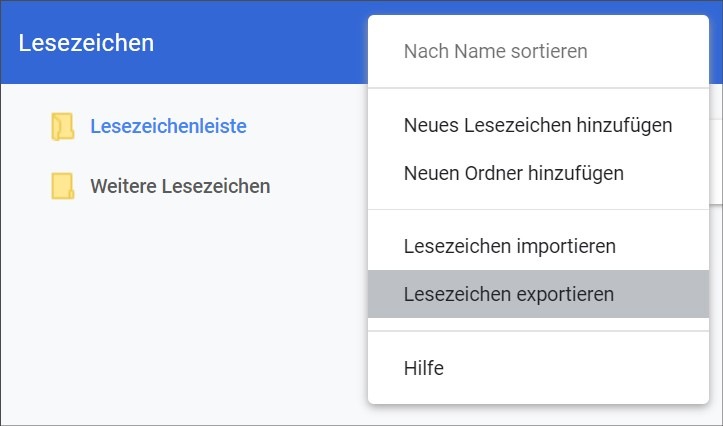
Auf Ihrem Desktop wird nun eine „HTML-Datei“ angelegt, die Sie bequem auf einer externen Festplatte oder einem USB-Stick sichern können, um Sie ggf. an einer anderen Stelle wieder zu importieren. Das Importieren von Lesezeichen in Google Chrome ist nämlich mindestens genauso einfach und funktioniert über denselben, zuvor beschriebenen Weg.
Lesezeichen importieren
Wenn Sie Ihre Lesezeichen wiederherstellen möchten, so rufen Sie das entsprechende Menü im Lesezeichenmanager erneut auf und wählen „Lesezeichen importieren“. Suchen Sie auf Festplatte oder Computer nun die Datei heraus, die Sie zuvor angelegt haben und importieren die Daten. Ihre Lesezeichen werden innerhalb weniger Sekunden wiederhergestellt. Sie müssen den Browser nicht neu starten, da die Änderungen direkt übernommen werden.
Keine Icons zu sehen
In einigen Fällen kommt es vor, dass Sie zu Ihren gespeicherten Webseiten zunächst keine Icons sehen. Hier hilft leider auch kein Neustart des Systems weiter. Die einzige, bislang funktionierte und bekannte Lösung ist die, dass Sie sämtliche Webseiten ein einziges Mal „durchklicken“ bzw. besuchen. Auf diese Weise wird die Icon-Datei erneut aus dem Internet geladen und schließlich in Ihrer Lesezeichenleiste angezeigt. Wir wissen: das mag etwas mühsam sein, aber es führt kein Weg daran vorbei, wenn die Icons nicht mehr sichtbar sein sollten.
Regelmäßiges Exportieren der Lesezeichen
Generell sollten Sie, auch wenn Sie kein Update Ihres Systems planen, in regelmäßigen Abständen einen Backup-Datei für Ihre Lesezeichen anlegen. Es ist sehr empfehlenswert, die Lesezeichen regelmäßig zu exportieren. Wenn der Browser abstürzt, Sie sich einen Virus „einfangen“ oder eine Neuinstallation ansteht, können Sie auf diese Weise Ihre bislang gespeicherten Webseiten innerhalb kurzer Zeit wiederherstellen.
Kaum Speicherplatz
Die angelegte Datei, die Ihre Lesezeichen beinhaltet, ist eine reine HTML-Datei, die sehr wenig Speicherplatz in Anspruch nimmt. In der Regel benötigt das Lesezeichenbackup bei Google-Chrome nur wenige KB, so dass sich die Datei nicht nur innerhalb weniger Sekunden abspeichern lässt, sondern auch in kurzer Zeit übertragen werden kann. Selbst wenn Sie hunderte Lesezeichen angelegt haben, wird die Datei kaum größer sein als ein normales, kleines Word-Dokument.




Soziale Medienplattformen sind zu einer großartigen Quelle für Medieninhalte wie
Videos und Musik geworden.
Google und andere Suchmaschinen verwenden komplexe Algorithmen, um zu
entscheiden, welche Inhalte angezeigt werden, wenn Benutzer eine Suche eingeben. Wenn Ihre Inhalte bei
mehreren Suchanfragen gut ranken, klicken die Benutzer eher darauf,
was bedeutet, dass mehr Besucher in Leads und
Kunden umgewandelt werden. Backlinks spielen in diesem Ranking-System eine wichtige Rolle.
Backlink-Building-Strategien können Ihnen dabei helfen, Ihren Google-Rang zu verbessern und Ihre hochwertigen Inhalte vor Ihr Publikum zu bringen.
Ein ausgezeichneter Artikel zu diesem Thema, Dankeschön. SEO ist und bleibt ein spannendes Thema.
Egal, ob Neuling oder routiniert auf dem Gebiet, die Suchmaschinenoptimierung fasziniert.
Für mich gibt es keinen besseren Erfolg, SERPs und von daher Aufrufe steigern zu
können. In diesem Sinne, weiter so und schönes Wochenende!
Ein toller Beitrag zu diesem Thema, Danke dafür.
Diabetes kann in vielen Fällen mit Jambulbaum Extrakt therapiert werden.
Awesome article.
Guten Abend, wir arbeiten auf unseren Seiten stets mit eigenem Content. Herzliche Grüße