
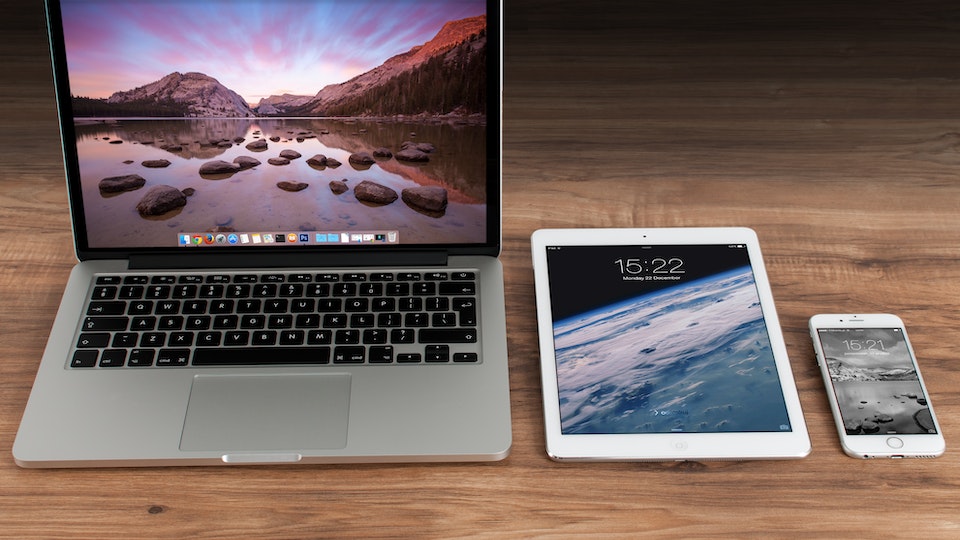
Bildschirmfoto auf Macbook erstellen – Mac Screenshot machen – so geht’s – Lösung.
Ein Bildschirmfoto, oft auch als Screenshot bezeichnet, ist ein mächtiges Werkzeug, wenn es darum geht, das aktuelle Geschehen auf dem Bildschirm festzuhalten. Vielleicht möchten Sie eine Webseitenansicht teilen, eine lustige Konversation festhalten oder auch Anleitungen schreiben. Was auch immer der Grund sein mag, Ihr Macbook stellt Ihnen verschiedene Methoden zur Verfügung, um dies zu erreichen.
Der Klassiker: Kommand + Shift + 3
Wenn Sie schnell und unkompliziert den gesamten Bildschirm als Bild festhalten möchten, ist diese Methode Ihr bester Freund. Drücken Sie einfach die Tasten „Kommand“, „Shift“ und die „3“ gleichzeitig. Ihr Macbook wird dann sofort ein Bildschirmfoto erstellen und dieses standardmäßig auf Ihrem Desktop speichern.
Passend zum Thema: Monitor HDMI Kabel Bildschirm Zubehör bei Amazon ansehen Amazon-Partnerlink
Auswahl treffen: Kommand + Shift + 4
Manchmal wollen Sie vielleicht nicht den gesamten Bildschirm aufnehmen, sondern nur einen bestimmten Bereich. In diesem Fall ist „Kommand + Shift + 4“ Ihr Retter in der Not. Wenn Sie diese Tastenkombination drücken, verwandelt sich Ihr Cursor in ein Fadenkreuz. Ziehen Sie dieses über den gewünschten Bereich und lassen Sie los. Das ausgewählte Gebiet wird dann als Bildschirmfoto festgehalten.
Fenstermodus: Kommand + Shift + 4 und dann die Leertaste
Es gibt Situationen, in denen Sie nur ein bestimmtes Fenster aufnehmen möchten und nicht den gesamten Bildschirm oder einen zufälligen Bereich. Nachdem Sie „Kommand + Shift + 4“ gedrückt haben, drücken Sie einfach die Leertaste. Ihr Cursor verwandelt sich nun in eine Kamera, und jedes Fenster, über das Sie ihn bewegen, wird blau hervorgehoben. Ein Klick, und nur dieses Fenster wird als Screenshot gespeichert. Es ist fast so, als hätte Ihr Macbook eine eingebaute Fotoapp – aber nur fast, also versuchen Sie nicht, damit Selfies zu machen! 🙂
Speicherort ändern und weitere Optionen
Standardmäßig speichert Ihr Macbook alle Bildschirmfotos auf dem Desktop. Aber vielleicht möchten Sie sie direkt in einem anderen Ordner oder sogar in der Zwischenablage speichern. Dafür gibt es das „Screenshot“-Werkzeug, das in macOS Mojave und neueren Versionen vorhanden ist. Drücken Sie „Kommand + Shift + 5“, um dieses Werkzeug aufzurufen. Hier finden Sie Optionen zur Auswahl des Aufnahmebereichs, zum Einstellen eines Timers und zum Ändern des Speicherorts.
Was, wenn der Ton stört?
Wenn Sie ein Bildschirmfoto erstellen, gibt Ihr Macbook einen Kameraauslöser-Sound aus. Falls Sie in einer Bibliothek arbeiten oder einfach nicht gestört werden möchten, können Sie den Ton stummschalten. Öffnen Sie dazu die Systemeinstellungen, klicken Sie auf „Ton“ und setzen Sie das Häkchen bei „Ton aus“.
Bearbeiten nach der Aufnahme
Nachdem Sie ein Bildschirmfoto erstellt haben, wird eine kleine Vorschau in der unteren rechten Ecke Ihres Bildschirms angezeigt. Klicken Sie auf diese Vorschau, um das Bild in einer Bearbeitungsansicht zu öffnen. Hier können Sie Anmerkungen hinzufügen, Teile des Bildes ausschneiden oder auch mit verschiedenen Werkzeugen zeichnen.
Fazit
Das Erstellen von Bildschirmfotos auf einem Macbook ist denkbar einfach und bietet zahlreiche Möglichkeiten, um genau das Ergebnis zu erzielen, das Sie sich wünschen. Es spielt keine Rolle, ob Sie den gesamten Bildschirm, nur einen Bereich oder ein bestimmtes Fenster aufnehmen möchten: Ihr Macbook hat die passende Funktion für Sie parat. Und wer weiß, vielleicht entdecken Sie ja noch weitere spannende Funktionen, während Sie mit den verschiedenen Tastenkombinationen und Werkzeugen experimentieren. Viel Spaß beim Ausprobieren und Teilen Ihrer Bildschirmfotos! 🙂



