
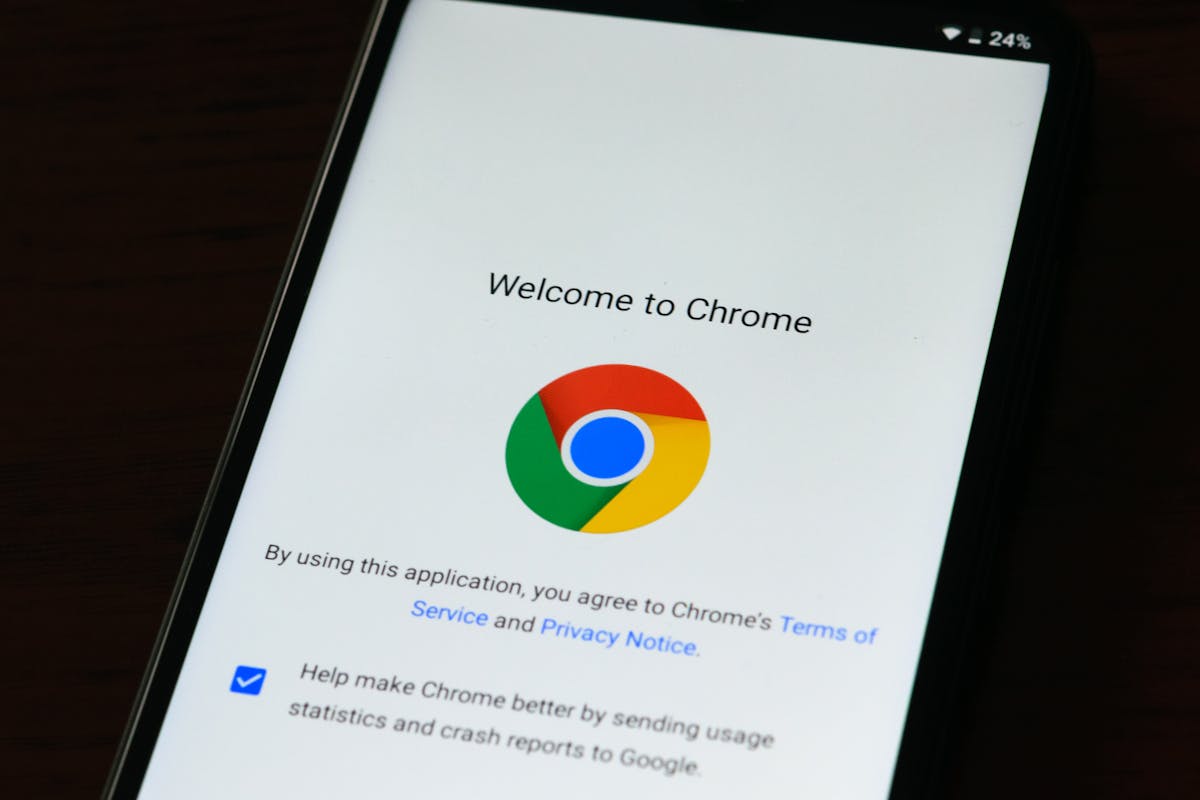
Ein sicherer Browser beginnt nicht mit möglichst vielen Schaltern, sondern mit den richtigen Grundeinstellungen. Wichtig sind vor allem automatische Updates, ein vorsichtiger Umgang mit Berechtigungen, ein geschützter Downloadbereich und ein bewusster Umgang mit gespeicherten Passwörtern. Prüfe diese Punkte einmal in Ruhe und passe sie danach nur an, wenn eine Website eine bestimmte Funktion wirklich benötigt.
Die Bezeichnungen unterscheiden sich je nach Browser etwas. Die gesuchten Bereiche heißen meist „Datenschutz und Sicherheit“, „Sicherheit“, „Berechtigungen“ oder „Website-Einstellungen“. Die folgenden Schritte gelten sinngemäß für Chrome, Edge, Firefox, Safari und ähnliche Programme.
Mit den wichtigsten Grundeinstellungen beginnen
Öffne zunächst die Einstellungen deines Browsers und suche nach dem Abschnitt für Datenschutz und Sicherheit. Dort findest du meist mehrere Optionen, die den Schutz vor schädlichen Websites, verdächtigen Downloads und unerwünschtem Tracking steuern.
Automatische Updates eingeschaltet lassen
Browser-Updates schließen Sicherheitslücken und verbessern die Erkennung gefährlicher Websites. Deshalb solltest du automatische Aktualisierungen nicht deaktivieren. In vielen Browsern wird die neue Version beim nächsten Neustart installiert, manchmal ist dafür auch ein vollständiger Neustart des Programms oder des Geräts nötig.
Falls du seit längerer Zeit keine Aktualisierung erhalten hast, öffne den Bereich „Über“ oder „Info“. Dort prüft der Browser meistens selbst nach einer neuen Version. Ein veraltetes Programm kann auch dann ein Risiko darstellen, wenn du vorsichtig surfst.
Schutz vor gefährlichen Websites aktivieren
Die meisten Browser bieten eine Sicherheitsfunktion, die vor bekannten Phishing-Seiten, Schadsoftware und riskanten Downloads warnt. Sie sollte eingeschaltet bleiben. Eine Warnung ist kein Beweis dafür, dass eine Website in jedem Fall schädlich ist, aber sie ist ein wichtiges Signal, nicht sofort weiterzuklicken.
Beachte außerdem die Meldung in der Adressleiste. Ein Schloss oder eine verschlüsselte Verbindung bedeutet lediglich, dass die Daten auf dem Weg zur Website geschützt übertragen werden. Es beweist nicht, dass der Anbieter seriös ist. Auch Betrüger können verschlüsselte Websites betreiben.
Website-Berechtigungen gezielt verwalten
Websites können den Zugriff auf Kamera, Mikrofon, Standort, Benachrichtigungen oder Zwischenablage anfragen. Erteile solche Rechte nicht pauschal. Überlege zuerst, ob die gewünschte Funktion sie wirklich benötigt und ob du der Website vertraust.
Kamera und Mikrofon
Videochats, Online-Meetings und bestimmte Lernangebote benötigen Kamera oder Mikrofon. Eine Nachrichten- oder Einkaufsseite braucht diese Zugriffe normalerweise nicht. Stelle die Berechtigung möglichst auf „Fragen“ statt auf „Zulassen“, damit du jede Anfrage einzeln beurteilen kannst.
Wenn du einen Zugriff nicht mehr brauchst, kannst du ihn in den Website-Einstellungen wieder entfernen. Der Browser fragt dann beim nächsten Besuch erneut nach. Das ist sinnvoll, wenn du eine Funktion nur einmal genutzt hast.
Standort und Benachrichtigungen
Eine Karten- oder Wetterseite kann vom Standort profitieren, während viele andere Seiten diese Information nicht benötigen. Bei Benachrichtigungen ist besondere Zurückhaltung angebracht. Erlaubst du sie, kann eine Website später Meldungen anzeigen, auch wenn der Tab geschlossen ist.
Wenn unerwartet viele Nachrichten am Bildschirm erscheinen, öffne die Benachrichtigungseinstellungen und entferne unbekannte Einträge. Eine einzelne versehentlich erteilte Erlaubnis lässt sich dort meist ohne weitere Folgen zurücknehmen.
Pop-ups, Weiterleitungen und Downloads
Pop-ups und automatische Weiterleitungen solltest du grundsätzlich blockieren. Einzelne seriöse Dienste benötigen Pop-ups beispielsweise für einen Login oder ein Zahlungsfenster. Erlaube sie dann nur für diese Website und nicht global für alle Seiten.
Bei Downloads hilft eine Nachfrage vor dem Speichern. Aktiviere, falls vorhanden, die Option, vor jedem Download nach dem Speicherort zu fragen. So bemerkst du eher, wenn plötzlich eine Datei geladen werden soll, die du nicht angefordert hast.
Passwörter und Anmeldungen besser schützen
Der Browser kann Passwörter speichern, aber diese Funktion sollte mit einem geschützten Gerätezugang verbunden sein. Wer ohne Bildschirmsperre Zugriff auf deinen Computer oder dein Smartphone erhält, könnte sonst gespeicherte Anmeldedaten einsehen.
Verwende für wichtige Konten jeweils ein eigenes, langes Passwort. Ein Passwortmanager hilft dabei, ohne dass du dir jede Kombination merken musst. Der integrierte Manager des Browsers kann dafür ausreichen, wenn dein Benutzerkonto durch ein starkes Gerätepasswort und möglichst durch Mehrfaktor-Anmeldung geschützt ist.
Kontrolliere gelegentlich die Liste der gespeicherten Passwörter. Lösche Einträge für alte Konten und ändere Zugangsdaten, die du versehentlich auf einem gemeinsam genutzten Gerät gespeichert hast. Bei öffentlichen oder fremden Geräten solltest du keine Passwörter speichern.
Synchronisierung bewusst einsetzen
Die Synchronisierung kann Lesezeichen, Passwörter, Ablauf und Einstellungen auf mehrere Geräte übertragen. Das ist praktisch, vergrößert aber auch die Bedeutung deines Browserkontos. Aktiviere nur die Datenarten, die du wirklich auf anderen Geräten brauchst.
Schütze das zugehörige Konto mit einem einzigartigen Passwort und einer zusätzlichen Anmeldebestätigung. Prüfe außerdem die Liste der angemeldeten Geräte. Unbekannte Sitzungen solltest du beenden und anschließend das Kontopasswort ändern.
Cookies, Ablauf und Tracking sinnvoll einstellen
Cookies speichern unter anderem Anmeldungen, Spracheinstellungen und Warenkorbinhalte. Sie sind nicht grundsätzlich gefährlich, können aber dazu beitragen, dass dein Nutzungsverhalten über mehrere Seiten hinweg verfolgt wird.
Eine ausgewogene Einstellung blockiert Cookies von Drittanbietern oder schränkt sie ein, während notwendige Cookies der besuchten Website zugelassen bleiben. Bei manchen Seiten funktionieren Login, Videos oder Warenkörbe nach einer strengeren Einstellung nicht mehr. Erlaube dann nicht alle Cookies dauerhaft, sondern suche nach einer Ausnahme für diese eine Website.
Der Ablauf lässt sich automatisch löschen. Das schützt jedoch nicht vollständig vor Nachverfolgung und ersetzt keine sichere Anmeldung. Wenn du ein gemeinsam genutztes Gerät verwendest, ist ein privates Fenster sinnvoll. Es verhindert vor allem, dass Ablauf und Formulardaten nach der Sitzung gespeichert werden. Dein Internetanbieter, der Arbeitgeber oder die besuchte Website sehen dadurch nicht automatisch nichts mehr.
Erweiterungen regelmäßig überprüfen
Browser-Erweiterungen können nützliche Funktionen ergänzen, erhalten aber oft weitreichenden Zugriff auf besuchte Seiten. Installiere sie deshalb nur aus dem offiziellen Erweiterungsbereich und achte auf den tatsächlichen Anbieter.
Öffne die Erweiterungsverwaltung und entferne Programme, die du nicht mehr nutzt oder deren Zweck du nicht mehr kennst. Besonders kritisch sind Erweiterungen, die den Inhalt aller Websites lesen oder verändern dürfen. Eine gewünschte Funktion rechtfertigt nicht automatisch den umfassendsten möglichen Zugriff.
Wenn sich Suchmaschine, Startseite oder neue Tabs ohne deine Entscheidung verändern, prüfe zuerst die Erweiterungen. Entferne unbekannte Einträge und kontrolliere danach die Browser-Einstellungen erneut.
Diese Sicherheitsprüfung dauert nur wenige Minuten
Arbeite die folgenden Punkte der Reihe nach durch. So erkennst du schnell, ob die wichtigsten Schutzmaßnahmen aktiv sind:
- Ist der Browser auf dem aktuellen Stand?
- Ist der Schutz vor gefährlichen Websites und Downloads eingeschaltet?
- Fragt der Browser vor dem Zugriff auf Kamera, Mikrofon und Standort?
- Sind Pop-ups und automatische Weiterleitungen blockiert?
- Verwendest du für wichtige Konten unterschiedliche Passwörter?
- Ist dein Browserkonto durch ein starkes Passwort und eine zusätzliche Anmeldebestätigung geschützt?
- Sind nur Erweiterungen installiert, die du wirklich benötigst?
- Hast du unbekannte Website-Berechtigungen und Benachrichtigungen entfernt?
Wenn eine Einstellung anders aussieht, musst du nicht alle Schutzfunktionen abschalten. Suche zuerst nach einer Ausnahme für die betreffende Website. Das hält die übrigen Seiten geschützt und behebt viele Funktionsprobleme trotzdem.
Häufige Fragen zur sicheren Browser-Nutzung
Ist der private oder inkognito Modus besonders sicher?
Er verhindert hauptsächlich, dass der Browser Ablauf, Cookies und Formulardaten nach dem Schließen dauerhaft speichert. Er macht dich aber nicht unsichtbar und schützt nicht vor Phishing, Schadsoftware oder unseriösen Websites. Auch im privaten Fenster solltest du keine unbekannten Dateien öffnen und keine verdächtigen Links anklicken.
Sollte ich alle Cookies blockieren?
Eine vollständige Sperre kann Logins, Warenkörbe und eingebettete Inhalte beeinträchtigen. Meist ist es sinnvoller, Cookies von Drittanbietern einzuschränken und notwendige Cookies der besuchten Website zu erlauben. Bei Schwierigkeiten kannst du eine gezielte Ausnahme einrichten.
Kann eine Website meine Kamera heimlich einschalten?
Moderne Browser fragen normalerweise nach einer Berechtigung und zeigen an, wenn Kamera oder Mikrofon verwendet werden. Prüfe trotzdem die Website-Berechtigungen und die Datenschutzanzeigen deines Geräts. Entziehe unbekannten Seiten den Zugriff und schließe Tabs, denen du nicht vertraust.
Wie erkenne ich eine gefälschte Login-Seite?
Prüfe die vollständige Webadresse, nicht nur das Logo oder die Gestaltung. Achte auf Schreibfehler in der Domain, ungewöhnliche Zusätze und unerwartete Aufforderungen zur Anmeldung. Öffne den Dienst im Zweifel über ein selbst gespeichertes Lesezeichen oder eine manuell eingegebene Adresse.
Was soll ich bei einer Browser-Sicherheitswarnung tun?
Schließe die Seite oder gehe zurück, statt die Warnung zu umgehen. Lade keine Datei herunter und gib keine Zugangsdaten ein. Wenn du die Seite unbedingt benötigst, prüfe die Adresse über einen unabhängigen Weg und kontaktiere den Betreiber über eine bekannte offizielle Kontaktmöglichkeit.
Wie oft sollte ich die Browser-Einstellungen prüfen?
Eine kurze Kontrolle alle paar Monate ist ausreichend. Nach der Installation einer neuen Erweiterung, einem Gerätewechsel oder einem Sicherheitsvorfall lohnt sich eine zusätzliche Prüfung. Kontrolliere dabei besonders Berechtigungen, gespeicherte Konten und angemeldete Geräte.
Der sinnvollste nächste Schritt
Beginne mit Updates, Website-Berechtigungen und gespeicherten Anmeldungen. Diese drei Bereiche haben im Alltag den größten Einfluss auf den Schutz deiner Daten. Danach kannst du Cookies, Erweiterungen und Benachrichtigungen so anpassen, dass wichtige Websites funktionieren, ohne dass jede Seite weitreichenden Zugriff erhält.
Passende Hilfethemen


