
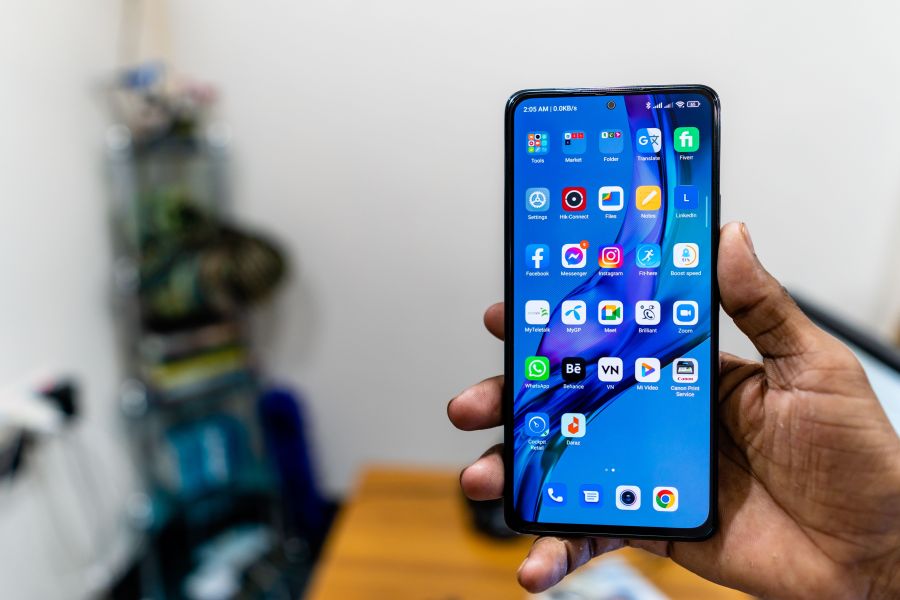
In Chrome lässt sich die Darstellung von Webseiten dauerhaft vergrößern. Am zuverlässigsten funktioniert das über die Seiteneinstellungen für Schriftgröße und Seitenzoom. Ändert sich nur eine einzelne Webseite, reicht meist eine Anpassung des Zooms; sollen Texte überall besser lesbar sein, solltest du zusätzlich die Standardschrift und die Mindestschriftgröße prüfen.
Schrift und Seiten dauerhaft vergrößern
Öffne Chrome am Computer und wähle oben rechts das Dreipunkt-Menü. Gehe anschließend zu Einstellungen und öffne den Bereich Darstellung. Dort findest du die Optionen für Schriftgröße, Seitenzoom und die Anpassung von Schriftarten.
- Stelle bei Schriftgröße eine größere Variante ein.
- Erhöhe bei Seitenzoom den Wert, wenn nicht nur Buchstaben, sondern die gesamte Webseite größer erscheinen soll.
- Öffne bei Bedarf die erweiterten Schriftoptionen und wähle eine größere Mindestschriftgröße.
Die Schriftgröße verändert vor allem die Darstellung von Texten. Der Seitenzoom vergrößert dagegen auch Bilder, Schaltflächen und andere Seitenelemente. Für eine bessere Lesbarkeit ist der Zoom oft die praktischere Einstellung, während eine größere Mindestschriftgröße bei sehr kleinen Texten zusätzlich helfen kann.
Nur eine Webseite dauerhaft größer anzeigen
Manche Seiten sind gut lesbar, andere verwenden eine besonders kleine Schrift. In diesem Fall musst du nicht die Darstellung für das gesamte Internet ändern. Öffne die betreffende Seite, wähle das Dreipunkt-Menü und passe unter Zoom die Vergrößerung mit dem Pluszeichen an.
Chrome merkt sich die Zoomstufe für viele Webseiten automatisch. Beim nächsten Besuch sollte die Seite daher wieder mit der gewählten Vergrößerung erscheinen. Falls das nicht geschieht, kann die Webseite den Zoom über eigene Einstellungen beeinflussen oder Chrome wurde so eingerichtet, dass Website-Daten regelmäßig gelöscht werden.
Die passende Einstellung für bessere Lesbarkeit finden
Eine starke Vergrößerung macht Texte zwar größer, kann aber dazu führen, dass horizontales Scrollen nötig wird oder wichtige Schaltflächen nicht mehr vollständig sichtbar sind. Beginne deshalb mit einer moderaten Änderung und prüfe anschließend mehrere typische Seiten, etwa Nachrichten, Suchergebnisse und Formulare.
- Nur Texte zu klein: Erhöhe die Schriftgröße oder die Mindestschriftgröße.
- Die gesamte Seite zu klein: Vergrößere den Seitenzoom.
- Einzelne Webseite schlecht lesbar: Ändere den Zoom direkt auf dieser Seite.
- Seiten wirken abgeschnitten: Reduziere den Zoom schrittweise und prüfe, ob die Darstellung wieder vollständig passt.
Bei responsiven Webseiten ändern sich durch den Zoom manchmal auch Spalten, Menüs oder die Anordnung von Bildern. Das ist kein Fehler, sondern eine Reaktion auf den geringeren verfügbaren Platz.
Wenn die Änderung nicht gespeichert wird
Wird die Schriftgröße nach einem Neustart wieder zurückgesetzt, solltest du zuerst kontrollieren, ob du die Änderung in den Chrome-Einstellungen vorgenommen hast oder lediglich die Ansicht mit einer kurzfristigen Tastenkombination verändert hast. Strg und + vergrößern die aktuelle Seite, speichern aber keine allgemeine Standardschrift.
Prüfe außerdem, ob du Chrome im Gastmodus oder in einem anderen Nutzerprofil verwendest. Einstellungen gelten jeweils für das verwendete Profil. Auch Erweiterungen, automatische Löschfunktionen und verwaltete Browser können verhindern, dass Website-Einstellungen dauerhaft erhalten bleiben.
Wenn nur ein bestimmter Dienst betroffen ist, melde dich dort ab und prüfe, ob eine eigene Anzeigeoption vorhanden ist. Einige Webseiten verwenden feste Schriftgrößen oder setzen den Browser-Zoom mit eigenen Skripten zurück. In solchen Fällen kann die Mindestschriftgröße helfen, sie verändert jedoch nicht jede grafische Oberfläche zuverlässig.
Chrome-Schriftgröße auf dem Smartphone anpassen
Auf Android findest du die Einstellung in Chrome über das Dreipunkt-Menü und Einstellungen. Je nach Version gibt es dort einen Bereich für die Bedienungshilfen oder die Darstellung, in dem sich die Textskalierung anpassen lässt. Die genaue Bezeichnung kann sich durch die Chrome-Version und die Android-Oberfläche unterscheiden.
Auf dem iPhone und iPad wird die Textdarstellung stärker durch iOS und die jeweilige Webseite bestimmt. Nutze bei Bedarf die systemweite Textgröße oder die Bedienungshilfen von iOS. Für einzelne Seiten können außerdem die Anzeigeoptionen in der Adressleiste verfügbar sein.
Auf mobilen Geräten kann eine größere Darstellung dazu führen, dass Menüs umbrechen oder Inhalte weiter nach unten rutschen. Prüfe nach der Änderung deshalb auch Login-Seiten und Formulare, da dort kleine Schaltflächen bei stark vergrößertem Text schwerer erreichbar sein können.
Änderungen sinnvoll prüfen
Rufe nach der Anpassung mehrere Webseiten auf und öffne anschließend eine Seite erneut, die du regelmäßig besuchst. So erkennst du, ob Chrome die Einstellung dauerhaft übernimmt. Wenn nur die allgemeine Schrift größer wurde, aber wichtige Bedienelemente unverändert klein bleiben, ist eine zusätzliche Zoomanpassung meist sinnvoller.
Für den Alltag bewährt sich eine Einstellung, bei der Überschriften und Fließtext ohne Anstrengung lesbar sind, der gesamte Inhalt aber weiterhin ohne ständiges seitliches Verschieben erreichbar bleibt. Falls die Darstellung auf einer einzelnen Seite unübersichtlich wird, kannst du deren gespeicherte Zoomstufe wieder verringern, ohne die allgemeine Schriftgröße zurückzusetzen.
Fragen und Antworten zur Chrome-Schriftgröße
Bleibt die größere Schrift auch nach einem Chrome-Update erhalten?
Normalerweise bleiben Einstellungen im verwendeten Chrome-Profil auch nach einem Update bestehen. Werden sie trotzdem zurückgesetzt, prüfe zunächst, ob du im gleichen Profil angemeldet bist und ob Chrome von einer Organisation verwaltet wird.
Kann ich die Schriftgröße nur für bestimmte Webseiten festlegen?
Eine eigene allgemeine Schriftgröße pro einzelner Webseite bietet Chrome nicht in jeder Version an. Für einzelne Seiten lässt sich jedoch meist ein gespeicherter Seitenzoom verwenden, während die Standard-Schriftgröße für alle Webseiten gilt.
Warum verändert sich das Layout, wenn ich in Chrome die Schrift vergrößere?
Größere Schrift benötigt mehr Platz und kann deshalb Zeilenumbrüche, Spalten oder Menüs verändern. Besonders bei Formularen und schmalen Fenstern solltest du prüfen, ob alle Felder und Schaltflächen weiterhin erreichbar sind.
Was ist besser: Chrome-Schriftgröße ändern oder den Seitenzoom erhöhen?
Wenn nur Texte zu klein sind, reicht eine größere Schrift- oder Mindestschriftgröße oft aus. Soll die komplette Webseite einschließlich Bildern und Bedienelementen wachsen, ist der Seitenzoom meist die passendere Wahl.
Warum ist die Schrift trotz größerer Chrome-Einstellung auf manchen Seiten noch klein?
Einige Webseiten verwenden feste Schriftgrößen oder setzen eigene Darstellungsregeln durch, die allgemeine Browsereinstellungen nur teilweise berücksichtigen. Erhöhe auf solchen Seiten den individuellen Zoom und verringere ihn wieder, falls Inhalte abgeschnitten oder Bedienelemente schwer erreichbar werden.
Kann eine größere Chrome-Schrift die Sicherheit oder den Datenschutz beeinflussen?
Die Änderung der Schriftgröße oder des Seitenzooms ist eine reine Darstellungseinstellung und verändert normalerweise weder Passwörter noch Webseitenberechtigungen. Achte lediglich darauf, dass vergrößerte Inhalte nicht dazu führen, dass Warnhinweise, Adressleisten oder Sicherheitsangaben aus dem sichtbaren Bereich rutschen.
Passende Hilfethemen


