
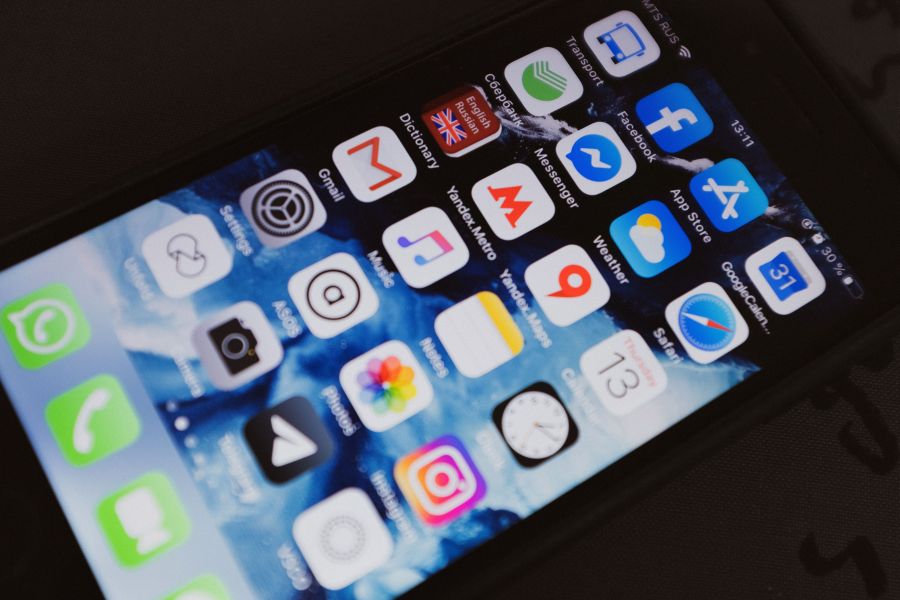
Ein flackernder Bildschirm hat oft eine banale Ursache: lockeres Kabel, falscher Anschluss, Treiberproblem oder eine ungünstige Anzeigeeinstellung. Die gute Nachricht ist, dass sich die Störung in vielen Fällen ohne Spezialwissen eingrenzen lässt.
Am schnellsten findest du die Ursache, wenn du systematisch vorgehst: erst Kabel und Stromversorgung prüfen, dann Gerät und Anschluss testen, danach Anzeige- und Bildwiederholrate ansehen. So erkennst du, ob das Problem am Monitor, am Computer, am Handy oder an einer Einstellung hängt.
Erst das Symptom richtig einordnen
Flackern ist nicht gleich Flackern. Manchmal wird das Bild nur kurz heller und dunkler, manchmal zuckt es in Streifen, und manchmal geht der Bildschirm für Sekunden schwarz. Diese Unterschiede sind wichtig, weil sie auf verschiedene Fehlerquellen hinweisen.
Ein regelmäßiges Flimmern spricht oft für eine falsche Bildwiederholrate, ein schwaches Netzteil oder ein Problem mit dem Kabel. Ein unregelmäßiges Zucken passt eher zu Wackelkontakt, defektem Anschluss oder Softwareproblemen. Ein Flackern nur bei Bewegung bestimmter Fenster oder Apps weist dagegen häufig auf Grafiktreiber, Hardwarebeschleunigung oder eine App-Störung hin.
Bevor du große Schlüsse ziehst, lohnt sich ein einfacher Test: Tritt das Flackern schon direkt beim Start auf oder erst später? Wenn es bereits vor dem Anmelden sichtbar ist, ist ein Treiber eher unwahrscheinlich. Dann rückt Hardware, Kabel oder Monitor selbst stärker in den Mittelpunkt.
Kabel und Anschlüsse sauber prüfen
Ein lockeres oder beschädigtes Kabel ist der häufigste und zugleich am leichtesten übersehene Grund. Das gilt für HDMI, DisplayPort, USB-C, DVI und auch für Stromkabel, die zwar fest wirken, aber im Steckerinneren keinen guten Kontakt mehr haben.
Zuerst solltest du das Kabel auf beiden Seiten vollständig lösen und erneut fest einstecken. Achte dabei darauf, dass der Stecker wirklich gerade sitzt und nicht unter Spannung steht. Ein leicht schiefer Sitz reicht manchmal schon aus, damit das Bild flackert oder kurz aussetzt.
Auch die Buchse selbst verdient Aufmerksamkeit. Staub, verbogene Kontakte oder ein ausgeleierter Anschluss können dieselben Effekte auslösen wie ein defektes Kabel. Wenn möglich, probiere einen anderen Anschluss am Gerät oder ein anderes Kabel mit derselben Schnittstelle. Das ist oft der schnellste Weg, um Kabelfehler von Gerätefehlern zu trennen.
Bei USB-C kommt noch ein typischer Stolperstein dazu: Nicht jeder USB-C-Anschluss kann Bild ausgeben, und nicht jedes USB-C-Kabel ist dafür geeignet. Ein Kabel kann also Daten laden und gleichzeitig für Bildübertragung untauglich sein. Wer hier mischt, bekommt schnell merkwürdige Effekte, die wie ein Defekt wirken.
Stromversorgung und Netzteil nicht übersehen
Viele denken zuerst an den Bildschirm selbst, dabei hängt ein stabiler Betrieb auch an der Stromversorgung. Ein wackeliges Netzteil, eine lockere Steckdosenleiste oder ein beschädigtes Stromkabel kann sichtbares Flackern auslösen, besonders bei Monitoren mit externem Netzteil.
Wenn der Bildschirm nur gelegentlich ausfällt oder kurz aufblinkt, teste nach Möglichkeit eine andere Steckdose direkt an der Wand. Steckdosenleisten mit lockeren Kontakten sind häufiger beteiligt, als man vermutet. Wenn das Gerät ein externes Netzteil nutzt, sollte auch dieses auf Erwärmung, Knickstellen oder Brummgeräusche geprüft werden.
Ein Netzteil, das unter Last schwächelt, verursacht oft merkwürdige Mischbilder: mal flackert nur das Hintergrundlicht, mal wird das Bild dunkel, mal bleibt der Ton an einem angeschlossenen Gerät normal. Genau deshalb ist die Stromseite wichtig, auch wenn der erste Blick eher auf die Anzeige fällt.
Monitor, Laptop oder Handy getrennt betrachten
Damit du die Ursache eingrenzen kannst, musst du wissen, ob der Fehler am Bildschirm selbst oder am angeschlossenen Gerät steckt. Ein externer Monitor, ein Laptop-Display und ein Smartphone-Display zeigen zwar alle Bild, die Fehlerquellen sind aber unterschiedlich.
Bei einem externen Monitor ist der beste Test oft ein anderes Gerät am gleichen Kabel. Flackert es dann immer noch, liegt der Verdacht auf Monitor, Kabel oder Stromversorgung. Bleibt das Bild mit einem anderen Gerät stabil, ist die ursprüngliche Quelle wahrscheinlicher, also Computer, Dockingstation oder Adapter.
Bei einem Laptop kann das interne Display selbst betroffen sein, etwa wegen eines Wackelkontakts im Displaykabel im Scharnierbereich. Ein externer Monitor hilft dann beim Vergleich. Ist nur das eingebaute Display auffällig, spricht das eher für eine mechanische Ursache oder ein Problem im Scharnierbereich.
Beim Handy ist das Bildflackern häufiger softwarebedingt, kann aber auch von einem defekten Display, Feuchtigkeit oder Druckschäden kommen. Ein Test nach einem Neustart, im abgesicherten Modus oder nach dem Entfernen einer problematischen App kann die Richtung klären.
Anzeigeeinstellungen und Bildwiederholrate prüfen
Eine falsche Bildwiederholrate ist ein klassischer Auslöser für Flackern. Wenn Monitor und Ausgabegerät sich bei der Taktung nicht sauber verstehen, kommt es zu sichtbarem Flimmern, besonders bei älteren Monitoren, Adaptern oder Dockingstationen.
Die Bildwiederholrate wird meist in Hertz angegeben. Ein Monitor kann zwar technisch mehr anzeigen, als das angeschlossene Gerät gerade stabil liefert, doch dann wird das Bild nicht sauber aufgebaut. Das Ergebnis ist ein unruhiges oder flackerndes Bild, obwohl die Hardware auf den ersten Blick intakt wirkt.
Auch Energiesparfunktionen, adaptive Helligkeit oder automatische Bildanpassungen können stören. Manche Geräte ändern Helligkeit oder Frequenz in kleinen Schritten und erzeugen dadurch ein Pulsieren, das wie ein Defekt aussieht. Wenn das Flackern erst nach einer Änderung an Anzeige- oder Stromsparoptionen auftritt, ist die Ursache oft dort zu finden.
Eine sinnvolle Reihenfolge ist deshalb: Bildschirmmodus prüfen, Auflösung und Bildwiederholrate ansehen, Energiesparfunktionen testweise deaktivieren und anschließend neu starten. So vermeidest du, dass du mehrere Dinge gleichzeitig veränderst und am Ende nicht mehr weißt, was geholfen hat.
Grafiktreiber und Software als Ursache
Wenn das Flackern nicht bei jedem Anschluss gleich ist, sondern vor allem im Betriebssystem oder in bestimmten Programmen auftritt, rückt die Software in den Fokus. Ein veralteter, beschädigter oder schlecht passender Grafiktreiber kann das Bild instabil machen, besonders nach Updates oder größeren Änderungen am System.
Typisch ist, dass das Problem im Startbildschirm noch nicht da ist, später aber beim Arbeiten, Scrollen oder Öffnen bestimmter Fenster sichtbar wird. Dann lohnt sich ein Blick auf den Grafiktreiber, auf aktuelle Systemupdates und auf Einstellungen zur Hardwarebeschleunigung in Apps und Browsern.
Auch ein neu installiertes Programm kann mit der Darstellung kollidieren. Manche Anwendungen greifen stark auf Grafikfunktionen zu und verursachen genau dann Flackern, wenn ein bestimmtes Video, eine Animation oder eine Oberfläche geladen wird. In solchen Fällen hilft oft ein Test im abgesicherten Modus oder das vorübergehende Deaktivieren von Hardwarebeschleunigung.
Ein sauberer Neustart bleibt dabei ein erstaunlich nützliches Mittel. Er entfernt keine Ursache, aber er zeigt oft schnell, ob ein einmaliger Softwarehänger vorliegt oder ein tieferes Problem besteht. Wenn das Flackern nach dem Neustart sofort wieder auftaucht, ist die Spur belastbarer.
Helligkeit, adaptive Modi und Augenschutzfunktionen
Manchmal sieht Flackern aus wie ein Defekt, ist aber eigentlich eine Reaktion auf automatische Helligkeitssteuerung. Das passiert häufiger bei Laptops, Tablets und Smartphones, die ihre Helligkeit je nach Umgebungslicht oder Inhalt verändern.
Auch Augenschutzmodi, Blaulichtfilter oder dynamische Kontrastfunktionen können das Bild optisch unruhig wirken lassen. Das ist besonders dann irritierend, wenn die Darstellung nur bei bestimmten Farben oder in dunklen Apps auffällt. Dann lohnt sich ein Test, bei dem diese Funktionen vorübergehend abgeschaltet werden.
Wer empfindlich auf solche Änderungen reagiert, verwechselt adaptive Helligkeit schnell mit echtem Flackern. Ein einfacher Gegencheck hilft: Wird die Anzeige im hellen Raum, im dunklen Raum und bei identischem Inhalt unterschiedlich stabil dargestellt? Dann ist eher die Regelung als die Hardware das Thema.
Typische Ursachen im Alltag
Im Alltag ist das Problem oft unspektakulärer, als man denkt. Ein Monitor steht etwas zu nah an einem Kabel, ein Adapter sitzt im Dock nur halb fest, oder ein neues Ladegerät beeinflusst ein USB-C-Setup stärker als erwartet. Solche Kleinigkeiten reichen aus, damit das Bild unruhig wird.
Auch Mehrfachnutzung kann eine Rolle spielen. Wer einen Laptop gleichzeitig lädt, an einem externen Monitor betreibt und noch eine Dockingstation mit vielen Geräten nutzt, erzeugt eine Umgebung, in der einzelne Komponenten an ihre Grenze kommen. Dann tritt Flackern nicht zufällig auf, sondern besonders unter Last oder bei bestimmten Bewegungen am Tisch.
Ein häufiger Irrtum ist außerdem die Annahme, dass ein teures Kabel automatisch besser funktioniert. Entscheidend ist nicht der Preis, sondern die passende Spezifikation, die saubere Verarbeitung und ein sicherer Sitz in beiden Geräten. Ein schlecht passendes Premium-Kabel macht eben auch nur ein teures Problem.
Praxisbeispiel 1
Ein Büroarbeitsplatz mit Laptop, Dockingstation und zwei Monitoren zeigt plötzlich auf einem Bildschirm kurze Aussetzer. Nach dem Umstecken stellt sich heraus, dass der betroffene Monitor an einem älteren HDMI-Kabel hängt, das an der Buchse minimal Spiel hat. Ein neues Kabel und ein anderer Port lösen das Problem sofort.
In so einem Fall wäre ein Treiberwechsel gar nicht die erste Spur gewesen. Der Fehler sitzt mechanisch zwischen Ausgang und Anzeige, und genau dort sollte man auch zuerst suchen.
Praxisbeispiel 2
Ein Smartphone flackert nur bei niedriger Helligkeit und vor allem abends. Nach dem Ausschalten von automatischer Helligkeit und einem Test ohne Energiesparmodus wird das Bild ruhiger. Später zeigt sich, dass zusätzlich eine App mit starkem Dunkelmodus die Darstellung verstärkt beeinflusst hat.
Das ist ein gutes Beispiel dafür, dass mehrere kleine Einstellungen zusammen wirken können. Nicht jeder Bildfehler ist ein harter Defekt, manchmal addieren sich Regelungen, Filter und Energiesparen zu einem sichtbaren Effekt.
Praxisbeispiel 3
Ein Laptop-Bildschirm flackert vor allem beim Öffnen des Deckels oder beim leichten Bewegen des Geräts. Ein externer Monitor läuft sauber, der interne Bildschirm dagegen nicht. Das spricht deutlich für ein Problem im Bereich des Displaykabels oder des Scharniers.
Hier wäre ein Software-Reset nur ein Umweg gewesen. Bewegungsabhängige Störungen sind oft mechanischer Natur, und genau deshalb ist die Beobachtung des Auslösers so wichtig.
Was du der Reihe nach prüfen kannst
Eine sinnvolle Reihenfolge spart Zeit und verhindert unnötige Experimente. Erst prüfen, dann ändern, dann erneut testen. So bleibt nachvollziehbar, welche Maßnahme wirklich geholfen hat.
- Kabel an beiden Enden lösen und wieder fest einsetzen.
- Anderes Kabel oder anderen Anschluss testen.
- Andere Steckdose oder anderes Netzteil probieren.
- Bildwiederholrate und Auflösung kontrollieren.
- Energiesparfunktionen und adaptive Helligkeit testweise deaktivieren.
- Grafiktreiber und aktuelle Updates prüfen.
Diese Reihenfolge ist bewusst zurückhaltend. Sie beginnt mit reversiblen Schritten und endet erst dann bei tieferen Eingriffen, wenn die einfachen Ursachen ausgeschlossen sind.
Wann der Fehler eher am Gerät liegt
Wenn das Flackern auf mehreren Kabeln, mit mehreren Quellen und an mehreren Anschlüssen bleibt, wird ein Hardwarefehler wahrscheinlicher. Das kann der Monitor selbst sein, aber auch der Anschluss am Laptop, der Grafikchip oder das Displaykabel im Inneren des Geräts.
Ein festes Muster hilft bei der Einordnung. Flackert nur ein bestimmter Monitor, während andere Displays an demselben Gerät normal laufen, spricht viel für den Monitor. Flackert dagegen jedes Display an demselben Ausgang, ist die Quelle eher im Rechner oder Adapter zu suchen.
Bei älteren Geräten spielt auch Verschleiß mit hinein. Kondensatoren, interne Kabel oder Steckverbindungen können altern, ohne komplett auszufallen. Dann startet das Problem oft mit gelegentlichem Zucken und wird über Wochen häufiger.
Was du lieber nicht sofort tun solltest
Ein kompletter Werksreset wirkt verlockend, ist aber meist zu früh. Er kostet Zeit, setzt Einstellungen zurück und löst Hardwareprobleme ohnehin nicht. Auch ein blindes Neuinstallieren von Treibern ist nur sinnvoll, wenn du vorher bereits eingegrenzt hast, dass die Software wahrscheinlich beteiligt ist.
Ebenso wenig hilfreich ist es, mehrere Dinge gleichzeitig zu ändern. Wer Kabel tauscht, Helligkeit anpasst, neue Treiber installiert und daneben noch Energiesparen umstellt, verliert schnell den Überblick. Besser ist ein ruhiger Schritt nach dem anderen.
Falls du an einem Laptop oder Smartphone mit wertvollen Daten arbeitest, sichere wichtige Inhalte vor größeren Eingriffen. Das ist keine Panikmaßnahme, sondern schlicht vernünftige Vorsorge, falls am Ende doch ein Austausch oder ein Reset nötig wird.
Warum flackert der Bildschirm nur manchmal?
Ein gelegentliches Flackern deutet oft auf Wackelkontakt, Temperaturschwankungen oder eine Softwarefunktion hin, die nur unter bestimmten Bedingungen greift. Häufig tritt das Problem deshalb erst nach längerem Betrieb, bei Bewegung oder bei hoher Last auf. Genau diese Situationen sind hilfreiche Hinweise bei der Suche nach der Ursache.
Ist ein flackernder Bildschirm gefährlich für das Gerät?
Das Flackern selbst ist meist eher ein Zeichen als ein Schaden. Gefährlich wird es vor allem dann, wenn Stromversorgung, Netzteil oder Anschluss bereits beschädigt sind und weiter unter Last betrieben werden. Dann sollte der betroffene Teil nicht einfach ignoriert werden.
Kann ein Kabel trotz sichtbarer Ordnung defekt sein?
Ja, sehr oft sogar. Innen gebrochene Adern, ausgeleierte Stecker oder beschädigte Schirmung sieht man von außen häufig nicht. Genau deshalb ist ein Austausch gegen ein sicher funktionierendes Ersatzkabel ein so nützlicher Test.
Woran erkenne ich, ob der Monitor schuld ist?
Der beste Hinweis ist der Vergleich mit einer anderen Signalquelle. Bleibt das Flackern mit mehreren Geräten am selben Monitor bestehen, liegt der Verdacht auf dem Monitor selbst. Zeigt dagegen ein anderer Monitor am gleichen Computer ein stabiles Bild, rückt eher der Computer oder der Adapter in den Vordergrund.
Hilft ein Neustart wirklich?
Ein Neustart hilft vor allem bei Softwarehängern und temporären Treiberproblemen. Er behebt keine lockere Buchse und kein beschädigtes Kabel, kann aber die Suche deutlich eingrenzen. Wenn das Flackern direkt nach dem Neustart wieder da ist, ist ein bloßer Zufall eher unwahrscheinlich.
Kann eine falsche Bildwiederholrate das Bild sichtbar unruhig machen?
Ja, das ist sogar eine sehr typische Ursache. Vor allem bei Monitoren mit mehreren Modi, Adaptern oder Dockingstationen kann die eingestellte Frequenz nicht optimal passen. Dann wirkt das Bild instabil, obwohl das Gerät selbst noch in Ordnung sein kann.
Was kostet die Behebung meistens?
Das hängt stark von der Ursache ab. Ein gutes Ersatzkabel ist oft günstig, während ein defekter Monitoranschluss, ein Displaytausch oder eine Reparatur am Laptop deutlich teurer werden kann. Darum lohnt es sich, mit den einfachen Prüfungen zu beginnen.
Wie lange dauert die Fehlersuche?
Die ersten Tests dauern oft nur wenige Minuten, wenn du Kabel, Steckdose und Anzeigeeinstellungen nacheinander prüfst. Wird es komplizierter und müssen mehrere Geräte verglichen werden, kann es auch länger dauern. Eine saubere Reihenfolge spart hier meist am meisten Zeit.
Kann eine App oder ein Browser das Flackern auslösen?
Ja, besonders wenn die App Hardwarebeschleunigung nutzt oder stark mit Animationen arbeitet. Dann kann das Problem nur in einem bestimmten Programm auftreten, während der restliche Desktop stabil bleibt. Das ist ein guter Hinweis auf eine softwareseitige Ursache.
Was ist der sicherste erste Schritt?
Am sichersten ist der Blick auf Kabel, Strom und Anschluss, weil diese Punkte schnell geprüft werden können und meist ohne Risiko auskommen. Danach folgen Bildwiederholrate, Energiesparfunktionen und Treiber. So gehst du vom Einfachen zum Wahrscheinlicheren, ohne unnötig viel zu verändern.
Wann sollte ich das Gerät reparieren lassen?
Wenn das Flackern nach Kabeltausch, anderem Anschluss, anderen Einstellungen und einem Vergleichsgerät weiter besteht, ist eine Reparatur sinnvoll. Das gilt besonders bei bewegungsabhängigen Aussetzern, sichtbaren Displayfehlern oder Problemen direkt nach dem Einschalten. Dann steckt oft ein Hardwarethema dahinter, das sich nicht mehr mit ein paar Einstellungen lösen lässt.
Ein flackernder Bildschirm lässt sich oft schneller eingrenzen, als es im ersten Moment wirkt. Wer Kabel, Stromversorgung, Anzeigeeinstellungen und Software in einer ruhigen Reihenfolge prüft, findet die Ursache meist ohne Rätselraten. Bleibt der Fehler trotz dieser Schritte bestehen, spricht vieles für ein Hardwareproblem, das fachlich geprüft werden sollte.
FAQ zum flackernden Bild
Welche Ursache ist am häufigsten?
Oft liegt die Ursache bei einem lockeren oder gealterten Kabel, einem Adapter oder einer fehlerhaften Einstellung der Bildwiederholrate. Auch Treiber, Energiesparfunktionen und einzelne Hardwarefehler kommen häufig vor.
Warum tritt das Problem nur in bestimmten Momenten auf?
Manche Auslöser greifen erst bei Bewegung, beim Wechsel zwischen Anwendungen oder nach dem Aufwachen aus dem Standby. Dann zeigt sich das Bild nur zeitweise unruhig, obwohl der Fehler im Hintergrund dauerhaft vorhanden ist.
Kann ein falscher Anschluss das Bild sichtbar unruhig machen?
Ja, vor allem bei beschädigten Steckern, wackeligen Adaptern oder einer ungeeigneten Verbindung kann das Signal instabil werden. Auch eine minderwertige Verlängerung oder ein zu langes Kabel verschlechtert die Qualität spürbar.
Ist ein flackernder Monitor sofort ein Defekt?
Nicht automatisch. In vielen Fällen steckt nur eine Einstellung, ein Kabelproblem oder ein Softwarekonflikt dahinter. Erst wenn mehrere einfache Prüfungen nichts ändern, rückt ein echter Defekt stärker in den Vordergrund.
Hilft es, die Bildwiederholrate zu ändern?
Ja, das kann sehr wirksam sein, wenn die eingestellte Frequenz nicht zum Gerät passt oder falsch übernommen wurde. Schon ein Wechsel zwischen 60, 75 oder 120 Hertz kann das Bild wieder stabil machen.
Kann auch die Stromversorgung schuld sein?
Ja, besonders bei Laptops, Dockingstationen oder Monitoren mit eigenem Netzteil. Ein loses Netzteil, ein beschädigtes Stromkabel oder eine schwache Versorgung kann sichtbare Störungen auslösen.
Was bringt ein Test mit einem anderen Gerät?
Damit lässt sich meist schnell eingrenzen, ob der Bildschirm selbst oder die angeschlossene Quelle Probleme macht. Flackert der Monitor auch mit einem anderen Rechner oder Handy, liegt die Ursache eher beim Display oder beim Kabelweg.
Kann Software das Problem auslösen, obwohl die Hardware in Ordnung wirkt?
Ja, vor allem Grafiktreiber, automatische Farbfilter, Energiesparmodi oder spezielle Anzeigeoptionen können das Bild beeinflussen. Nach Updates oder Änderungen an den Systemeinstellungen lohnt sich deshalb ein kontrollierter Gegencheck.
Wann sollte man den Monitor tauschen lassen?
Wenn das Flackern an mehreren Geräten, mit mehreren Kabeln und nach allen üblichen Einstellungen bestehen bleibt, spricht vieles für einen internen Fehler. Dann ist eine Reparatur oder ein Austausch oft sinnvoller als weitere Versuche.
Wie lässt sich ein Fehler sicher eingrenzen, ohne viel Zeit zu verlieren?
Am besten gehst du in einer festen Reihenfolge vor: Kabel prüfen, anderen Anschluss testen, Einstellungen zurücksetzen, Bildwiederholrate kontrollieren und anschließend ein anderes Gerät anschließen. So erkennst du schneller, ob die Ursache am Signal, an der Software oder am Bildschirm selbst liegt.
Fazit
Ein unruhiges Bild hat meist eine greifbare Ursache und lässt sich mit systematischem Prüfen oft eingrenzen. Wer Kabel, Stromversorgung, Einstellungen und angeschlossene Geräte nacheinander testet, findet die Fehlerquelle meist ohne Umwege. Bleibt das Problem über mehrere Tests bestehen, deutet vieles auf einen Defekt im Gerät hin.
Passende Problemlösungen
Diese Beiträge helfen weiter, wenn das Problem mit App, Handy, Verbindung oder Gerät zusammenhängt.
- Monitor bleibt schwarz: Kabel, Eingang und Computer prüfen
- Drucker druckt nicht trotz Verbindung: Warteschlange und Gerät prüfen
- Maus reagiert nicht: So prüfst du Kabel, Akku, USB und Bluetooth richtig
- USB-Stick wird nicht erkannt: Anschluss, Format und Gerät prüfen
- Computer ist sehr langsam: Ursachen ohne Fachwissen eingrenzen
Passende Hilfethemen


