Chrome- und Firefox-Browser aktualisieren – So geht’s.
Google Chrome und Mozilla Firefox sind zwei der bekanntesten Webbrowser zum Surfen im Internet. Da nahezu monatlich neue Versionen herausgebracht werden, um aktuelle Sicherheitsstandards und Plugins zu unterstützen, müssen die Browser in regelmäßigen Abständen aktualisiert werden.
Automatische Updates bei Browsern
In der Regel wird das durch Chrome und Firefox vollkommen automatisch durchgeführt – wenn Sie diese Einstellung vorgenommen haben. Wenn Sie merken, dass Ihr Browser nicht mehr reagiert oder einen verzögerten Seitenaufbau aufweist, so sollten Sie überprüfen, ob Sie die derzeit aktuellste Version des Browsers auf Ihrem Computer installiert haben. Wie Sie Ihren Browser auf die neueste Version updaten können, das möchten wir Ihnen in diesem Artikel gern zeigen.
Browser-Aktualisierung: Update des Browsers
Sie haben in Ihrem Browser grundsätzlich mehrere Möglichkeiten, das passende Menü aufzurufen. Bei älteren Browser-Versionen gehen Sie wie folgt vor; Firefox-Lösung:
- Öffnen Sie Ihren Browser Mozilla Firefox
- Klicken Sie auf “Hilfe”
- Klicken Sie auf “Über Firefox”
- Warten Sie, bis das Update automatisch startet
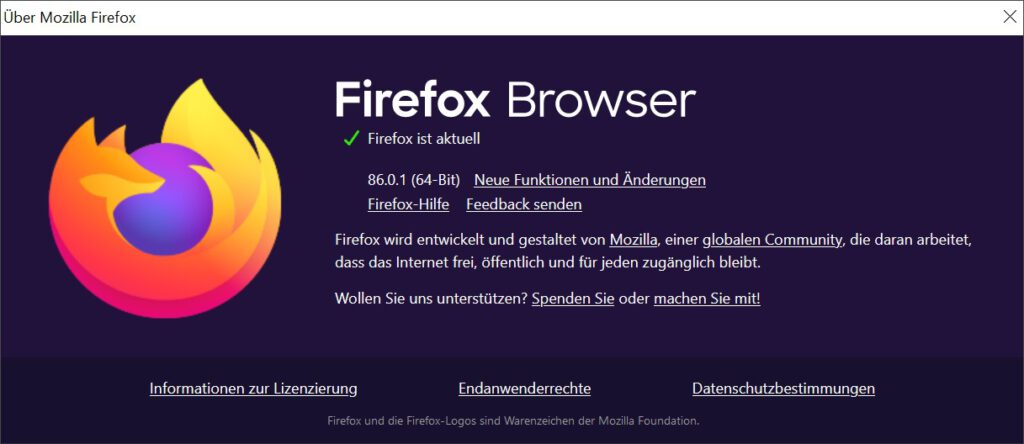
In diesem Menü sehen Sie auch, welche Version aktuell auf Ihrem Rechner installiert ist. Zum Zeitpunkt dieses Beitrages ist es die Version 86.0.1 – in nächster Zeit wird sich das jedoch selbstverständlich ändern. Wenn Sie über eine alternative Browser-Version verfügen, so erreichen Sie das entsprechende Menü auch wie folgt:
- Klicken Sie auf die Schaltfläche “Einstellungen” in Ihrem Browser
- Klicken Sie auf das Fragezeichen “?”
- Wählen Sie die Option “Über Firefox“
Google-Chrome aktualisieren: Lösung
Bei Google-Chrome gehen Sie ähnlich vor:
- Öffnen Sie zunächst die Google-Chrome-Einstellungen (drei Punkte) am Browserrand
- Wählen Sie nun „Hilfe“
- Klicken Sie jetzt auf „Über Google Chrome“
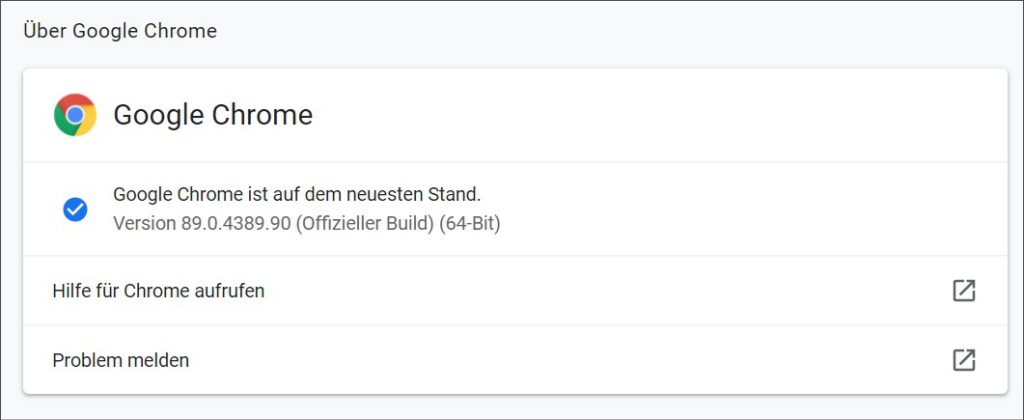
- Im Idealfall sollten Sie nun lesen: Google Chrome ist auf dem neuesten Stand
Anderenfalls sehen Sie an dieser Stelle die Möglichkeit, ein Update durchzuführen und Ihren Browser zu aktualisieren.
Fazit & Empfehlung
Wir empfehlen grundsätzlich in regelmäßigen Abständen zu überprüfen, ob sich Ihr Webbrowser auf dem neuesten Stand befindet.