

Windows Update Einstellungen ändern: so geht’s!
Das eigene Betriebssystem läuft nur dann rund, wenn es in regelmäßigen Abständen gepflegt und gewartet wird. Windows selbst hat zu diesem Zweck umfangreiche, interne Tools bereitgestellt, um das System aktuell und schnell zu halten. Ob Datenträgerbereinigung, das Löschen von Programmen aus dem Autostart oder das Entfernen von Programmen und Tools in der Systemsteuerung: Ihr System sollten an verschiedenen Stellen „in Schuss“ gehalten werden.
Logischerweise zählen dazu auch Windows-Updates, die Sie in regelmäßigen Abständen durchführen sollten. Idealerweise stellen Sie Ihr System bereits so ein, dass Updates automatisch heruntergeladen und installiert werden. Auf diese Weise können Sie sicher sein, dass Sie stets die aktuellste und neueste Version Ihres Betriebssystems vorfinden.
Praktische Empfehlungen: Amazon-Angebote zum Thema ansehen Amazon-Partnerlink
Wo findet man die Windows Update Einstellungen?
Die Einstellungen bezüglich potenzieller Windows-Updates sind keineswegs versteckt:
- Klicken Sie auf Start oder [Windows-Fahne] + E
- Geben Sie den Begriff „Einstellungen“ ein und wechseln Sie zum Menü der Windows-Einstellungen. An dieser Stelle gibt es auch alternative Wege über die Systemsteuerung oder den Bereich „System“, um die Update-Einstellungen zu erreichen
- Klicken Sie nun auf „Update und Sicherheit“
- Wählen Sie jetzt „Nach Updates suchen“
- Laden Sie die entsprechenden Updates herunter und installieren Sie sie auf Ihrem PC. Möglicherweise wird Ihr Computer automatisch neu gestartet oder es ist ein manueller Neustart notwendig, um die Installation abzuschließen
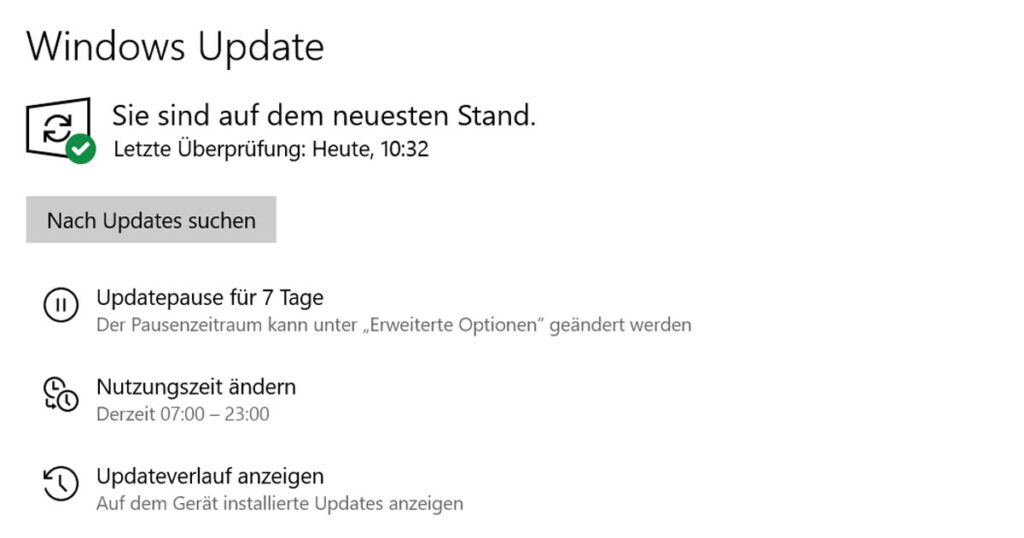
Einstellungsmöglichkeiten für Ihr Windows-Update
Sie können in diesem Bereich festlegen, dass eine Updatepause für die nächsten sieben Tage erfolgen soll. Gleichzeitig können Sie festlegen, zu welcher Tages- oder Nachtzeit Sie Ihren Computer am meisten verwenden. Das hat zur Folge, dass sich Windows gezielt Zeitfenster für Updates aussucht, an denen Sie den Computer nicht verwenden. Ihnen steht somit jederzeit die volle Leistung Ihres Systems zur Verfügung (Windows-Updates können den normalen Betrieb deutlich verlangsamen).
Updateverlauf ansehen
Werfen Sie gerne einen Blick in den Update-Verlauf: Hier können Sie sehen, welche Updates Sie in der letzten Zeit vorgenommen haben, welche Programme und Tools aktualisiert worden sind und welche Windows-Version zuletzt per Update eingespielt wurde. Sollten bei einem Update Fehler auftreten, ist dies eine sehr elegante Möglichkeit, ggf. einen oder zwei Schritte zurückzugehen und das letzte Update rückgängig zu machen.
Regelmäßig nach Updates suchen
Suchen Sie regelmäßig nach aktuellen Updates – gerne auch manuell. Sollten Sie nicht wünschen, dass Windows dies automatisch für Sie übernimmt, so sollten Sie regelmäßig manuell nach Aktualisierungen Ausschau halten. Bedenken Sie: Nur ein aktuell gehaltenes System wird allen Sicherheitsrichtlinien etc. gerecht und schützt Ihren Computer so gut wie möglich.
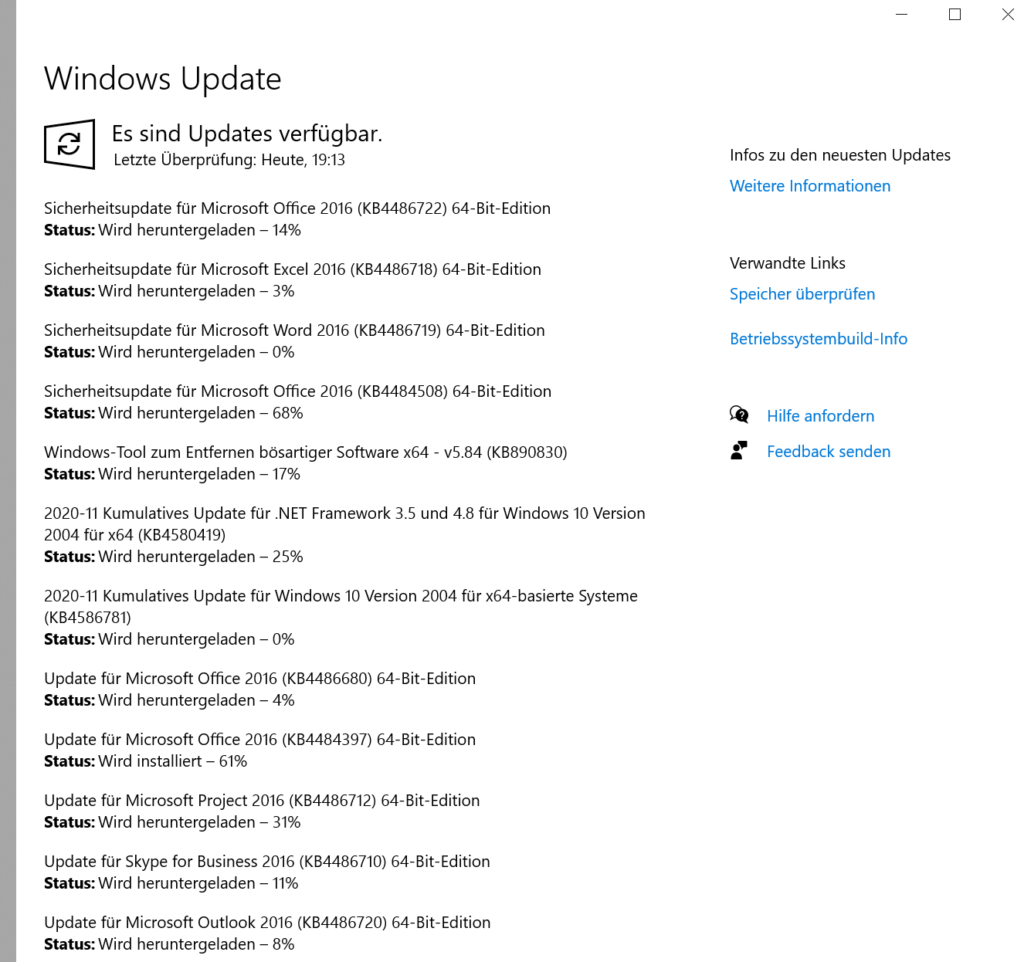
Optionale Updates nicht unterschätzen
In den Windows Update Einstellungen finden Sie darüber hinaus noch eine weitere, sehr nützliche Funktion: Windows lädt in der Regel zunächst nur die Updates, die wirklich wichtig und notwendig für einen reibungslosen Betrieb sind. Kleinere Software-Updates oder Programm-Updates gehören bisweilen nicht dazu. Nachdem Sie nach aktuellen Updates gesucht haben, können Sie sich die derzeit verfügbaren, optionalen Updates anzeigen lassen. Auf diese Weise können Sie beispielsweise die Soundtreiber oder Grafiktreiber auf den neuesten Stand bringen.
Die Empfehlung
Wir empfehlen: Aktualisieren Sie Ihr System grundsätzlich regelmäßig. Werfen Sie ebenfalls regelmäßig einen Blick auf die optionalen Updates und versuchen Sie, sowohl Hardware als auch Software zu jeder Zeit auf einem aktuellen Stand zu halten. PC-Probleme, ein langsamer Rechner, Probleme beim Ausführen von Programmen etc. werden häufig direkt behoben, wenn die jeweiligen Updates vorgenommen wurden.



