

Seriennummer des Computers auslesen – so geht’s!
Während jeder PC seine eigene Adresse (die Mac-Adresse) aufweist, so verfügt er auch klassischerweise über eine Seriennummer. Immer dann, wenn Garantie- oder Gewährleistungsfragen auftreten oder das Gerät im Arbeitsumfeld angemeldet oder eingetragen werden muss, ist die Seriennummer das adäquate Mittel. Die Seriennummer ist eindeutig und wird immer dann verwendet, wenn der Hersteller beispielsweise eine Reparatur durchführt oder wenn das Gerät aus dem Bestand eines Unternehmens abgeschrieben werden muss.
Wo befindet sich die Seriennummer eines Computers?
Die Seriennummer eines jeden Computers oder einer anderen Hardware befindet sich in der Regel immer direkt am Gerät selbst. Auf der Rückseite oder Unterseite des Gerätes finden Sie einen kleinen Aufkleber, auf dem die Bezeichnung des Gerätes sowie die gültige Seriennummer aufgedruckt ist. Leider kommt es in vielen Fällen vor, dass dieser Aufkleber abgezogen wurde oder unleserlich ist. Durch den häufigen Gebrauch ist die Schrift ggf. verblasst, so dass die aufgedruckte Nummer nicht mehr korrekt zu lesen ist. Um ein Gerät zu inventarisieren, abzuschreiben oder einen Defekt beim Hersteller zu melden, ist die Seriennummer allerdings notwendig. Wir zeigen Ihnen deshalb, wie Sie es mit einfach Bordmitteln schaffen, die Seriennummer Ihres Computers auszulesen.
Seriennummer auslesen: Möglichkeiten
Sollte die Seriennummer nicht mehr per Aufdruck lesbar sein bzw. ist kein Aufdruck auf Ihrem Computer mehr vorhanden, so sollte Sie unbedingt davon absehen, diverse Tools aus dem Internet herunterzuladen, die das Auslesen der Seriennummer versprechen. Sehen Sie zunächst lieber in der Bedienungsanleitung etc. nach, ob die Seriennummer dort ggf. zusätzlich aufgedruckt wurde. Keinesfalls sollten Sie externe Programme herunterladen, die eine Lösung versprechen. Sollten Sie die Seriennummer auf gar keinen Fall finden, so müssen Sie die Eingabeaufforderung unter Windows 10 (und anderen Betriebssystemen) aufrufen, um sich die Seriennummer anzeigen zu lassen.
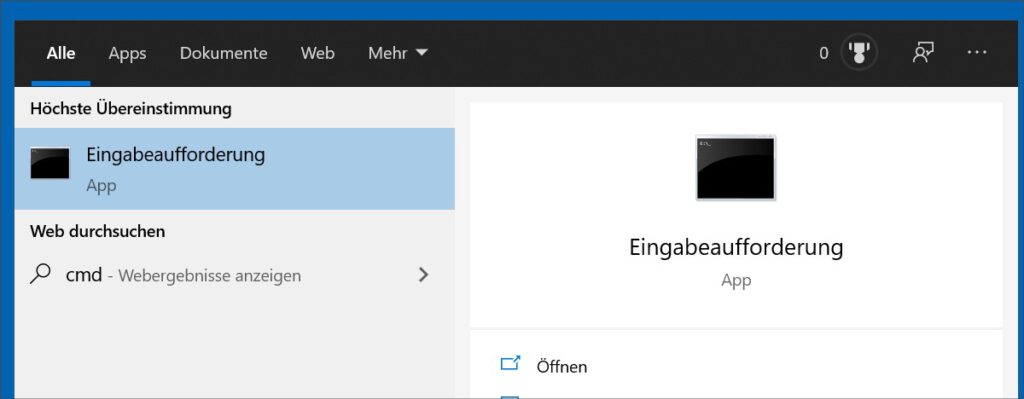
PC: Seriennummer anzeigen lassen: Lösung
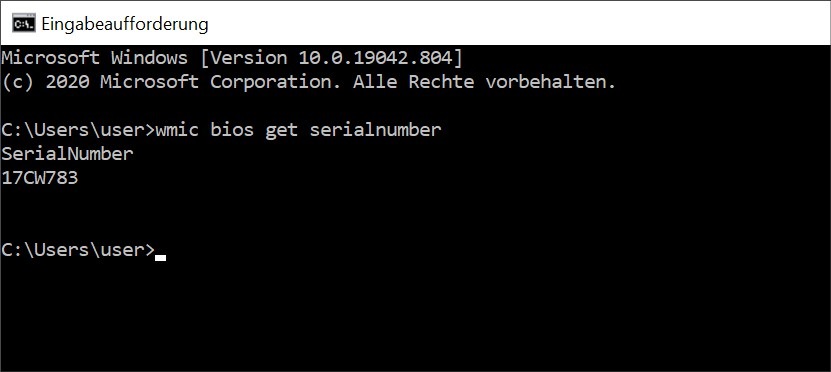
Die Seriennummer können Sie sich anzeigen lassen, wenn Sie die folgenden Schritte durchführen:
- Drücken Sie auf die Windows-Logo-Taste oder klicken Sie auf das Windows-Logo in der Taskleiste (ehemals Start-Button)
- Geben Sie den Begriff „cmd“ ein
- Bestätigen Sie Ihre Eingabe mit „Enter“
- Es erscheint die Eingabeaufforderung
- Geben Sie nun den Befehl „wmic bios get serialnumber“ ein
- Bestätigen Sie erneut mit Enter
- Die Seriennummer wird Ihnen hinter dem Text „SerialNumber“ angezeigt
Es wird keine Seriennummer angezeigt
Wenn keine Seriennummer angezeigt wird, erhalten Sie häufig die Meldung „0“ oder „To be filled by O.E.M“. Das besagt, dass keine Seriennummer gefunden werden konnte. Die Ursachen dafür können natürlich verschieden sein: Wenn Sie Ihren Computer selbst zusammengestellt bzw. konfiguriert haben, so waren an Ihrem Computer sicherlich mehrere Hersteller „beteiligt“. Aufgrund dessen gibt es auch keinen allgemeinen Support bzw. keinen allgemein zuständigen Hersteller, der im Falle eines Fehlers die Garantie übernimmt. Vielmehr sollten Sie an dieser Stelle die einzelnen Komponenten betrachten, die Fehlerquelle eingrenzen und sich an den Hersteller der jeweiligen Komponente wenden. Das Gesamtsystem verfügt in diesem Fall über keine Seriennummer.
Seriennummern bei PCs im Arbeitsumfeld
Im Arbeitsumfeld hingegen sollte Ihnen jederzeit eine gültige Seriennummer angezeigt werden. Falls nicht, so dürfte es sich ebenfalls um einen konfigurierten Computer handeln. Die IT- bzw. Technikabteilung Ihrer Firma sollte an dieser Stelle eine Lösung parat haben.
Option per PowerShell
Wenn Sie mögen, so könnten Sie das Tool „PowerShell“ als einzig denkbares, externes Programm nutzen. Nach der Installation hilft der Befehl Get-WmiObject -Class Win32_BIOS, um sich die Seriennummer anzeigen zu lassen. Auch hier gilt aber: Wenn Ihr Computer zusammengestellt wurde, werden die Ergebnisse nach wie vor „0“ oder „To be filled by O.E.M“ lauten.
Fazit
Mit einfachen Mitteln sollten Sie es schaffen, die Seriennummer Ihres Computers auszulesen. Wenn Sie sich die Seriennummer anzeigen lassen, notieren Sie diese am besten direkt, damit Sie sie zu einem späteren Zeitpunkt direkt parat haben, sollte ein Garantie- oder Gewährleistungsfall auftreten, oder Sie Kontakt mit dem Hersteller aufnehmen müssen.
Passende Hilfethemen


Hallo,
mit „wmic bios get serialnumber“ lässt sich keine Seriennummer meines Dektops anzeigen. Könnte es daran liegen, dass die Festplatte vor einigen Jahren gewechselt wurde?