

System-Shutdown mit einem Klick: der Windows-Kurztipp.
„Um Microsoft Windows zu beenden, klicken Sie bitte auf Start“. Allein diese paradoxe Anweisung führte bereits bei zahlreichen, früheren Windows-Versionen zu erhöhter Verwirrung. Inzwischen hat man die Beschriftung „Start“ des Windows-Buttons entfernt, um etwaige Missverständnisse zu vermeiden. Allgemein wird das Windows-Logo in der linken, unteren Ecke der Taskleiste allerdings immer noch als „Startbutton“ oder kurz „Start“ bezeichnet.
Um Windows zu schließen, muss nach wie vor auf das Windows-Logo geklickt oder die Windows-Logo-Taste auf der Tastatur gedrückt werden. Mit dem Klick auf das Ausschalt-Symbol sowie der Bestätigungsklick auf Herunterfahren (oder „Aktualisieren und Herunterfahren“) fährt Ihr System letztlich auch herunter. Dennoch sind nach wie vor zwischen zwei und drei Klicks notwendig, um den Computer auszuschalten.
Die 1-Klick-Lösung: Windows 10 Herunterfahren
Um Windows 10 per Desktop-Icon herunterzufahren und sich den Umweg über den Windows-Button zu sparen, haben wir für Sie eine einfache Möglichkeit bereitgestellt. Sie haben die Möglichkeit, auf Ihrem Desktop eine Verknüpfung anzulegen, durch die ein Befehl auf Ihrem Computer ausgeführt wird, der das sofortige Beenden des Systems einleitet.
So geht’s: Herunterfahren-Verknüpfung erstellen
- Klicken Sie mit der rechten Maustaste auf eine freie Stelle auf dem Desktop
- Wählen Sie im Kontextmenü „Neu“ – „Verknüpfung“
- Geben Sie im erscheinenden Dialog als Speicherort ein: shutdown /s /t 0
- Klicken Sie auf „Weiter“
- Auf dem Desktop entsteht nun eine neue Verknüpfung
- Gerne können Sie die Verknüpfung umbenennen
Windows 10: Ordnersymbol einer Verknüpfung ändern
Damit sich die Verknüpfung optisch von anderen Dateien und Ordner abhebt, können Sie der neu geschaffenen Funktion ein anderes Symbol zuteilen. Die Vorgehensweise dazu ist denkbar einfach:
- Klicken Sie mit der rechten Maustaste auf das Symbol
- Wählen Sie nun „Eigenschaften“
- Klicken Sie nun auf den Reiter „Anpassen“
- Wechseln Sie zum Bereich „Anderes Symbol“
- Wählen Sie nun ein passendes Icon heraus
- Klicken Sie im Anschluss auf „OK“, „übernehmen“ und erneut auf „OK“
Die Wahl des Icons steht Ihnen natürlich frei: Windows 10 schlägt Ihnen bereits diverse Icons vor, von denen Sie sich lediglich für eine passende Variante entscheiden müssen. Gleichzeitig können Sie ein Icon eines jeden Programms wählen, das auf Ihrem Computer installiert ist.
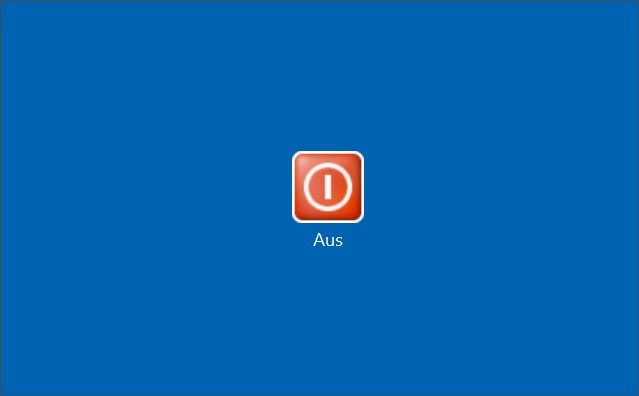
Klick auf Icon fährt Windows herunter
Von nun an müssen Sie lediglich die kleine, von Ihnen geschaffene Verknüpfung anwählen, um Ihren Computer herunterzufahren.



