
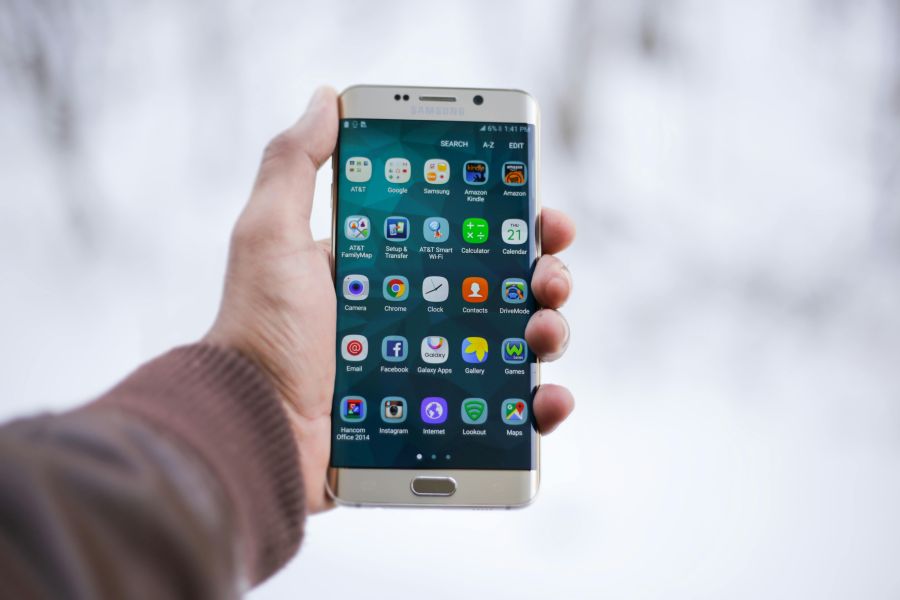
Apps greifen auf Kamera, Mikrofon, Standort, Kontakte oder Speicher zu, und genau dort lohnt sich ein kurzer Blick in die Einstellungen. Wer die Zugriffe passend setzt, schützt persönliche Daten und sorgt gleichzeitig dafür, dass eine App nur das bekommt, was sie wirklich braucht. Am besten gehst du dabei geordnet vor: erst prüfen, welche App welchen Zugriff hat, dann unnötige Rechte entziehen und zuletzt testen, ob alles noch wie gewünscht funktioniert.
Wo du die Berechtigungen findest
Die genaue Bezeichnung kann je nach Android-Version leicht anders aussehen, der Weg ist aber meist ähnlich. Öffne die Einstellungen, gehe zu den Apps und wähle die gewünschte App aus. Dort findest du einen Bereich für Berechtigungen, App-Zugriffe oder Zugriffsrechte.
Bei manchen Geräten gibt es zusätzlich einen zentralen Bereich für Datenschutz oder Sicherheit. Dort lassen sich einzelne Zugriffsarten wie Standort oder Mikrofon auch gesammelt verwalten. Das ist praktisch, wenn du nicht jede App einzeln öffnen willst.
So änderst du den Zugriff Schritt für Schritt
- Öffne die Einstellungen auf dem Smartphone.
- Gehe zu den installierten Apps und wähle die betreffende App aus.
- Rufe den Bereich für Berechtigungen oder App-Zugriffe auf.
- Schalte Rechte ein oder aus, je nachdem, was die App nutzen darf.
- Prüfe danach, ob die App noch wie erwartet startet und arbeitet.
Einige Apps bieten zusätzlich die Auswahl zwischen „Immer erlauben“, „Nur während der Nutzung erlauben“ oder „Nicht zulassen“. Für viele Alltagsanwendungen ist die zweite Variante die beste Mischung aus Komfort und Schutz. So bekommt die App Zugriff nur dann, wenn du sie wirklich verwendest.
Welche Berechtigungen du besonders prüfen solltest
Nicht jede App braucht denselben Zugriff. Eine Taschenlampen-App benötigt normalerweise keine Kontakte, und ein kleiner Timer braucht keinen Standort. Gerade bei den sensiblen Rechten lohnt sich ein genauer Blick.
- Kamera: sinnvoll für Foto-, Video- und Scan-Apps.
- Mikrofon: wichtig für Sprachaufnahmen, Telefonie oder Sprachassistenten.
- Standort: hilfreich für Navigation, Wetter oder lokale Dienste.
- Kontakte: nötig für Messenger oder Kommunikationsapps.
- Speicher: relevant, wenn Dateien gespeichert oder geöffnet werden sollen.
Was du bei neu installierten Apps beachten solltest
Direkt nach der Installation erscheinen Berechtigungsabfragen oft nacheinander. Hier hilft es, nicht alles automatisch zu bestätigen. Überlege bei jeder Abfrage, ob die Funktion ohne diesen Zugriff überhaupt sinnvoll wäre. Falls nicht, kannst du die Berechtigung auch später noch nachträglich vergeben.
Gerade bei älteren Apps lohnt sich eine zweite Kontrolle nach ein paar Tagen. Manche Programme verlangen Zugriffe, die nur für einzelne Funktionen nötig sind. Dann reicht es oft, Rechte erst dann freizugeben, wenn du den betreffenden Teil wirklich nutzt.
Wenn eine App nicht mehr richtig arbeitet
Manchmal liegt ein Problem nicht an der App selbst, sondern an einem fehlenden Zugriff. Dann hilft es, die betroffene Berechtigung kurz zu aktivieren und die Funktion erneut zu testen. Läuft danach alles wie erwartet, kannst du die Einstellung enger fassen und nur den benötigten Zugriff freigeben.
Hilfreich ist auch ein kurzer Abgleich nach größeren Systemupdates. Android kann dabei einzelne Rechte anders behandeln oder zurücksetzen. Wenn eine Funktion plötzlich nicht mehr startet, ist der Berechtigungsbereich deshalb ein guter erster Prüfpunkt.
Datenschutzfreundlich bleiben, ohne die Nutzung unnötig einzuschränken
Am besten vergibst du Zugriffe so sparsam wie möglich, aber so großzügig wie nötig. Eine Navigations-App braucht Standortdaten, eine Bildbearbeitung aber meist nicht. Eine Kalender-App muss vielleicht auf Kontakte zugreifen, eine einfache Notiz-App dagegen nicht.
Wenn du unsicher bist, beginne mit den wichtigsten Funktionen und erweitere die Rechte nur dann, wenn ein echter Nutzen dahintersteht. So bleibt das Smartphone alltagstauglich und zugleich besser geschützt.
Typische Einstellungen, die du regelmäßig nachsehen solltest
- Standortzugriff im Hintergrund, wenn er nicht zwingend gebraucht wird.
- Kamera- und Mikrofonzugriff bei selten genutzten Apps.
- Benachrichtigungen, wenn eine App zu viel meldet.
- Speicherzugriff, falls eine App nur noch Leserechte braucht.
- Automatischer Zugriff nach Updates, wenn sich Funktionen verändert haben.
Mit einem kurzen Blick in diese Punkte hältst du die wichtigsten Zugriffe im Griff. Danach lassen sich App-Funktionen meist ohne große Umwege wieder passend einordnen und im Alltag ruhiger nutzen.
App-Zugriffe sinnvoll ordnen
Android App-Berechtigungen bestimmen, welche Daten und Funktionen eine App verwenden darf. Dazu zählen unter anderem Kamera, Mikrofon, Standort, Kontakte, Kalender, Bilder, Dateien oder Benachrichtigungen. Für den Alltag ist es hilfreich, diese Zugriffe nicht pauschal zu erlauben, sondern passend zur Nutzung zu vergeben. So bleibt eine App funktionsfähig, ohne mehr Einblick zu bekommen als nötig.
Besonders wichtig ist dabei, zwischen dauerhaftem Zugriff und einer Freigabe nur bei Bedarf zu unterscheiden. Eine Navigations-App braucht den Standort meist nur während der Nutzung, ein Foto-Editor in vielen Fällen nur Zugriff auf ausgewählte Bilder. Wer Berechtigungen ab und zu prüft, verhindert unnötige Freigaben und behält die Kontrolle über sensible Bereiche des Smartphones.
Gezielt nach den richtigen Berechtigungen suchen
Die Übersicht ist auf Android meist an mehreren Stellen erreichbar, je nach Hersteller und Version. Oft führt der Weg über die Einstellungen zur App-Verwaltung und dann in den Bereich für die jeweilige Anwendung. Dort lässt sich erkennen, welche Zugriffe bereits erlaubt, verweigert oder nur eingeschränkt möglich sind. Gerade bei häufig genutzten Apps lohnt ein Blick auf die vollständige Liste, weil dort nicht nur die offensichtlichen Rechte auftauchen.
- Einstellungen öffnen und den Bereich Apps oder Anwendungen wählen.
- Die gewünschte App antippen und den Punkt Berechtigungen aufrufen.
- Prüfen, welche Zugriffe zugelassen, abgelehnt oder nur während der Nutzung freigegeben sind.
- Bei vielen Geräten gibt es zusätzlich eine zentrale Übersicht für alle Berechtigungstypen.
- Dort lässt sich etwa nachsehen, welche Apps auf Standort, Mikrofon oder Kamera zugreifen dürfen.
Diese zentrale Ansicht ist praktisch, wenn du nicht jede App einzeln öffnen möchtest. So erkennst du schneller, welche Programme mehr Rechte besitzen, als sie eigentlich brauchen. Gerade nach einem App-Update oder einer Neuinstallation entstehen dadurch oft alte Freigaben, die man leicht übersieht.
Einzelne Zugriffe passend anpassen
Beim Ändern der Berechtigungen musst du nicht immer alles komplett sperren. Android bietet häufig mehrere Abstufungen, die je nach App sinnvoll sein können. Eine Kamera-App benötigt die Kamera natürlich, eine Sprachmemo-App das Mikrofon und ein Messenger oft Zugriff auf Fotos, damit Bilder verschickt werden können. Trotzdem sollte man prüfen, ob der Zugriff dauerhaft, nur bei Nutzung oder gar nur für ausgewählte Inhalte nötig ist.
Bei Standortrechten ist eine zeitlich eingeschränkte Freigabe oft die beste Lösung. Viele Apps arbeiten auch dann sauber, wenn sie den Standort nur im geöffneten Zustand verwenden dürfen. Für Fotos und Dateien bieten moderne Android-Versionen häufig die Möglichkeit, nur einzelne Bilder oder bestimmte Medien freizugeben. Das ist besonders nützlich, wenn eine App nicht auf die gesamte Galerie zugreifen muss.
Falls eine Berechtigung entzogen wurde und eine Funktion nicht mehr reagiert, lässt sie sich jederzeit wieder einschalten. Es lohnt sich, Änderungen nach und nach vorzunehmen und die App danach kurz zu testen. So findest du schnell heraus, welche Freigabe wirklich notwendig ist und welche nur Komfort bietet.
Typische Rechte und ihre Bedeutung
- Kamera: für Foto-, Video- und Scan-Funktionen.
- Mikrofon: für Sprachaufnahmen, Sprachsuche oder Videotelefonie.
- Standort: für Karten, Lieferdienste, Wetter oder regionale Inhalte.
- Kontakte: für Messenger, Anrufe oder das Teilen von Daten.
- Dateien und Medien: für Uploads, Downloads und Speicherzugriff.
- Benachrichtigungen: für Hinweise, Statusmeldungen und Erinnerungen.
Systemrechte und besondere Freigaben prüfen
Neben den offensichtlichen App-Rechten gibt es unter Android auch sensiblere Zugriffe, die leicht übersehen werden. Dazu gehören unter anderem die Anzeige über anderen Apps, der Zugriff auf Bedienungshilfen, das Verwenden von Spezialfunktionen im Hintergrund oder das Ausführen bei eingeschränkter Systemsteuerung. Solche Rechte sind nicht bei jeder App nötig und sollten nur dort aktiv sein, wo du den Zweck nachvollziehen kannst.
Ein genauer Blick auf diese Sonderzugriffe hilft auch bei Apps, die ungewöhnlich viel Akku verbrauchen, im Hintergrund aktiv bleiben oder sich auffällig verhalten. Nicht jede Besonderheit ist ein Fehler, doch manche Anwendungen sammeln mehr Freiheiten, als für ihren eigentlichen Nutzen erforderlich sind. Über die Geräteverwaltung oder den Bereich für besondere App-Zugriffe lässt sich das meist schnell ordnen.
Wenn du ein neues Gerät einrichtest oder viele Apps gleichzeitig installierst, ist dieser Teil besonders wichtig. Dann übernehmen manche Anwendungen ihre Standardfreigaben aus dem Installationsprozess, obwohl du sie im Alltag kaum nutzt. Eine kurze Kontrolle verhindert, dass solche Rechte unbemerkt dauerhaft bestehen bleiben.
Alltagstaugliche Kontrolle ohne Mehraufwand
Am besten funktioniert die Verwaltung, wenn sie in eine kleine Routine eingebaut wird. Nach einer Installation, einem größeren Systemupdate oder dem Hinzufügen einer neuen Messenger-, Foto- oder Reise-App genügt oft schon ein kurzer Blick auf die wichtigsten Berechtigungen. So bleibt das Gerät geordnet, ohne dass du dich durch jede einzelne Einstellung arbeiten musst.
Hilfreich ist außerdem, Berechtigungen an den tatsächlichen Einsatz zu koppeln. Eine App für Bahnreisen braucht vielleicht Standort und Benachrichtigungen, aber keine Kontakte. Eine Spiele-App kann häufig ohne Mikrofon auskommen. Eine Einkaufs- oder Rabatt-App benötigt in vielen Fällen keinen Zugriff auf die Kamera, wenn du keine Belege scannst. Durch dieses Vorgehen werden die Einstellungen übersichtlicher und der Zugriff auf persönliche Daten bleibt schlanker.
Wenn du mehreren Apps denselben Berechtigungstyp gegeben hast, lohnt sich die Sammelprüfung. Öffne dafür die Übersicht für Standort, Kamera, Mikrofon oder Dateien und gehe die Liste der erlaubten Apps durch. Oft reicht schon das Entfernen von zwei oder drei unnötigen Einträgen, um das Telefon deutlich sauberer zu halten.
Nach diesen Situationen solltest du nachsehen
- nach einer neuen App-Installation
- nach einem großen Android-Update
- nach einem Wechsel des Smartphones
- wenn eine App plötzlich mehr Daten verlangt
- wenn Benachrichtigungen, Kamera oder Standort nicht wie erwartet funktionieren
- wenn du Apps längere Zeit nicht genutzt hast
Fehler erkennen, die mit Berechtigungen zusammenhängen
Manche Probleme wirken zunächst wie ein App-Fehler, hängen aber nur an einer fehlenden Freigabe. Wenn sich ein Anruf in einem Messenger nicht starten lässt, die Kartenansicht keinen Standort findet oder der Upload von Bildern scheitert, ist die Ursache häufig schnell gefunden. In solchen Fällen hilft es, die betroffene Freigabe direkt in den App-Einstellungen zu überprüfen und anschließend die Funktion erneut zu testen.
Auch nach einer Ablehnung kann eine App auf eine Berechtigung hinweisen, ohne sofort vollständig auszufallen. Dann erscheint meist eine Meldung innerhalb der Anwendung oder ein kurzer Hinweis beim Start einer Funktion. Diese Hinweise sind nützlich, weil sie zeigen, welche Freigabe gerade fehlt. Statt alle Rechte pauschal zu erteilen, genügt meist die passende einzelne Einstellung.
Falls eine App trotz erlaubter Zugriffe weiter Probleme macht, kannst du zusätzlich den Cache leeren, die App aktualisieren oder die betroffene Berechtigung einmal aus- und wieder einschalten. Das behebt viele typische Aussetzer, ohne dass du das gesamte Smartphone neu einrichten musst.
Mehr Kontrolle durch regelmäßiges Aufräumen
Mit etwas Routine bleiben die Android App-Berechtigungen übersichtlich und alltagstauglich. Wer hin und wieder prüft, welche Anwendungen Kamera, Mikrofon, Standort oder Dateien verwenden dürfen, schützt persönliche Daten und hält das Gerät sauber organisiert. Gleichzeitig bleiben die Funktionen erhalten, die du wirklich brauchst.
Besonders angenehm ist ein sparsamer Umgang mit Rechten bei Apps, die nur gelegentlich verwendet werden. Dazu gehören etwa Reise-Tools, Shopping-Apps, Spiele oder Dienste mit Push-Nachrichten. Je genauer du den Zugriff an den Zweck anpasst, desto besser passt sich das Smartphone deinem Alltag an.
Häufige Fragen
Wie erkenne ich, ob eine App eine Berechtigung wirklich braucht?
Ein guter Anhaltspunkt ist die Funktion der App selbst. Eine Navigations-App braucht zum Beispiel oft den Standort, eine Kamera-App den Zugriff auf die Kamera und ein Messenger meist Mikrofon und Fotos, wenn du darüber Inhalte versenden willst.
Kann ich Berechtigungen später wieder entziehen?
Ja, das ist jederzeit möglich. Du kannst einzelne Zugriffe wieder ausschalten, ohne die App zu löschen, und so die Android App-Berechtigungen an deine aktuelle Nutzung anpassen.
Was passiert, wenn ich eine Berechtigung verweigere?
Die App läuft dann oft eingeschränkt oder verlangt eine andere Eingabeart. Manche Funktionen bleiben gesperrt, andere funktionieren weiterhin ganz normal.
Soll ich immer „Nur dieses Mal“ wählen, wenn diese Option angezeigt wird?
Diese Auswahl ist sinnvoll, wenn du einen Zugriff nur kurz brauchst. So bleibt die Freigabe nicht dauerhaft bestehen und du behältst mehr Kontrolle über sensible Daten.
Warum tauchen manche Berechtigungen erst beim Verwenden einer Funktion auf?
Android fragt Zugriff oft erst dann ab, wenn er tatsächlich benötigt wird. Das ist praktisch, weil du die Entscheidung direkt im passenden Moment triffst und nicht schon bei der Installation alles freigeben musst.
Wie kann ich prüfen, welche Apps Zugriff auf Standort, Kamera oder Mikrofon haben?
In den Systemeinstellungen gibt es dafür eigene Bereiche für App-Zugriffe. Dort siehst du meist eine Übersicht nach Berechtigungstyp und kannst schnell erkennen, welche Anwendungen bereits Freigaben erhalten haben.
Was mache ich, wenn eine App nach dem Entzug einer Berechtigung nicht mehr startet?
Dann brauchst du die Freigabe wahrscheinlich doch für den Grundbetrieb der App. Gib nur die Zugriffe zurück, die wirklich notwendig sind, und teste danach erneut, welche Funktionen verfügbar sind.
Ist es sinnvoll, Berechtigungen regelmäßig zu kontrollieren?
Ja, vor allem nach längeren Nutzungsphasen oder nach einer Installation vieler neuer Apps. So merkst du früh, wenn eine Anwendung mehr Zugriff hat, als sie für ihre Aufgabe braucht.
Unterscheiden sich ältere und neuere Android-Versionen bei den Einstellungen?
Die Menüs heißen je nach Gerät etwas anders, das Grundprinzip bleibt aber gleich. Meist findest du die Optionen in den App-Infos oder in einem eigenen Datenschutz- oder Sicherheitsbereich.
Wie gehe ich bei Apps vor, die Standort immer im Hintergrund verlangen?
Prüfe zuerst, ob die Funktion auch mit „nur während der Nutzung“ auskommt. Für viele Anwendungen reicht diese Einstellung aus, ohne dass du auf wichtige Dienste verzichten musst.
Kann ich Zugriffe auch für Dateien, Kontakte oder Benachrichtigungen einzeln steuern?
Ja, Android trennt viele dieser Bereiche voneinander. Dadurch kannst du genau festlegen, ob eine App nur Fotos lesen, Kontakte verwenden oder Benachrichtigungen anzeigen darf.
Fazit
Wer die Zugriffsrechte auf dem Smartphone regelmäßig prüft, behält Daten, Akku und Komfort besser im Gleichgewicht. Mit wenigen Handgriffen lassen sich unnötige Freigaben entfernen und wichtige Funktionen weiter nutzen. So bleibt das Gerät übersichtlich und die Nutzung deutlich besser kontrollierbar.
Passende Hilfethemen


