
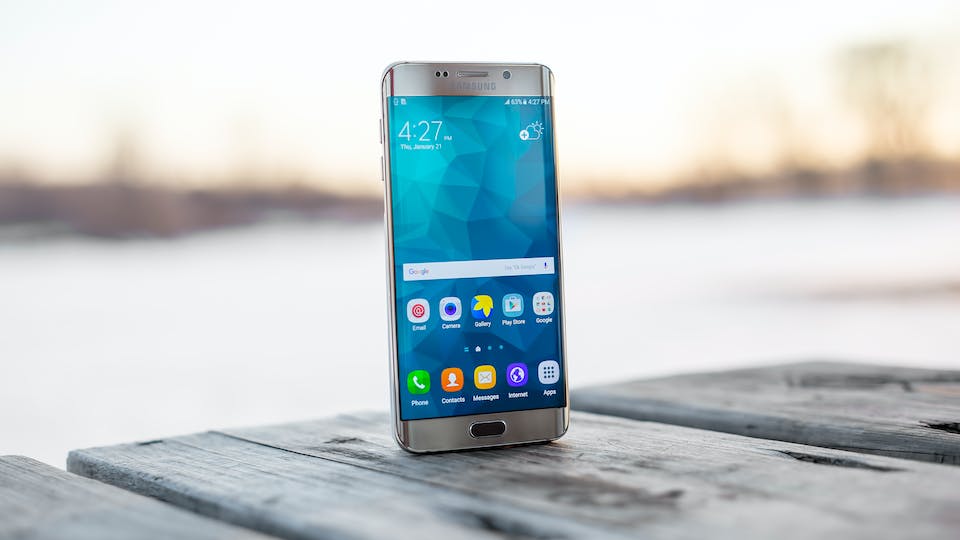
In der dynamischen Welt der Technologie ist es unerlässlich, die auf Ihrem Android-Gerät installierten Apps stets aktuell zu halten. Aktualisierungen sind nicht nur entscheidend für die Sicherheit, sondern bringen oft auch neue Funktionen mit sich, verbessern die Performance und beheben vorhandene Bugs. In diesem Beitrag erfahren Sie, wie Sie Ihre Android Apps effizient und problemlos aktualisieren können.
Vorgehensweise
- Öffnen Sie den Google Play Store: Starten Sie den Google Play Store auf Ihrem Android-Gerät.
- Zugriff auf das Menü: Tippen Sie auf das Profilsymbol in der oberen rechten Ecke des Bildschirms.
- Wählen Sie ‚Meine Apps und Spiele‘: Dies führt Sie zu einer Übersicht aller Ihrer installierten Apps.
- Überprüfen Sie auf verfügbare Updates: Im Bereich ‚Updates‘ sehen Sie eine Liste der Apps, für die Updates verfügbar sind.
- Aktualisieren Sie alle Apps gleichzeitig: Tippen Sie auf ‚Alle aktualisieren‘, um sämtliche verfügbaren Updates zu installieren. Alternativ können Sie…
- …einzelne Apps manuell aktualisieren: Wählen Sie eine spezifische App aus der Liste aus und tippen Sie dann auf ‚Aktualisieren‘, um nur diese eine App zu aktualisieren.
- Lesen Sie die Update-Details: Vor dem Aktualisieren ist es empfehlenswert, die Update-Beschreibung zu lesen, um sich über neue Funktionen oder bekannte Probleme zu informieren.
- Überwachen Sie den Fortschritt: Während des Aktualisierungsvorgangs können Sie den Fortschritt in der Statusleiste überwachen. Einige Apps könnten nach dem Update zusätzliche Berechtigungen anfordern, achten Sie also darauf, die Anfragen zu überprüfen.
Mit dieser Anleitung können Sie sicherstellen, dass Ihre Apps immer auf dem neuesten Stand sind und Sie das Beste aus Ihrem Android-Gerät herausholen.
Automatische Updates einrichten
Einer der einfachsten Wege, Ihre Apps auf dem neuesten Stand zu halten, ist die Aktivierung der automatischen Updates. So stellt Google Play sicher, dass alle Ihre Apps automatisch aktualisiert werden, sobald eine neue Version verfügbar ist. Dies spart Zeit und gewährleistet, dass Sie immer Zugriff auf die neuesten Features und Sicherheitsupdates haben. Um diese Funktion zu aktivieren, öffnen Sie den Google Play Store, tippen Sie auf das Profilsymbol in der oberen rechten Ecke und wählen Sie „Einstellungen“. Unter „Netzwerkeinstellungen“ finden Sie die Option „Apps automatisch aktualisieren“. Hier können Sie wählen, ob Updates über jede Netzwerkverbindung oder nur über WLAN durchgeführt werden sollen. Die Einstellung „Nur über WLAN“ ist eine kluge Wahl, um das mobile Datenvolumen zu schonen.
Manuelle Updates durchführen
Trotz der Bequemlichkeit automatischer Updates bevorzugen einige Nutzer die manuelle Kontrolle über den Aktualisierungsprozess. Dies ermöglicht es, spezifische Apps zu einem passenden Zeitpunkt zu aktualisieren, insbesondere wenn Sie Bedenken bezüglich der neuesten Version haben oder einfach den Datenverbrauch im Auge behalten möchten. Um manuell zu aktualisieren, öffnen Sie den Google Play Store und wählen Sie „Meine Apps und Spiele“. Hier sehen Sie eine Liste der Apps, die ein Update erfordern. Sie können entweder alle Updates auf einmal durchführen, indem Sie auf „Alle aktualisieren“ tippen, oder einzelne Apps auswählen und spezifisch nur diese aktualisieren.
Prüfung auf Kompatibilität und Leistung
Bevor Sie eine App aktualisieren, ist es ratsam, die Update-Details zu lesen. Entwickler listen oft die neuen Funktionen, behobenen Probleme oder bekannten Bugs in der neuesten Version auf. Dies gibt Ihnen einen guten Überblick darüber, was Sie von dem Update erwarten können. Zudem ist es hilfreich, die Bewertungen und Kommentare anderer Nutzer im Google Play Store zu lesen. Diese können Aufschluss über mögliche Probleme mit der neuen Version geben und helfen, Entscheidungen über das Update zu treffen.
Häufige Probleme und deren Lösung
Manchmal können beim Versuch, Apps zu aktualisieren, Probleme auftreten. Ein häufiges Problem ist, dass der Download nicht startet oder unerwartet angehalten wird. In solchen Fällen kann es helfen, den Cache und die Daten des Google Play Stores zu löschen. Gehen Sie dazu in die Einstellungen Ihres Geräts, wählen Sie „Apps & Benachrichtigungen“, finden Sie den Google Play Store, tippen Sie auf „Speicher“ und dann auf „Cache löschen“ sowie „Daten löschen“. Ein Neustart Ihres Geräts kann ebenfalls helfen, vorübergehende Probleme zu beheben.
Durch die Befolgung dieser Schritte können Sie sicherstellen, dass Ihre Android Apps stets auf dem neuesten Stand sind, wodurch die Sicherheit und Funktionalität Ihres Geräts verbessert wird. Ob automatisch oder manuell, das Aktualisieren Ihrer Apps spielt eine entscheidende Rolle in der Wartung Ihres Android-Geräts und sollte nicht vernachlässigt werden. Mit diesen Tipps und Tricks sollte der Prozess ein Leichtes sein. Bleiben Sie also auf dem Laufenden und genießen Sie das Beste, was Ihre Apps zu bieten haben! 😊
Passende Hilfethemen


Welche Lösung war für euch am verständlichsten? Schreibt gern dazu, was den Ausschlag gegeben hat. Besonders hilfreich sind Hinweise, die eine schnelle erste Einschätzung ermöglichen.