
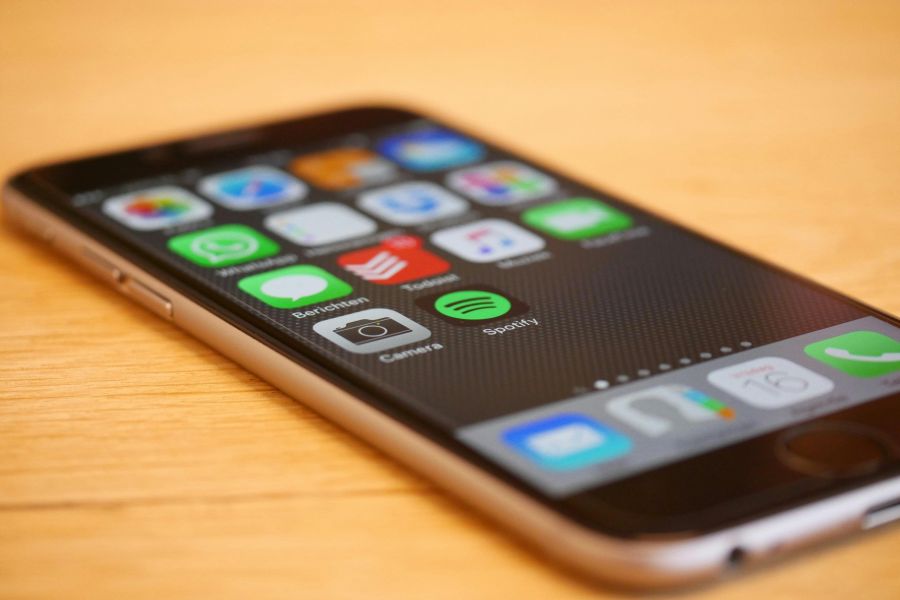
Bleiben Anrufe auf dem Smartphone plötzlich aus der Anzeige verschwunden, liegt die Ursache oft in einer falschen Einstellung, einer blockierten Berechtigung oder einer gestörten Telefon-App. Meist reichen wenige gezielte Prüfungen aus, um das Problem zu beheben, ohne das Gerät zurücksetzen zu müssen.
Entscheidend ist zuerst zu klären, ob nur verpasste Anrufe fehlen, ob das Telefonbuch leer wirkt oder ob eingehende Gespräche gar nicht mehr im Protokoll landen. Diese Unterscheidung spart Zeit, weil sie direkt auf die richtige Ursache führt.
Was genau fehlt im Anrufprotokoll?
Der erste Schritt ist die saubere Einordnung des Fehlers. Ein Gerät kann Anrufe weiterhin klingeln lassen, aber die Liste der letzten Gespräche nicht mehr aktualisieren. Es kann auch sein, dass nur unbekannte Nummern verschwinden, ein bestimmter Kontakt nicht auftaucht oder nach einem Update das gesamte Protokoll leer bleibt.
Wer hier genau hinschaut, findet die Ursache deutlich schneller. Ein leerer Ablauf hat oft andere Gründe als ein Anruf, der zwar durchkommt, aber nach dem Auflegen nirgendwo gespeichert wird. Manchmal ist auch nur der falsche Bereich in der Telefon-App geöffnet, etwa Favoriten statt Anrufliste.
Die häufigsten Ursachen im Alltag
Am häufigsten sind es kleine Auslöser: eine deaktivierte Berechtigung für die Telefon-App, ein Energiesparmodus mit Nebenwirkungen, eine Synchronisation, die stockt, oder ein fehlerhaftes Update. Auch zweite SIM-Karten, Dialer-Apps von Drittanbietern und Änderungen an der Kontakte-App können dafür sorgen, dass eingehende oder verpasste Anrufe nicht mehr sichtbar sind.
Bei Android kommt zusätzlich dazu, dass Hersteller die Telefon- und Kontaktefunktionen unterschiedlich umsetzen. Dadurch kann eine Einstellung auf einem Gerät sofort helfen, auf einem anderen aber völlig anders heißen. Bei iPhone-Geräten sind es häufiger Filter, Fokusmodi oder Synchronisationsprobleme mit iCloud, wenn Einträge verschwinden oder unvollständig wirken.
Die schnelle Reihenfolge, die fast immer weiterhilft
Starte mit der Telefon-App selbst, dann prüfe Berechtigungen und zuletzt die Synchronisation. Diese Reihenfolge ist sinnvoll, weil sie bei den meisten Geräten die reversible und risikoarme Seite zuerst abdeckt.
- Telefon-App vollständig schließen und erneut öffnen.
- Gerät neu starten, damit festhängende Prozesse verschwinden.
- Prüfen, ob die Telefon-App Zugriff auf Telefon, Kontakte und Benachrichtigungen hat.
- Anrufliste in der App und in den Kontakten kontrollieren.
- Filter, Fokusmodi, Stummschaltung und Sperrlisten prüfen.
- Falls nötig, Cache und temporäre Daten der Telefon-App bereinigen.
Diese Abfolge klingt schlicht, ist aber oft der schnellste Weg. Viele Nutzer springen zu großen Maßnahmen, obwohl ein kurzer Neustart oder eine gelöschte Filtereinstellung schon reicht.
Telefon-App und Berechtigungen prüfen
Die Telefon-App braucht auf den meisten Geräten Zugriff auf Anrufe, Kontakte und Benachrichtigungen. Fehlt eine dieser Berechtigungen, kann die App zwar öffnen, aber Anrufe nicht richtig anzeigen oder protokollieren.
Das passiert häufig nach Updates, nach dem Wechsel zu einer neuen App oder nach einer Sicherheitsabfrage, die einmal zu streng bestätigt wurde. Besonders bei Android lohnt sich ein Blick in die App-Berechtigungen, weil dort einzelne Freigaben oft getrennt verwaltet werden. Ist der Zugriff auf Kontakte deaktiviert, fehlen manchmal sogar ganze Anrufeinträge, weil die Nummern nicht sauber zugeordnet werden.
Benachrichtigungen und Fokusmodi als stille Störquellen
Manchmal klingelt das Handy zwar, aber die Anzeige wirkt unvollständig oder erscheint erst verspätet. Dann blockieren Fokusmodi, Nicht stören, Schlafmodus oder Herstellerfunktionen für Ruhezeiten die normale Darstellung.
Das führt leicht zu einem falschen Eindruck: Es sieht so aus, als würden keine Anrufe ankommen, obwohl die Gespräche technisch durchgestellt werden. Wer solche Modi testweise deaktiviert, erkennt oft sofort, ob dort die Ursache liegt. Auf iPhones sollte zusätzlich geprüft werden, ob Anrufe von bestimmten Kontakten oder unbekannten Nummern gefiltert werden.
Synchronisation mit Kontakten und Konto prüfen
Wenn die Anrufliste leer oder lückenhaft wirkt, ist nicht immer die Telefon-App schuld. Häufig hängt das Verhalten mit einem synchronisierten Konto zusammen, etwa Google, iCloud oder einem Herstellerkonto, das Kontakte und Protokolle teilweise mitverwaltet.
Ein typischer Fall: Ein Kontakt ruft an, die Nummer ist aber nicht als Name gespeichert, weil die Kontaktsynchronisation stockt. Dann wirkt die Anzeige fehlerhaft, obwohl der eigentliche Anruf vorhanden ist. Wer sein Konto kurz deaktiviert und wieder aktiviert oder die Synchronisation manuell anstößt, bringt die Anzeige oft wieder in Ordnung.
Cache, Speicher und App-Zustand
Eine Telefon-App kann auch dann spinnen, wenn ihre Zwischendaten beschädigt sind. Dann hilft oft das Leeren des Cache, weil alte Reste und fehlerhafte temporäre Dateien entfernt werden. Auf vielen Geräten bleibt die eigentliche Anrufhistorie dabei erhalten, solange nur der Cache und nicht die kompletten App-Daten gelöscht werden.
Wichtig ist die Unterscheidung zwischen Cache leeren und App-Daten löschen. Cache leeren ist meist unkritisch und schnell erledigt. App-Daten löschen kann Kontoeinstellungen, Favoriten oder lokale Konfigurationen zurücksetzen und sollte daher nur gemacht werden, wenn der Fehler hartnäckig bleibt und vorher ein Backup oder ein klarer Blick auf die Folgen vorhanden ist.
SIM-Karte, Dual-SIM und Netzprofil nicht vergessen
Bei Geräten mit zwei SIM-Karten wird die Sache oft etwas unübersichtlicher. Eine Nummer kann auf SIM 1 ankommen, die Anzeige aber in einer anderen Standard-App landen oder nur für das aktive Profil sichtbar sein. Auch eine falsch gesetzte Standard-SIM kann dazu führen, dass Anrufe scheinbar verschwinden.
Wenn das Problem nach dem Wechsel der SIM oder nach einer Tarifumstellung begonnen hat, lohnt sich ein Blick auf das Mobilfunkprofil. Bei manchen Geräten hilft es, die SIM kurz zu deaktivieren und wieder zu aktivieren oder die Netzwerkeinstellungen zu prüfen. Wenn danach weiterhin keine saubere Anrufliste erscheint, ist die Ursache eher in der App als im Mobilfunknetz zu suchen.
Besonders nach Updates treten typische Nebenwirkungen auf
Nach einem Systemupdate oder einem großen App-Update verändern sich oft Berechtigungen, Hintergrundrechte oder die Art, wie Benachrichtigungen angezeigt werden. Das kann dazu führen, dass Anrufe nicht mehr korrekt protokolliert werden, obwohl vorher alles normal lief.
Typisch ist dann ein schleichender Fehler: Erst fehlen einzelne Einträge, später wirkt die Anzeige immer unvollständiger. In solchen Fällen hilft ein Neustart nach dem Update, danach die Kontrolle der App-Berechtigungen und schließlich ein Blick darauf, ob es für die Telefon-App selbst ein Folgeupdate gibt. Gerade Hersteller beheben solche Fehler häufig mit kleineren Korrekturen nach dem großen Systemupdate.
Fremde Telefon-Apps und Dialer können dazwischenfunken
Viele Nutzer installieren zusätzliche Telefon- oder Kontakte-Apps, um Spam zu filtern, Anrufe besser zu sortieren oder ein anderes Design zu nutzen. Das ist bequem, kann aber Nebenwirkungen haben, wenn mehrere Apps denselben Bereich verwalten wollen.
Ein realistischer Ablauf aus dem Alltag
Eine Nutzerin bemerkt am Montagmorgen, dass verpasste Anrufe vom Wochenende nicht mehr auftauchen. Das Handy klingelte aber ganz normal, nur die Liste wirkt unvollständig. In so einem Fall ist die Wahrscheinlichkeit hoch, dass ein Fokusmodus, eine Synchronisation oder eine App nach einem Update durcheinandergeraten ist.
Der sinnvolle Weg wäre dann: zuerst neu starten, danach Berechtigungen prüfen, anschließend Fokusmodi deaktivieren und zuletzt die Telefon-App auf Fehler kontrollieren. Bleibt das Problem danach bestehen, ist ein Blick auf Kontakte-Synchronisation und SIM-Konfiguration die nächste Station. So wird das Gerät Schritt für Schritt eingegrenzt, statt blind an vielen Stellen gleichzeitig zu drehen.
Ein zweiter Fall mit Dual-SIM
Ein Berufspendler nutzt zwei SIM-Karten, eine private und eine für den Job. Seit dem letzten Tarifwechsel tauchen berufliche Anrufe nur noch teilweise auf. Hier ist häufig die falsche Standard-SIM, eine veränderte Netzkonfiguration oder eine gestörte Zuordnung zwischen SIM und Kontakte-App im Spiel.
In so einem Fall hilft es oft, beide SIMs einzeln zu prüfen, die Standardzuordnung neu zu setzen und die Telefon-App danach einmal vollständig zu beenden. Wenn die beruflichen Anrufe wieder sauber erscheinen, war die Ursache meist die Zuordnung und nicht das Mobilfunknetz selbst.
Ein dritter Fall mit unvollständiger Kontaktanzeige
Ein älteres Smartphone zeigt nur noch Nummern, aber keine Namen mehr. Das Gerät erkennt eingehende Gespräche, ordnet sie jedoch nicht mehr den gespeicherten Kontakten zu. Dann liegt die Ursache oft bei der Kontaktsynchronisation oder bei der Berechtigung, auf gespeicherte Kontakte zuzugreifen.
Wer die Synchronisation anstößt und die Kontakte-App neu laden lässt, behebt das Problem oft ohne großen Aufwand. Bleibt die Anzeige trotzdem leer, sollte geprüft werden, ob das richtige Konto als Standard für Kontakte gesetzt ist. Gerade nach einem Gerätewechsel wird dieser Punkt gern übersehen.
Was sicher ist und was man lieber lässt
Reversible Schritte sind fast immer die bessere erste Wahl. Dazu gehören Neustart, Berechtigungen prüfen, Fokusmodi ausschalten, Cache leeren und die Standard-App kontrollieren. Diese Maßnahmen greifen wenig in das System ein und liefern trotzdem oft eine klare Antwort.
Vorsicht ist bei einem vollständigen Zurücksetzen, beim Löschen von App-Daten und bei Änderungen an Konten geboten. Solche Schritte können zwar helfen, bringen aber oft zusätzliche Arbeit mit sich, etwa das erneute Einrichten von Favoriten oder das Wiederherstellen von Kontakten. Wer vorher prüft, ob das Problem auch auf einer zweiten SIM, bei einem anderen Konto oder nach Deaktivieren von Filtern auftritt, spart sich unnötige Radikalschritte.
Woran man die Ursache eingrenzen kann
Ein sauberer Test zeigt oft schon die Richtung. Tritt das Problem nur bei unbekannten Nummern auf, sprechen Filter oder Spam-Schutz dafür. Sind nur verpasste Anrufe betroffen, liegt die Ursache eher in der Benachrichtigung oder im Protokoll. Sind alle Anrufe betroffen, geht der Blick zuerst zu App, Berechtigungen und Kontosynchronisation.
Diese Unterscheidung hilft auch dabei, Fehldiagnosen zu vermeiden. Viele vermuten sofort einen Defekt am Gerät, obwohl in Wahrheit nur die Anzeige in einer App durcheinandergeraten ist. Wer zuerst beobachtet, wie sich der Fehler genau zeigt, spart sich viel unnötiges Herumprobieren.
Am Ende ist das Problem in vielen Fällen gut eingrenzbar. Die meisten Geräte verlieren keine Anrufe, sondern nur die ordentliche Anzeige im Ablauf. Genau deshalb lohnt sich eine ruhige Reihenfolge mit kleinen, nachvollziehbaren Schritten.
Ein fehlendes Anrufprotokoll hat oft mehrere Ebenen. Manchmal werden nur einzelne Gespräche nicht gespeichert, manchmal bleibt die Liste leer, und in anderen Fällen sind die Einträge vorhanden, werden aber an der falschen Stelle versteckt. Damit die Ursachen sauber getrennt werden, lohnt sich ein geordnetes Vorgehen: erst prüfen, ob die Telefon-App überhaupt arbeitet, danach Einstellungen, Konten, Netz und zuletzt tiefere Gerätestörungen. So lässt sich das Problem meist ohne Umwege eingrenzen.
Anzeige, Ablauf und tatsächlicher Empfang voneinander trennen
Bevor an Einstellungen gearbeitet wird, ist ein kurzer Abgleich hilfreich. Geht es um eingehende Gespräche, um ausgehende Verbindungen oder um beides? Werden einzelne Nummern nicht protokolliert, während andere normal erscheinen? Solche Unterschiede zeigen oft, ob die Ursache in der App, im Kontaktabgleich oder in einer Zusatzfunktion liegt. Auch ein Neustart des Geräts zwischen zwei Testanrufen kann aufschlussreich sein, weil damit sichtbar wird, ob der Ablauf nach einem frischen Start wieder sauber geführt wird.
Wichtig ist außerdem der Blick auf die Oberflächen der Telefon-App. Manche Geräte zeigen den Ablauf getrennt nach verpassten, angenommenen und abgehenden Gesprächen. Andere blenden Filter ein, die nur einen Teil der Liste darstellen. Ein Wechsel zwischen den Reitern oder ein Zurücksetzen eines Filters ist daher oft der erste sinnvolle Schritt.
Die Schritt-für-Schritt-Reihenfolge, die meist am schnellsten Klarheit bringt
Ein systematischer Ablauf spart Zeit und verhindert, dass Einstellungen doppelt geprüft werden. Diese Reihenfolge hat sich im Alltag bewährt:
- Telefon-App vollständig schließen und das Gerät neu starten.
- Prüfen, ob der Anrufverlauf auf „Alle“, „Verpasst“ oder einen anderen Filter gesetzt ist.
- Die Berechtigung für Telefon, Kontakte und Benachrichtigungen kontrollieren.
- In den Einstellungen nach angehaltenen Diensten, Energiesparen oder App-Schutz suchen.
- Konten, Synchronisation und die Sichtbarkeit der Kontakte prüfen.
- Cache leeren oder die Telefon-App neu initialisieren.
- Mit einer anderen SIM, einer anderen Telefon-App oder im abgesicherten Modus testen.
Dieser Ablauf hilft besonders dann, wenn Anrufe werden nicht angezeigt und die Ursache nicht sofort erkennbar ist. Die Reihenfolge ist bewusst von einfach nach tiefgehend aufgebaut. So bleibt die Suche übersichtlich, und das Risiko, eine wichtige Einstellung versehentlich zu übersehen, sinkt deutlich.
Verlaufsliste, Filter und Sortierung kontrollieren
In vielen Telefon-Apps lässt sich der Ablauf nach Typ, Zeit oder Kontakt sortieren. Eine versehentlich aktivierte Sortierung kann den Eindruck erwecken, dass Einträge fehlen. Deshalb lohnt sich ein Blick auf Menü, Drei-Punkte-Symbol oder die Reiter oberhalb der Liste. Dort verstecken sich oft Optionen für „Alle Anrufe“, „Verpasste Anrufe“, „Kontakte“ oder „Favoriten“.
Bei manchen Oberflächen wird auch nur ein begrenzter Zeitraum angezeigt. Ein kurzer Test mit älteren und neueren Gesprächen zeigt, ob die Liste nur gefiltert ist oder ob die Protokollierung wirklich aussetzt.
Telefon-App, Standard-App und Berechtigungen sauber prüfen
Die Telefon-App ist bei vielen Geräten die zentrale Stelle für Anrufliste, Kurzwahl und Kontakte. Ist eine andere App als Standard für Telefonfunktionen gesetzt, können Einträge an zwei Orten landen oder gar nicht im gewohnten Ablauf erscheinen. Deshalb sollte zuerst geprüft werden, welche App als Standard für Telefon und Anrufe hinterlegt ist. Danach folgen die App-Berechtigungen.
Besonders wichtig sind Zugriff auf Telefon, Kontakte, Benachrichtigungen und gegebenenfalls das Mikrofon. Fehlt eine davon, arbeitet die App oft nur teilweise. Ein fehlender Zugriff auf Kontakte kann zum Beispiel dazu führen, dass Gespräche zwar registriert werden, aber nicht sauber einem Namen zugeordnet sind. Das wirkt dann so, als seien Anrufe verschwunden oder unvollständig gespeichert.
- Standard-App: In den App-Einstellungen prüfen, ob die gewünschte Telefon-App aktiv ist.
- Telefonberechtigung: Muss aktiv sein, damit Anrufe verwaltet werden können.
- Kontaktezugriff: Hilft bei der sauberen Zuordnung im Ablauf.
- Benachrichtigungen: Verhindern, dass Hinweise auf Gespräche still unterdrückt werden.
- Hintergrundnutzung: Sollte nicht durch Energiesparen eingeschränkt werden.
Ein Blick auf Energiesparen und Hintergrundregeln
Moderne Smartphones beenden Hintergrundprozesse aggressiver als früher. Das betrifft vor allem Apps, die selten geöffnet werden oder vom System als stromintensiv eingestuft sind. Wird die Telefon-App eingeschränkt, kann sie Anrufinformationen verspätet oder unvollständig übernehmen. In den Akku- und Energiesparoptionen lohnt sich daher die Suche nach Ausnahmen, optimierten Apps oder Ruhemodi für bestimmte Anwendungen.
Auch automatische Startkontrollen können hineinspielen. Manche Oberflächen verhindern, dass eine App beim Systemstart sofort wieder aktiv wird. Dann fehlt nach einem Neustart zunächst der gewohnte Ablauf, bis die App einmal geöffnet wurde.
Konten, Synchronisation und Kontaktverknüpfungen im Blick behalten
Bei vielen Geräten werden Kontakte, Anruflisten und Zusatzinformationen mit einem Konto verbunden. Das betrifft etwa Herstellerkonten, Google-Konten oder andere Synchronisationsdienste. Ist die Synchronisation pausiert, ausgeschaltet oder mit einem Fehler belegt, fehlen nicht nur Kontakteinträge, sondern auch der Bezug zwischen Nummer und Name. Dadurch wirkt der Ablauf unvollständig, obwohl das Gerät die Verbindungen intern verarbeitet hat.
Ein sauberer Abgleich zwischen Konten hilft hier weiter. Prüfen lässt sich unter anderem, ob die automatische Synchronisation aktiv ist, ob die Telefon- und Kontakte-App dieselben Konten nutzt und ob mehrere Konten gegeneinander arbeiten. Gerade bei doppelt vorhandenen Kontakten oder importierten Adressbüchern entstehen oft Zuordnungsprobleme.
- Kontosynchronisation: Aktivieren und einmal manuell anstoßen.
- Doppelte Kontakte: Zusammenführen oder testweise ausblenden.
- Speicherorte: Gerät, Konto und SIM auf unterschiedliche Kontaktquellen prüfen.
- Importe: Alte Daten aus anderen Diensten können die Anzeige stören.
Cache, Speicher und App-Zustand gezielt bereinigen
Wenn eine App lange genutzt wird, sammeln sich Zwischendaten an. Ein beschädigter Cache kann dazu führen, dass Listen nicht vollständig geladen werden oder alte Ansichten hängen bleiben. Deshalb ist das Leeren des Cache oft ein sinnvoller Schritt. Dabei gehen keine persönlichen Daten verloren, sondern nur temporäre Dateien, die die App beim nächsten Start neu anlegt.
Hilft das nicht weiter, kann ein Blick auf den Speicherverbrauch nützlich sein. Ist der interne Speicher fast voll, speichern manche Apps neue Daten unzuverlässig. Das betrifft nicht nur Fotos oder Downloads, sondern auch Protokolle und temporäre Datenbanken. Dann können Gespräche zwar eingehen, aber nicht mehr sauber im Ablauf landen.
In hartnäckigen Fällen hilft das Zurücksetzen der Telefon-App auf den Ausgangszustand. Vorher sollte aber geprüft werden, ob eigene Einstellungen, Favoriten oder spezielle Rufumleitungen betroffen sind. Nach einem Zurücksetzen müssen manche Anpassungen erneut gesetzt werden.
Wann eine Neuinstallation oder ein Update sinnvoll ist
Ist eine Telefon-App aus dem App-Store installiert, kann eine fehlerhafte Version der Auslöser sein. Dann hilft oft ein Update auf die aktuelle Fassung. Falls das Problem nach einem Update begann, ist es sinnvoll, zunächst die App-Informationen zu prüfen und im Zweifel eine ältere oder alternative Variante zu testen, sofern das Gerät das erlaubt. Bei System-Apps bleibt meist nur das Löschen von Updates, das Leeren von Daten oder das Warten auf einen Hersteller-Patch.
Ein sauberer Vergleich zwischen der eingebauten App und einer alternativen Telefon-App zeigt oft schnell, ob das Problem im System oder nur in einer bestimmten Oberfläche steckt.
SIM, Dual-SIM, Rufnummernübertragung und Netzsituation beachten
Bei Geräten mit zwei SIM-Karten kann der Ablauf auf die falsche Leitung gefiltert sein. Dann erscheinen nur Gespräche der aktiven Karte, während die andere Spur leer bleibt. Das sieht schnell so aus, als würden Einträge fehlen, obwohl sie lediglich getrennt geführt werden. Wer regelmäßig zwei Karten verwendet, sollte deshalb prüfen, ob die Anzeige nach SIM, Karte oder Leitung getrennt ist.
Auch Netzwechsel können eine Rolle spielen. Bei instabiler Verbindung, VoLTE-Wechseln oder Problemen mit Rufnummernübertragung kann das Gerät Gespräche verspätet oder nur teilweise protokollieren. Das ist vor allem dann auffällig, wenn einzelne Anrufe aus dem Ablauf verschwinden, aber keine anderen App-Fehler vorliegen. Ein Test an einem anderen Standort oder mit ausgeschaltetem WLAN-Call kann helfen, die Ursache einzugrenzen.
- SIM 1 und SIM 2: Jede Leitung einzeln im Ablauf testen.
- Standardleitung: Prüfen, welche Karte für Telefonie und Anzeige genutzt wird.
- VoLTE/WLAN-Call: Testweise abschalten, falls Gespräche nicht sauber protokolliert werden.
- Netzabdeckung: Bei schwachem Empfang die Protokollierung erneut beobachten.
Systemfunktionen, Apps von Drittanbietern und Sonderfälle sauber abgrenzen
Neben der Standard-Telefon-App können zusätzliche Werkzeuge eingreifen. Dazu zählen Anrufblocker, Spamfilter, Backup-Apps, Launcher mit Telefonfunktion oder Sicherheitsprogramme mit Kommunikationsschutz. Solche Programme verändern oft nicht das Gespräch selbst, wohl aber die Anzeige im Ablauf. Ein erster Test besteht darin, diese Helfer vorübergehend zu deaktivieren oder deren Protokoll- und Filterfunktionen zurückzusetzen.
Auch Systemeinstellungen wie Fokusmodi, Ruhezeiten, Digital-Wellbeing-Funktionen oder Hersteller-Profile können das Erscheinungsbild beeinflussen. Zwar unterdrücken sie meist Benachrichtigungen, nicht den eigentlichen Anruf, doch manche Oberflächen reagieren zusätzlich mit eingeschränkter Anzeigehistorie. Wenn die Telefon-App nur in bestimmten Zeitfenstern leer bleibt, lohnt sich daher der Blick auf Zeitpläne und automatisierte Regeln.
Bleibt der Ablauf trotz aller Prüfpunkte leer oder unvollständig, hilft oft ein Vergleich mit einem anderen Benutzerkonto oder einer alternativen Telefon-App. So wird schnell sichtbar, ob das Gerät selbst betroffen ist oder nur eine einzelne Oberfläche Probleme macht.
Was am Ende die entscheidende Spur liefert
Besonders aussagekräftig sind vier Beobachtungen: Funktioniert ein anderer Dialer normal, erscheint der Ablauf nach einem Neustart wieder, ändert sich etwas mit einer zweiten SIM und tritt das Verhalten nur nach bestimmten Updates auf? Aus diesen Punkten lässt sich meist ableiten, ob eine App, eine Kontoeinstellung, die SIM-Konfiguration oder das System selbst geprüft werden muss. Wer den Ablauf ruhig und in dieser Reihenfolge durchgeht, findet die Ursache meist ohne langes Herumprobieren.
Häufige Fragen
Warum erscheinen eingehende und verpasste Gespräche plötzlich nicht mehr in der Anrufliste?
Oft steckt keine große Störung dahinter, sondern eine geänderte Einstellung in der Telefon-App, ein aktiver Fokusmodus oder eine blockierte Berechtigung. Auch Synchronisationsprobleme mit dem Konto oder ein beschädigter App-Cache können dafür sorgen, dass Einträge fehlen.
Wie finde ich am schnellsten heraus, ob die Telefon-App selbst betroffen ist?
Öffnen Sie die Anrufliste direkt in der Standard-Telefon-App und prüfen Sie, ob dort neue Einträge fehlen oder nur gefiltert dargestellt werden. Wechseln Sie danach testweise in die App-Einstellungen und kontrollieren Sie Berechtigungen, Benachrichtigungen und die Anzeige von verpassten Gesprächen.
Welche Berechtigungen sind besonders wichtig?
Die Telefon-App braucht Zugriff auf Telefonfunktionen, Kontakte und je nach Gerät auch auf Benachrichtigungen. Fehlt eine dieser Freigaben, können Anrufe weiterhin durchgestellt werden, ohne sauber im Protokoll aufzutauchen.
Kann ein Stummmodus oder Fokusmodus die Anzeige beeinflussen?
Ja, auf vielen Geräten verändern Ruhemodus, Nicht-stören-Profile oder Fokusfunktionen auch die Darstellung von eingehenden Gesprächen und Meldungen. Prüfen Sie deshalb, ob Regeln für Zeitpläne, Schlafenszeit oder Ausnahmen aktiv sind.
Was bringt es, den Cache der Telefon-App zu leeren?
Ein voller oder beschädigter Cache kann dazu führen, dass Listen nicht aktualisiert werden oder Einträge fehlen. In den App-Informationen lässt sich der Cache meist mit wenigen Schritten leeren, ohne dass persönliche Daten gelöscht werden.
Sollte ich die App-Daten löschen oder lieber vorsichtig sein?
Mit dem Löschen der App-Daten setzen Sie die Telefon-App oft auf den Ausgangszustand zurück, was helfen kann, aber auch Einstellungen entfernt. Gehen Sie diesen Schritt erst nach einem Backup oder nachdem einfachere Prüfungen keine Wirkung gezeigt haben.
Welche Rolle spielt die SIM-Karte bei solchen Problemen?
Eine falsch eingelegte, locker sitzende oder fehlerhaft erkannte SIM-Karte kann Gesprächs- und Protokolldaten durcheinanderbringen. Bei Dual-SIM-Geräten lohnt sich außerdem ein Blick darauf, ob die richtige Karte als Standard für Telefonie gewählt ist.
Warum treten solche Fehler nach einem Update häufiger auf?
Nach einem System- oder App-Update ändern sich mitunter Berechtigungen, Hintergrunddienste oder die Art, wie Benachrichtigungen verarbeitet werden. Deshalb hilft es, die Telefon-App einmal neu zu starten, Updates nachzuziehen und die Einstellungen noch einmal vollständig zu kontrollieren.
Was mache ich, wenn eine zweite Telefon-App installiert ist?
Dann sollten Sie prüfen, welche App als Standard für Anrufe gesetzt ist. Mehrere Dialer können sich gegenseitig stören, wodurch Anruflisten unvollständig wirken oder Meldungen in der falschen App landen.
Wann ist ein Zurücksetzen auf Werkseinstellungen wirklich sinnvoll?
Dieser Schritt passt erst am Ende der Fehlersuche, wenn Berechtigungen, App-Daten, SIM, Konten und Updates geprüft wurden. Er kann hartnäckige Systemfehler beseitigen, erfordert aber eine vollständige Sicherung aller wichtigen Daten.
Wie erkenne ich, ob das Problem am Gerät oder am Mobilfunknetz liegt?
Testen Sie, ob Anrufe auf einer anderen SIM, in einem anderen Gerät oder nach einem Neustart wieder sauber erscheinen. Bleibt das Verhalten an mehrere Geräte oder Rufnummern gebunden, liegt die Ursache eher am Netzwerk, am Konto oder an der Telefon-App.
Fazit
Fehlende Einträge in der Anrufliste lassen sich meist durch eine saubere Prüfung von App, Berechtigungen, Benachrichtigungen, SIM und Konten auflösen. Wer die Schritte in Ruhe der Reihe nach abarbeitet, findet die Ursache oft schneller als gedacht und bringt die Anzeige wieder in Ordnung.
Passende Hilfethemen


