
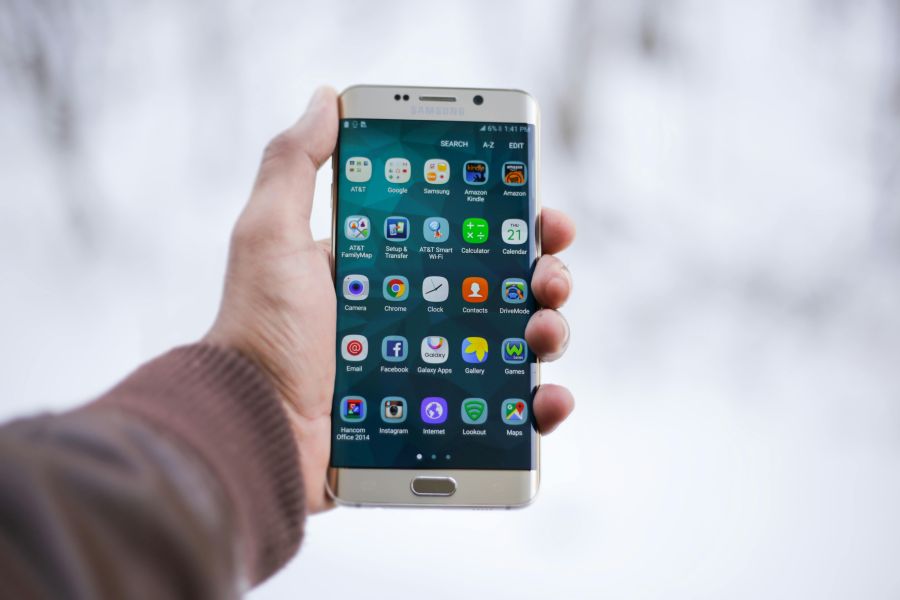
Reagiert Bixby nicht, steckt dahinter oft kein großer Defekt, sondern eine blockierte Berechtigung, ein hängender Prozess oder ein Problem nach einem Update. Meist lässt sich die App mit wenigen gezielten Schritten wieder zum Laufen bringen.
Entscheidend ist zuerst die Ursache einzugrenzen: Ist nur der Sprachassistent still, startet die App gar nicht erst oder beendet sie sich sofort wieder? Genau daran erkennt man, ob eher eine Einstellung, der Cache, ein Kontoproblem oder die Systemumgebung aus dem Takt geraten ist.
Typische Gründe für die fehlende Reaktion
Bei Bixby treffen mehrere Fehlerquellen zusammen, die von außen ähnlich wirken. Eine App kann beim Antippen scheinbar „tot“ sein, obwohl im Hintergrund nur eine Startkomponente hängt oder eine Berechtigung fehlt, die für die Erkennung von Sprache, Mikrofon oder Gerätefunktionen nötig ist.
Ein häufiger Auslöser sind beschädigte Zwischendaten. Gerade nach Systemupdates sammelt sich in der App manchmal ein Zustand an, bei dem alte Einstellungen und neue Systemdateien nicht mehr sauber zusammenpassen. Dann öffnet sich Bixby vielleicht noch, reagiert aber auf Sprachbefehle oder Gesten nicht zuverlässig.
Auch Kontoprobleme spielen eine Rolle. Wenn die Samsung-Kontoverknüpfung nicht sauber synchronisiert ist, einzelne Dienste im Hintergrund blockieren oder der Assistent auf eine Anmeldung wartet, wirkt das schnell wie ein kompletter Ausfall. Dazu kommen klassische Ursachen wie ein voller Arbeitsspeicher, Energiesparfunktionen, instabile Netzverbindungen oder deaktivierte Systemdienste.
Erst prüfen, dann löschen
Bevor du Einstellungen zurücksetzt oder Daten entfernst, lohnt sich ein kurzer Blick auf das Fehlerbild. Diese Reihenfolge spart Zeit und verhindert, dass du eine eigentlich einfache Ursache übergehst.
- Schließe Bixby vollständig und öffne die App erneut.
- Starte das Smartphone neu, damit blockierte Prozesse sauber beendet werden.
- Prüfe, ob andere Apps auf Mikrofon, Internet und Kontozugriff normal zugreifen können.
- Teste Bixby nach dem Neustart noch einmal, bevor du tiefer in die Einstellungen gehst.
Bleibt die App danach stumm, liegt die Ursache meist tiefer im System oder in der App-Verwaltung. Dann sind Cache, Berechtigungen und Hintergrundaktivitäten die nächsten sinnvollen Prüfstellen.
Berechtigungen und Systemzugriffe kontrollieren
Bixby braucht mehrere Freigaben, um zuverlässig zu reagieren. Dazu gehören meist Mikrofonzugriff, eventuell Benachrichtigungen, Kontozugriff und die Erlaubnis, im Hintergrund zu arbeiten. Fehlt eine davon, öffnet sich die App vielleicht noch, bleibt aber beim eigentlichen Befehl hängen.
Besonders tückisch sind Berechtigungen, die nach einem Sicherheitsupdate oder nach einem automatischen Optimierungsvorgang wieder eingeschränkt wurden. Manche Geräte setzen selten genutzte Apps auf Sparmodus oder entziehen im Hintergrund Rechte, die vorher aktiv waren. Dann wirkt es so, als sei Bixby selbst beschädigt, obwohl nur die Umgebung zu streng eingestellt wurde.
Hilfreich ist es, die App-Einstellungen einzeln zu prüfen. Achte auf Mikrofon, Spracheingabe, Hintergrunddaten und Akku-Optimierung. Sobald Bixby dort eingeschränkt ist, sollte die App testweise von Energiesparlisten ausgenommen werden, damit sie bei Bedarf überhaupt starten darf.
Cache und App-Daten sauber trennen
Der Cache ist oft der erste sinnvolle Ansatz, weil er nur Zwischendaten entfernt. Das ist der reversible Weg und deshalb für die erste Fehlerbehebung meist die beste Wahl. Viele Startprobleme verschwinden schon dann, wenn alte Dateien gelöscht werden, die der App beim Laden im Weg stehen.
Bleibt das Problem bestehen, kann man die App-Daten zurücksetzen. Dabei gehen gespeicherte Anpassungen, Anmeldestatus oder persönliche Einstellungen häufig verloren. Das ist also der Schritt für Fälle, in denen Bixby nach einem Neustart und nach dem Cache-Leeren weiterhin nicht sauber reagiert.
Ein sinnvoller Ablauf sieht oft so aus: erst App beenden, dann Cache leeren, anschließend Gerät neu starten und Bixby testen. Nur wenn das nicht reicht, folgt der Daten-Reset. So bleibt die Ursache besser eingrenzbar, und du musst nicht gleich alles neu einrichten.
Sprachsteuerung und Mikrofon als Fehlerquelle
Gerade bei Sprachassistenten wird schnell übersehen, dass das Problem gar nicht die App selbst ist. Wenn das Mikrofon blockiert ist, der Sprachdienst nicht aktiv ist oder ein anderes Programm gerade auf die Audioquelle zugreift, reagiert Bixby scheinbar nicht, obwohl die App im Hintergrund läuft.
Das merkst du oft daran, dass sich die Oberfläche öffnet, aber kein Sprachsignal erkannt wird. In solchen Fällen lohnt sich ein Test mit einer anderen Aufnahmefunktion, etwa mit einer Sprachaufnahme-App oder der Kamera mit Tonaufnahme. Funktioniert dort alles, liegt der Verdacht stärker auf einer Bixby-spezifischen Freigabe oder auf einem Hintergrunddienst.
Auch Zubehör kann hineinspielen. Bluetooth-Kopfhörer, Headsets oder verbundene Auto-Systeme ändern manchmal den aktiven Mikrofoneingang. Dann hört Bixby an der falschen Stelle zu oder gar nicht. Ein kurzer Test ohne verbundenes Zubehör bringt oft schnell Klarheit.
Update, Versionskonflikte und Neustartschleifen
Nach einem Update treten solche Störungen gerne auf, weil App-Version und Systemkomponenten für eine Weile nicht sauber zusammenpassen. Das muss kein schlechter Zustand sein. Oft genügt es, alle Updates vollständig abzuschließen und das Gerät anschließend einmal neu zu starten, damit die neuen Dateien korrekt geladen werden.
Manchmal steckt die App in einer Startschleife. Sie öffnet sich kurz, lädt etwas nach und bricht wieder ab. Das passiert bei beschädigten Installationsdateien, bei unvollständig übernommenen Berechtigungen oder wenn eine ältere Bixby-Komponente mit einer neueren Systemversion kollidiert.
Hier hilft ein ruhiges, stufenweises Vorgehen: Update-Status prüfen, Gerät neu starten, Cache entfernen, dann die App erneut testen. Erst wenn danach noch Probleme auftreten, ist eine tiefere Neuinstallation oder das Zurücksetzen einzelner Komponenten sinnvoll.
Netzwerk, Konto und Hintergrunddienste
Auch ein Assistent, der lokal startet, ist oft auf Online-Dienste angewiesen. Wenn das Netz schwankt, die Datenverbindung eingeschränkt ist oder das Samsung-Konto nicht ordentlich synchronisiert, kann Bixby einzelne Funktionen nicht laden. Das zeigt sich besonders bei Sprachdiensten, Cloud-gestützten Antworten und personalisierten Befehlen.
Prüfe deshalb, ob andere Online-Dienste auf dem Gerät sauber laufen. Lädt der Browser normal, funktionieren Nachrichten und Cloud-Apps, spricht vieles gegen ein allgemeines Netzproblem. Dann rückt eher die App selbst oder das Konto in den Fokus. Ist dagegen die Verbindung instabil, sollte zuerst dort angesetzt werden, bevor Bixby erneut getestet wird.
Ein weiterer Stolperstein sind deaktivierte Hintergrunddaten. Manche Geräte sparen aggressiv Akku und unterbrechen dabei auch Dienste, die für Assistenten wichtig sind. In diesem Fall muss Bixby in den Akku- und Dateneinstellungen so freigegeben werden, dass sie im Alltag erreichbar bleibt.
Gerätebeispiele aus dem Alltag
Ein Nutzer startet Bixby nach dem Update auf einem Galaxy-Smartphone, aber die App öffnet nur einen grauen Bildschirm. In so einem Fall hilft häufig zuerst das Leeren des Caches, danach ein Neustart und erst im nächsten Schritt das Zurücksetzen der App-Daten. Meist ist nicht das ganze System beschädigt, sondern nur ein alter Zwischenspeicher, der mit der neuen Version kollidiert.
Bei einem anderen Gerät reagiert der Assistent nur, wenn keine Bluetooth-Kopfhörer verbunden sind. Dann liegt der Fehler oft am falschen Audioeingang oder an einer Nebenfunktion der Kopplung. Sobald das Zubehör getrennt und das Mikrofon direkt am Telefon genutzt wird, arbeitet Bixby wieder normal.
Es gibt auch Fälle, in denen die Oberfläche noch erscheint, aber Sprachbefehle nicht verstanden werden. Dann sind Berechtigungen, die Sprachaktivierung oder der Hintergrunddienst die wichtigsten Kandidaten. Gerade diese Mischfälle werden gern falsch gedeutet, weil die App optisch „da“ ist, funktional aber nur teilweise arbeitet.
Wann ein Zurücksetzen sinnvoll ist
Ein Zurücksetzen ist dann sinnvoll, wenn mehrere reversible Schritte nichts gebracht haben und das Problem klar bei der App bleibt. Dazu zählen Cache, Berechtigungen, Neustart und der Abgleich von Netzwerk und Konto. Erst wenn all das geprüft wurde, lohnt sich der tiefergreifende Schritt.
Wichtig ist dabei die Reihenfolge. Wer direkt alle Daten löscht, verliert vielleicht nur eine Kleinigkeit, verschleiert aber die eigentliche Ursache. Besser ist es, die Beobachtung sauber zuzuordnen: Startet Bixby gar nicht, fehlen Rechte, oder scheitert nur die Spracheingabe? Genau daraus ergibt sich der nächste Schritt.
Falls selbst nach einer Neuinstallation oder nach dem Zurücksetzen einzelner Systemkomponenten keine Reaktion kommt, kann ein tiefer liegendes Geräteproblem vorliegen. Dann kommen Firmwarefehler, beschädigte Systemdienste oder selten auch ein Hardwareproblem am Mikrofon in Betracht.
Typische Fehlannahmen
Ein häufiger Irrtum ist die Annahme, dass eine nicht reagierende App automatisch defekt sein muss. In der Praxis sind es oft Sperren im Hintergrund, zu strenge Energiesparregeln oder eine unvollständige Anmeldung. Die App wirkt dann wie ausgefallen, obwohl nur ein Teil des Systems blockiert ist.
Ein zweiter Irrtum betrifft den Cache. Viele löschen sofort die kompletten Daten, obwohl der Cache oft völlig ausreicht. Das ist unnötig aufwendig und kann Einstellungen zurückwerfen, die eigentlich problemlos gewesen wären.
Und schließlich wird das Mikrofon gern übersehen. Gerade bei Sprachassistenten ist der Audiozugriff ein zentraler Punkt. Reagiert Bixby auf Tap-Befehle, aber nicht auf Sprache, führt der Weg fast immer zuerst über die Audio- und Berechtigungseinstellungen.
Was du als Nächstes tun solltest
Am sinnvollsten ist eine klare Reihenfolge: Gerät neu starten, Berechtigungen prüfen, Cache leeren, Hintergrundaktivitäten freigeben und erst danach die App-Daten zurücksetzen. So lässt sich die Ursache meist ohne große Umwege eingrenzen. Bleibt der Fehler danach bestehen, lohnt sich der Blick auf Konto, Updates und verbundene Geräte wie Kopfhörer oder Smartwatches.
Je sauberer du den Ablauf hältst, desto schneller erkennst du, ob Bixby selbst das Problem ist oder ob nur eine Umgebungseinstellung dazwischenfunkt. Genau das spart am Ende meist die meiste Zeit.
App-Neustart und Systemprüfung in der richtigen Reihenfolge
Bevor tiefer in die Einstellungen gegangen wird, lohnt sich ein sauberer Start. Viele Oberflächenprobleme entstehen nicht, weil die Funktion selbst defekt ist, sondern weil ein Prozess hängen geblieben ist oder das Gerät im Hintergrund noch mit anderen Aufgaben beschäftigt ist. Schließe die Anwendung vollständig über die Übersicht der zuletzt genutzten Apps und öffne sie danach erneut. Wenn das keine Wirkung zeigt, starte das Telefon neu. Dadurch werden temporäre Prozesse beendet, die sich beim normalen Schließen einer App oft nicht von selbst lösen.
Zusätzlich hilft ein Blick auf den Gerätezustand. Ist der Speicher fast voll, arbeitet das System oft langsamer, und einzelne Apps reagieren verzögert oder gar nicht. Prüfe deshalb den freien Speicherplatz in den Geräteeinstellungen und räume gegebenenfalls alte Downloads, doppelte Dateien oder nicht mehr genutzte Apps auf. Auch ein zu schwacher Akkustand oder ein aktiver Energiesparmodus kann Hintergrundfunktionen bremsen, die für Sprach- und Geräteintegration wichtig sind.
Samsung-Dienste und die Bixby-Komponenten gezielt kontrollieren
Auf Samsung-Geräten besteht die Sprach- und Assistentenfunktion aus mehreren Bausteinen. Nicht nur die sichtbare App spielt eine Rolle, sondern auch Systemdienste, die im Hintergrund arbeiten. Öffne die App-Info der betreffenden Anwendung und prüfe, ob sie deaktiviert wurde, ob Aktualisierungen ausstehen oder ob Einschränkungen für Hintergrundaktivitäten aktiv sind. Falls die App lange nicht genutzt wurde, kann sie vom System automatisch eingeschränkt worden sein.
Auch die zugehörigen Samsung-Dienste verdienen Aufmerksamkeit. Manchmal ist nicht die eigentliche Oberfläche betroffen, sondern eine Komponente wie Sprachdienst, Gerätesteuerung oder ein verbundenes Konto. Kontrolliere deshalb in den Einstellungen unter den App-Verwaltungsbereichen, ob System-Apps angezeigt werden und ob dort auffällige Statusmeldungen auftauchen. Ein fehlgeschlagener Dienststart oder eine gesperrte Berechtigung zeigt sich oft erst an dieser Stelle.
- Öffne die Einstellungen und gehe zu Apps.
- Wähle die betroffene App oder einen zugehörigen Dienst aus.
- Prüfe Speicher, Berechtigungen und Akku-Nutzung.
- Aktiviere Hintergrundaktivität, falls sie eingeschränkt wurde.
- Starte das Gerät nach Änderungen neu.
Sprachaktivierung, Mikrofon und Eingabewege sauber testen
Bei Sprachfunktionen liegt die Ursache oft nicht in der Anwendung selbst, sondern an der Eingabe. Das Mikrofon kann durch eine andere App belegt sein, etwa durch einen laufenden Anruf, eine Aufnahme-App oder einen Sprachchat. In diesem Fall bekommt der Assistent kein sauberes Signal und wirkt so, als würde er gar nicht reagieren. Prüfe deshalb, ob eine andere Anwendung gerade auf das Mikrofon zugreift, und beende solche Programme vollständig.
Wichtig ist auch die gewählte Aktivierungsart. Manche Geräte reagieren auf eine Tastenkombination, andere auf ein Sprachwort oder einen Start über die Bildschirmtaste. Wenn ein Weg nicht funktioniert, teste einen alternativen Zugriffspfad. So lässt sich trennen, ob die Erkennung selbst gestört ist oder nur ein einzelner Startmechanismus nicht mehr sauber arbeitet. Wer ein Headset, ein Bluetooth-Gerät oder eine Freisprecheinrichtung nutzt, sollte die Verbindung vorübergehend trennen und den Assistenten direkt über das Telefon testen.
Hilfreich ist außerdem ein kurzer Mikrofontest in einer Aufnahme-App oder in der Telefon-App. Wenn die Sprachaufnahme leise, verzerrt oder gar nicht vorhanden ist, liegt die Ursache eher beim Mikrofonzugriff oder bei einer blockierenden Schutzfunktion. In den Berechtigungen sollte die Nutzung des Mikrofons ausdrücklich erlaubt sein. Wird dort nur eine eingeschränkte Freigabe angezeigt, kann die App zwar starten, aber keine Eingabe verarbeiten.
Konten, Region und Gerätebindung ohne Umwege prüfen
Bei manchen Geräten hängt die Funktion an einem aktiven Samsung-Konto oder an einer korrekt hinterlegten Region. Meldet sich die App zwar an, verarbeitet Befehle aber nicht richtig, kann ein Konto-Problem im Hintergrund stehen. Öffne die Kontoeinstellungen und prüfe, ob die Anmeldung vollständig ist, ob Synchronisierung erlaubt wurde und ob Sicherheitsabfragen ausstehen. Auch eine abgelaufene Sitzung oder eine doppelte Anmeldung auf mehreren Geräten kann sich bemerkbar machen.
Ebenso relevant ist die Gerätebindung. Einige Funktionen werden nur angeboten, wenn das Telefon sauber als vertrauenswürdiges Gerät geführt wird. Nach einem größeren Systemwechsel, einem neuen Login oder einer Wiederherstellung kann diese Bindung neu aufgebaut werden müssen. In solchen Fällen hilft es, das Konto einmal abzumelden und anschließend erneut einzurichten. Dabei sollten alle Zugangsdaten griffbereit sein, damit keine weiteren Unterbrechungen entstehen.
Wer eine neue SIM-Karte, einen Gerätewechsel oder eine andere Sprachregion nutzt, sollte die regionalen Einstellungen kontrollieren. Unterschiedliche Ländervarianten bringen teilweise abweichende Funktionsumfänge mit. Stimmen Sprache, Land und Kontoinformationen nicht zusammen, erscheint die Oberfläche zwar wie gewohnt, arbeitet im Hintergrund aber nur eingeschränkt.
Gezielt eingrenzen, ob das Problem an einer einzelnen Funktion liegt
Es ist sinnvoll, nicht nur die Hauptoberfläche zu testen, sondern einzelne Teilbereiche getrennt zu prüfen. Öffnet die App zwar die Startseite, reagiert aber nicht auf Sprachbefehle, liegt das Problem vermutlich nicht am kompletten Programm. Funktionieren Erinnerungen, Routinen oder Gerätebefehle noch, aber die Suche oder der Sprachstart nicht, lässt sich die Fehlerquelle enger eingrenzen. So vermeidest du unnötige Eingriffe an Stellen, die gar nicht betroffen sind.
Prüfe außerdem, ob nur bestimmte Aktionen scheitern. Manche Befehle benötigen Internetzugriff, andere eine lokale Freigabe oder einen verknüpften Dienst. Ein Befehl für die Smart-Home-Steuerung kann noch laufen, während die Freitextsuche hängen bleibt. In solchen Situationen hilft es, die betroffene Funktion einzeln auszulösen und die Reaktion zu beobachten. Dadurch wird schneller klar, ob die App allgemein blockiert ist oder nur ein Teilmodul nicht mehr sauber arbeitet.
- Starte die App und teste die Startseite.
- Rufe danach einen Sprachbefehl auf.
- Prüfe eine Gerätefunktion, etwa Routinen oder Verknüpfungen.
- Teste anschließend mit aktiver und mit getrennter Internetverbindung.
- Vergleiche, ob nur ein bestimmter Bereich ausfällt.
FAQ
Warum öffnet sich die App zwar, reagiert aber danach nicht?
Häufig steckt eine blockierte Berechtigung, ein Problem mit dem Hintergrunddienst oder ein kurzzeitig gestörter Systemprozess dahinter. Prüfe zuerst, ob die App alle nötigen Zugriffe hat und ob ein Neustart des Geräts die Reaktion wiederherstellt.
Hilft es, die App einfach neu zu installieren?
Eine Neuinstallation kann helfen, ersetzt aber nicht die Prüfung der Einstellungen. Sinnvoll ist sie vor allem dann, wenn Cache, App-Daten und Updates keinen Erfolg gebracht haben.
Woran erkenne ich, ob das Problem vom Gerät selbst kommt?
Wenn andere Apps ähnlich langsam reagieren oder sich ebenfalls schließen, liegt die Ursache eher am System. Dann sind ein freier Speicher, ein Update des Betriebssystems und ein Neustart die ersten Schritte.
Kann ein fehlendes Update die Bedienung blockieren?
Ja, ältere App-Versionen passen nicht immer zu neuen Systemständen oder umgekehrt. Deshalb sollten sowohl die App als auch die Gerätesoftware aktuell sein, bevor weitere Schritte folgen.
Welche Rolle spielen Spracheingabe und Mikrofon?
Sprachfunktionen greifen auf das Mikrofon und oft auch auf zusätzliche Dienste zu. Wenn diese Zugriffe fehlen, kann die Steuerung hängen bleiben oder überhaupt nicht starten.
Was mache ich, wenn die App nach dem Löschen der Daten weiter hängt?
Dann solltest du die Anmeldung prüfen, das Gerät neu starten und die App nochmals frisch öffnen. Falls das nichts bringt, helfen oft die Kontodaten, die Synchronisierung und die Prüfung der Systemdienste weiter.
Kann ein schlechtes Netzwerk die Bedienung beeinflussen?
Ja, manche Funktionen reagieren erst nach einer erfolgreichen Verbindung mit den Servern. Teste deshalb WLAN und mobile Daten getrennt, damit du erkennst, ob die Verbindung der Auslöser ist.
Ist ein Zurücksetzen wirklich nötig?
Ein Zurücksetzen ist erst dann sinnvoll, wenn andere Maßnahmen keine stabile Lösung bringen. Vorher solltest du alle Einstellungen, Konten und App-Daten sichern, damit nachher nichts fehlt.
Was tun, wenn die App nur auf einem bestimmten Gerät nicht reagiert?
Dann lohnt sich der Vergleich mit einem zweiten Gerät derselben Marke oder Version. So lässt sich besser eingrenzen, ob ein Gerätemodell, eine Firmware oder eine Einstellung die Ursache ist.
Wie gehe ich am besten vor, wenn mehrere Fehler gleichzeitig auftreten?
Arbeite Schritt für Schritt von außen nach innen: Verbindung prüfen, Gerät neu starten, Berechtigungen kontrollieren, Speicher prüfen und erst danach tiefer in die App-Daten gehen. So vermeidest du unnötige Änderungen und findest die Fehlerquelle schneller.
Fazit
Wenn eine App nicht sauber reagiert, hilft meist ein systematisches Vorgehen mehr als einzelne Schnellversuche. Wer Berechtigungen, Updates, Verbindung und App-Daten nacheinander prüft, grenzt die Ursache zuverlässig ein. In vielen Fällen lässt sich die Funktion ohne großen Aufwand wiederherstellen.
Passende Hilfethemen


Welche Lösung hat bei euch gar nicht gepasst? Auch solche Rückmeldungen helfen anderen Lesern bei der Auswahl. Wer eine Lösung nur unter bestimmten Bedingungen empfehlen würde, kann diese gern nennen.