
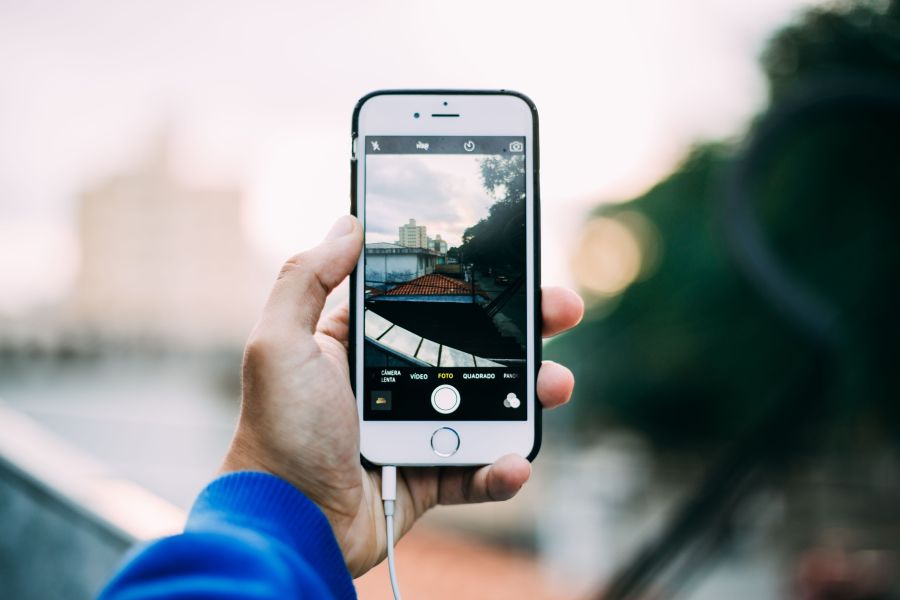
Chrome kann geöffnete Tabs und besuchte Webseiten zwischen PC und Smartphone verfügbar machen, wenn auf beiden Geräten dasselbe Google-Konto angemeldet und die Synchronisierung für offene Tabs sowie den Verlauf eingeschaltet ist. Die Seiten erscheinen nicht automatisch auf beiden Bildschirmen. Du rufst sie am jeweils anderen Gerät über die zuletzt verwendeten Tabs beziehungsweise den synchronisierten Verlauf auf. Für eine einzelne Webseite ist die Funktion zum Senden an ein anderes Gerät oft der schnellere Weg.
Was Chrome tatsächlich zwischen den Geräten abgleicht
Die Tab-Synchronisierung ist keine Fernsteuerung und keine identische Spiegelung aller Browserfenster. Chrome übermittelt eine Liste geöffneter Seiten, die dem angemeldeten Google-Konto zugeordnet ist. Am Smartphone kannst du dadurch beispielsweise einen am PC geöffneten Reiseartikel aufrufen, ohne seine Adresse erneut einzugeben.
Der Browserverlauf erfüllt eine andere Aufgabe: Er hilft dabei, bereits besuchte Webseiten wiederzufinden, selbst wenn der dazugehörige Tab inzwischen geschlossen wurde. Für das Weiterarbeiten sind daher zwei Einstellungen relevant:
- Offene Tabs stellt noch geöffnete Seiten auf den anderen angemeldeten Geräten bereit.
- Verlauf gleicht besuchte Seiten ab und erweitert die geräteübergreifende Suche nach früher geöffneten Webseiten.
Je nach Chrome-Version können die Bezeichnungen und die Anordnung der Schalter leicht abweichen. Maßgeblich sind die in Chrome sichtbaren Synchronisierungseinstellungen und die offizielle Chrome-Hilferubrik zur geräteübergreifenden Synchronisierung von Chrome-Daten.
Synchronisierung am PC und Smartphone einrichten
Die Einrichtung gelingt am zuverlässigsten, wenn du zunächst kontrollierst, welches Google-Konto auf jedem Gerät verwendet wird. Ein ähnliches Profilbild genügt nicht als Prüfung: Vergleiche die eingeblendete E-Mail-Adresse.
- Öffne Chrome am PC und rufe über das Profilbild beziehungsweise das Dreipunkt-Menü die Einstellungen auf.
- Öffne den Bereich für das Google-Konto sowie die Synchronisierung. Prüfe, ob Chrome mit dem gewünschten Konto angemeldet ist.
- Öffne die Verwaltung der zu synchronisierenden Daten. Bei einer individuellen Auswahl müssen mindestens offene Tabs und der Verlauf aktiviert sein. Mit der Option zum Synchronisieren aller unterstützten Daten sind diese Bereiche normalerweise eingeschlossen.
- Öffne Chrome auf dem Smartphone und gehe über das Dreipunkt-Menü zu den Einstellungen. Auf dem iPhone kann sich das Menü am unteren Bildschirmrand befinden, während es unter Android häufig oben angezeigt wird.
- Tippe auf das angezeigte Google-Konto und kontrolliere erneut die E-Mail-Adresse sowie die Synchronisierungseinstellungen.
- Aktiviere auch auf dem Smartphone offene Tabs und den Verlauf, falls du nicht alle Chrome-Daten synchronisieren möchtest.
Öffne nun testweise am PC eine gewöhnliche Webseite und lasse den Tab geöffnet. Nach kurzer Zeit sollte sie auf dem Smartphone bei den Tabs anderer Geräte beziehungsweise unter den zuletzt verwendeten Tabs auftauchen. Die genaue Bezeichnung dieses Menüpunktes kann sich mit der Chrome-Version und dem Betriebssystem ändern.
Am Smartphone einen PC-Tab weiterverwenden
Öffne auf dem Smartphone das Dreipunkt-Menü und suche den Eintrag für zuletzt verwendete oder kürzlich geöffnete Tabs. Chrome gliedert synchronisierte Seiten üblicherweise nach Gerät oder Sitzung. Tippe auf den gewünschten Seitentitel, um ihn als normalen Tab auf dem Smartphone zu öffnen.
Mehrere dort aufgeführte Einträge bedeuten nicht, dass Chrome sämtliche PC-Fenster auf das Telefon kopiert hat. Es handelt sich um Verweise auf synchronisierte Seiten. Eingaben, noch nicht abgesendete Formulare, die Scrollposition oder der Zustand einer interaktiven Webanwendung werden nicht verlässlich übernommen. Bei einem längeren Formular solltest du den Zwischenstand innerhalb der Webseite speichern, bevor du das Gerät wechselst.
Smartphone-Seiten am PC wiederfinden
Am Computer findest du synchronisierte Smartphone-Tabs über das Dreipunkt-Menü im Bereich des Verlaufs. Dort können Tabs anderer Geräte oder Einträge aus anderen Sitzungen erscheinen. Wähle die gewünschte Seite aus, damit Chrome sie in einem neuen PC-Tab lädt.
Ist der Tab am Smartphone bereits geschlossen, kann die Webseite noch im synchronisierten Verlauf stehen. Suche im Chrome-Verlauf nach einem Bestandteil des Seitentitels oder der Internetadresse. Diese Unterscheidung spart Zeit: Bei einer noch geöffneten Seite suchst du unter den Tabs anderer Geräte, bei einer geschlossenen Seite im Verlauf.
Eine einzelne Webseite direkt an das andere Gerät senden
Für einen einmaligen Wechsel musst du nicht erst die Liste aller synchronisierten Tabs durchsuchen. Chrome kann eine geöffnete Seite gezielt an ein anderes angemeldetes Gerät übergeben.
Am PC findest du die entsprechende Aktion je nach Oberfläche im Teilen-Menü der Adressleiste oder im Kontextmenü eines Tabs. Wähle die Funktion zum Senden an deine Geräte und anschließend das Smartphone aus. Auf dem Mobilgerät lässt sich eine Seite über das Teilen-Menü an ein verfügbares Gerät senden. Die auswählbaren Geräte müssen Chrome mit demselben Google-Konto verwenden und dürfen nicht dauerhaft offline sein.
Diese Funktion eignet sich besonders für eine Route, einen Artikel oder eine Produktseite, die sofort auf dem anderen Gerät benötigt wird. Die allgemeine Tab-Synchronisierung ist praktischer, wenn du später aus mehreren geöffneten Seiten auswählen möchtest.
Wenn ein Gerät oder Tab nicht erscheint
Bleibt die Geräteliste leer, sollte die Prüfung in einer festen Reihenfolge erfolgen. So lässt sich unterscheiden, ob das Konto, die Datenauswahl oder nur die Übertragung einer bestimmten Seite betroffen ist.
- Vergleiche zuerst die vollständige E-Mail-Adresse des Google-Kontos auf PC und Smartphone. Sind unterschiedliche Konten angemeldet, können die Sitzungen nicht zusammengeführt werden.
- Prüfe auf beiden Geräten, ob die Chrome-Synchronisierung aktiv ist. Eine Anmeldung bei Google auf einer Webseite ersetzt nicht automatisch die Anmeldung im Chrome-Profil.
- Kontrolliere, ob offene Tabs und der Verlauf in der Datenauswahl eingeschaltet sind. Ist nur ein anderer Bereich wie Passwörter ausgewählt, erscheinen die Tabs nicht geräteübergreifend.
- Teste die Verbindung mit einer normalen, öffentlich erreichbaren Webseite. Öffne sie neu und lasse den Tab zunächst aktiv.
- Beende Chrome nicht sofort vollständig. Gib beiden Geräten kurz Gelegenheit zum Abgleich und öffne die Ansicht der zuletzt verwendeten Tabs erneut.
- Fehlt das ganze Smartphone in der Geräteliste, aktualisiere Chrome über den jeweiligen App-Shop beziehungsweise die Update-Funktion des Computers und starte den Browser neu.
Erscheinen andere Tabs, aber eine bestimmte Seite fehlt, liegt wahrscheinlich kein allgemeines Synchronisierungsproblem vor. Prüfe dann, ob die Seite im Inkognitomodus geöffnet wurde oder ob es sich um eine interne Browserseite handelt.
Welche Seiten bewusst nicht nahtlos übernommen werden
Inkognito-Tabs werden nicht als reguläre offene Tabs mit dem Google-Konto synchronisiert. Das gehört zum Zweck des privaten Browsermodus. Auch lokal gespeicherte Dateien, interne Chrome-Seiten und Inhalte, die nur innerhalb eines Firmen- oder Heimnetzwerks erreichbar sind, lassen sich am anderen Gerät möglicherweise nicht sinnvoll öffnen.
Eine synchronisierte Adresse überträgt außerdem nicht automatisch die Anmeldung der jeweiligen Webseite. Ob du auf dem zweiten Gerät bereits eingeloggt bist, hängt von den dort vorhandenen Cookies, der Webseitenanmeldung und gegebenenfalls den gespeicherten Zugangsdaten ab. Sicherheitsabfragen oder eine erneute Anmeldung sind daher kein Beleg für eine fehlerhafte Tab-Synchronisierung.
Bei verwalteten Arbeits- oder Schulkonten kann eine Organisation einzelne Synchronisierungsfunktionen einschränken. Sind Schalter ausgegraut oder wird eine Verwaltung durch die Organisation angezeigt, lässt sich die Vorgabe nicht durch wiederholtes Anmelden umgehen. In diesem Fall ist die zuständige Administration der richtige Ansprechpartner.
Datenschutz bei gemeinsam genutzten Geräten
Synchronisierte Tabs und der Verlauf können Rückschlüsse auf besuchte Webseiten zulassen. Auf einem gemeinsam verwendeten PC solltest du deshalb kein dauerhaft angemeldetes persönliches Chrome-Profil offenlassen. Nutze ein eigenes Betriebssystemkonto oder ein getrenntes Chrome-Profil und melde dich nach der Nutzung eines fremden Geräts wieder ab.
Das Ausschalten der Synchronisierung beendet den künftigen Abgleich. Es bedeutet jedoch nicht zwangsläufig, dass bereits lokal vorhandene Browserdaten auf allen Geräten verschwinden. Kontrolliere bei einer Geräteabgabe zusätzlich das Chrome-Profil und entferne persönliche Daten vom betreffenden Gerät, bevor es eine andere Person erhält.
Häufige Fragen zum Gerätewechsel in Chrome
Kann ich Tabs zwischen Android und einem iPhone austauschen?
Ja, der Abgleich ist an Chrome und das Google-Konto gebunden, nicht an eine identische Smartphone-Plattform. Auf beiden Geräten müssen jedoch die passenden Datentypen für die Synchronisierung freigegeben sein.
Funktioniert die Übergabe auch, wenn das andere Gerät gerade offline ist?
Eine Seite kann erst erscheinen, wenn das Zielgerät wieder eine Internetverbindung hat und Chrome den Kontostand abruft. Für Inhalte, die unterwegs ohne Netz verfügbar sein müssen, reicht die Tab-Synchronisierung nicht aus; sie speichert nicht automatisch die vollständige Webseite zur Offline-Nutzung.
Was geschieht mit den Tabs eines verlorenen Smartphones?
Ändere bei einem verlorenen Gerät nicht nur die Chrome-Einstellungen. Öffne die Sicherheitsverwaltung deines Google-Kontos, kontrolliere die angemeldeten Geräte und beende die Sitzung des verlorenen Smartphones. Eine Displaysperre und die Ortungs- beziehungsweise Löschfunktion des Betriebssystems bieten zusätzlichen Schutz für lokal gespeicherte Daten.
Passende Hilfethemen


