
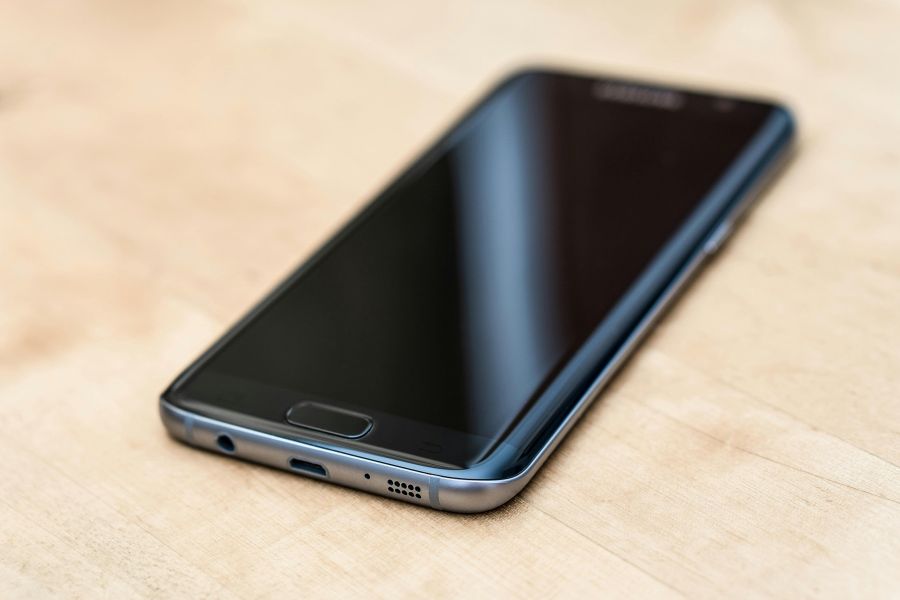
So senkst du den Datenverbrauch auf dem Smartphone
Wenn dein Smartphone zu schnell mobiles Datenvolumen verbraucht, liegt das meistens nicht an einem einzelnen Defekt, sondern an mehreren kleinen Einstellungen im Hintergrund. Der wirksamste Hebel ist meist, den Datenhunger einzelner Apps zu bremsen, automatische Downloads zu begrenzen und Updates bevorzugt über WLAN laufen zu lassen. Zusätzlich lohnt sich ein Blick auf Video-Streaming, Cloud-Synchronisation und Standortdienste, weil dort oft unbemerkt viel Datenverkehr entsteht.
Der beste Einstieg ist deshalb immer derselbe: Erst prüfen, welche App den meisten Verbrauch verursacht, dann automatische Verbindungen und Hintergrundaktivitäten einschränken und anschließend kontrollieren, ob der Datenstand spürbar sinkt. So findest du nicht nur eine schnelle Entlastung, sondern auch die Ursache hinter dem hohen Verbrauch.
Wo das Volumen typischerweise verloren geht
Die größten Datenfresser sind meist Apps, die regelmäßig Medien laden oder Inhalte im Hintergrund aktualisieren. Dazu gehören soziale Netzwerke, Video- und Musikdienste, Cloud-Dienste, Messenger mit vielen Bildern und Sprachnachrichten sowie Karten- und Navigations-Apps. Auch Systemfunktionen können Daten ziehen, etwa wenn App-Updates, Fotouploads oder Synchronisationen nicht an WLAN gebunden sind.
Oft entsteht der hohe Verbrauch nicht durch eine einzige lange Nutzung, sondern durch viele kleine Vorgänge über den Tag verteilt. Ein kurzes Video nach dem anderen, automatische Vorschauen in Feeds oder ein laufendes Backup reichen schon aus, um das monatliche Volumen spürbar zu schmälern.
Die wichtigsten Einstellungen in der richtigen Reihenfolge
Datenverbrauch je App prüfen: In den mobilen Einstellungen deines Smartphones kannst du den Verbrauch nach App ansehen. So erkennst du schnell, welche Anwendung am meisten verbraucht und zuerst angepasst werden sollte.
Hintergrunddaten begrenzen: Viele Apps laden Inhalte auch dann nach, wenn du sie gerade nicht öffnest. Wenn du Hintergrunddaten für besonders datenintensive Apps einschränkst, bleibt der Verbrauch meist sofort niedriger.
Automatische Downloads ausschalten: Messenger, App-Stores und Mediatheken laden Dateien häufig ohne Nachfragen. Schalte automatische Downloads aus oder erlaube sie nur im WLAN.
Updates nur über WLAN zulassen: Betriebssystem- und App-Updates können groß sein. Wenn sie nur über WLAN geladen werden, bleibt dein Mobilfunkvolumen geschont.
Videoqualität senken: Streaming in hoher Auflösung kostet viel Daten. Schon eine niedrigere Standardqualität kann den Verbrauch deutlich senken, ohne dass die Nutzung unpraktisch wird.
Welche Apps du besonders prüfen solltest
Besonders aufmerksam solltest du bei Video-, Social-Media- und Cloud-Apps sein. Sie werden oft im Alltag mehrfach geöffnet und laden ständig neue Inhalte nach. Wenn dort Autoplay, hochauflösende Wiedergabe oder automatische Synchronisation aktiviert sind, summiert sich der Verbrauch schnell.
Auch Messenger verdienen einen Blick, vor allem wenn viele Fotos, Videos und Sprachnachrichten im Umlauf sind. Je nach Einstellung laden diese Inhalte sofort über das Mobilfunknetz oder erst dann, wenn du sie bewusst öffnest. Das macht im Monatsverlauf einen deutlichen Unterschied.
Cloud-Dienste sind ebenfalls häufig beteiligt, weil Fotos, Dokumente und Backups still im Hintergrund übertragen werden. Wenn du regelmäßig unterwegs bist, solltest du diese Dienste möglichst auf WLAN beschränken oder die Synchronisation zeitlich steuern.
WLAN- und Update-Verhalten sinnvoll anpassen
Ein großer Teil des unnötigen Verbrauchs entsteht durch automatische Aktualisierungen. Sobald du App-Updates, große Systemdownloads oder Medien-Uploads auf WLAN beschränkst, sinkt die Belastung für dein mobiles Datenvolumen meist spürbar. Das gilt besonders dann, wenn mehrere Geräte dieselben Inhalte parallel synchronisieren.
Prüfe außerdem, ob dein Smartphone bei schlechtem WLAN vorsorglich ins Mobilfunknetz ausweicht. Manche Geräte wechseln bei instabiler Verbindung automatisch auf mobile Daten, damit Inhalte weiterladen. Diese Funktion ist praktisch, kann aber unbemerkt Volumen verbrauchen, wenn das WLAN schwankt.
Mit diesen Gewohnheiten sparst du im Alltag am meisten
- Videos unterwegs in niedrigerer Qualität ansehen.
- Autoplay in sozialen Netzwerken deaktivieren.
- Sprachnachrichten und Dateien im Messenger nur bei Bedarf laden.
- Fotos und Backups möglichst nur im WLAN synchronisieren.
- Offline-Inhalte vorab laden, wenn du sie später unterwegs brauchst.
- Kartenmaterial vor Reisen oder längeren Fahrten herunterladen.
Diese Maßnahmen wirken vor allem deshalb gut, weil sie nicht nur einen einzelnen Dienst bremsen, sondern mehrere typische Verbrauchsquellen gleichzeitig reduzieren. Du musst dafür nicht auf Nutzung verzichten, sondern nur die Art der Datenübertragung bewusster steuern.
Woran du erkennst, ob die Änderung funktioniert
Nach dem Anpassen der Einstellungen solltest du den Datenverbrauch einige Tage lang beobachten. Wenn die verbrauchsstärksten Apps weniger Daten ziehen oder der Gesamtverbrauch langsamer steigt, greift die Maßnahme. Hilfreich ist es, den Stand immer zur gleichen Zeit zu vergleichen, etwa einmal am Abend oder am Monatsanfang.
Bleibt der Verbrauch trotz Anpassungen hoch, liegt die Ursache oft in einer App, die ständig im Hintergrund arbeitet, oder in einem Dienst mit großen Medienmengen. Dann hilft nur, diese einzelne Quelle noch gezielter zu begrenzen oder eine alternative Nutzung über WLAN zu wählen.
Wann du weiter prüfen solltest
Wenn dein Datenvolumen ungewöhnlich schnell verschwindet, obwohl du das Smartphone kaum nutzt, solltest du neben den App-Einstellungen auch die Systemeinstellungen und dein Nutzungsverhalten prüfen. Manchmal laufen automatische Sicherungen, Standortabfragen oder große Medien-Synchronisationen dauerhaft mit. In solchen Fällen reicht eine einzelne Änderung oft nicht aus.
Auch ein Blick auf den Abrechnungszeitraum lohnt sich. Ein hoher Verbrauch am Monatsanfang wirkt oft dramatischer als er ist, obwohl er nur auf ein paar große Downloads, ein Update oder längere Streaming-Sitzungen zurückgeht. Wer den Verbrauch im Verlauf beobachtet, kann Muster schneller erkennen und gezielt gegensteuern.
Häufige Fragen zum Datenverbrauch auf dem Smartphone
Warum verbraucht mein Smartphone im Hintergrund so viel Datenvolumen?
Oft sind mehrere kleine Vorgänge gleichzeitig dafür verantwortlich, etwa Synchronisationen, automatische Vorschauen oder das Nachladen von Inhalten in Apps. Besonders deutlich wird das bei Diensten, die regelmäßig Fotos, Videos oder Nachrichten aktualisieren, auch wenn du sie gerade nicht aktiv nutzt.
Welche Apps sollte ich zuerst auf hohen Datenverbrauch prüfen?
Am wichtigsten sind meist Video- und Social-Media-Apps, Messenger mit vielen Medien, Cloud-Dienste sowie Karten- und Navigations-Apps. Diese Anwendungen erzeugen oft laufend neue Datenverbindungen und summieren sich dadurch schneller als einzelne Downloads.
Reicht es aus, nur die Videoqualität zu senken?
Das hilft, aber meist nicht allein. Wenn zusätzlich Autoplay, automatische Downloads und Hintergrunddaten aktiv bleiben, kann der Verbrauch trotzdem hoch sein. Am besten kombinierst du mehrere Einstellungen, damit sich die Wirkung im Alltag wirklich bemerkbar macht.
Wie erkenne ich, ob mein gesenkter Datenverbrauch wirklich funktioniert?
Vergleiche den Verbrauch über mehrere Tage oder innerhalb desselben Abrechnungszeitraums und achte auf die gleichen Messpunkte, etwa abends oder zum Monatswechsel. Sinkt der Datenstand langsamer als zuvor, ist das ein gutes Zeichen dafür, dass die Änderungen greifen.
Was kann ich tun, wenn trotz aller Einstellungen weiter viel Datenvolumen verloren geht?
Dann solltest du einzelne Apps noch genauer eingrenzen und besonders datenintensive Funktionen dort abschalten. Prüfe außerdem, ob dein Gerät bei instabilem WLAN unbemerkt ins Mobilfunknetz wechselt oder große Synchronisationen auslöst, die du nicht sofort bemerkst.
Passende Hilfethemen


