
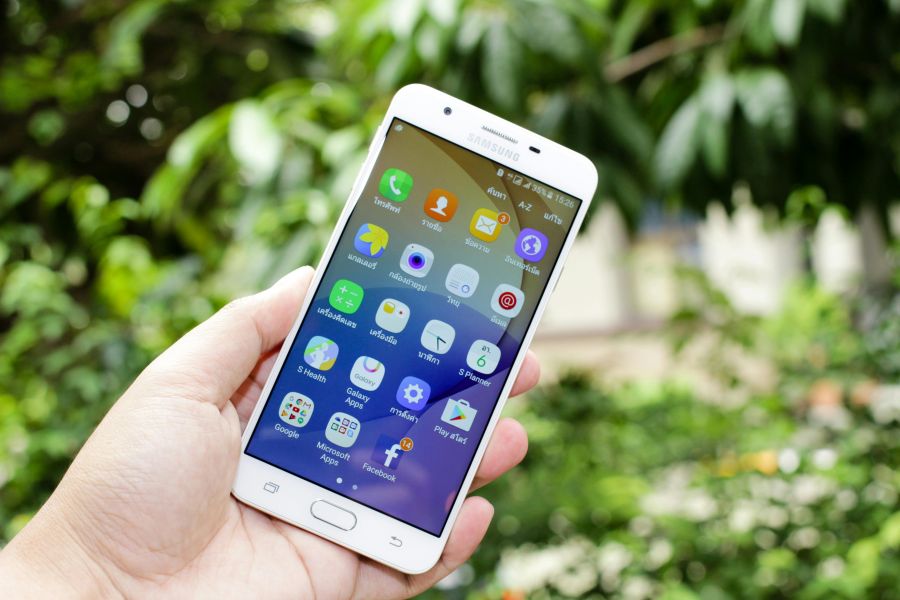
Bleibt ein E-Book auf dem Tablet unsichtbar, liegen die Ursachen oft bei der App, dem Benutzerkonto, der Synchronisierung oder dem Dateiformat. Gehe deshalb am besten Schritt für Schritt vor: zuerst prüfen, wo das Buch gekauft oder gespeichert wurde, dann die App erneut mit den Daten abgleichen und anschließend Tablet sowie Verbindung einmal vollständig aktualisieren.
Erst die Buchquelle prüfen
Ein E-Book erscheint nur dann auf dem Tablet, wenn es im passenden Konto oder in der richtigen App verfügbar ist. Öffne daher zuerst die App, in der du das Buch gekauft oder heruntergeladen hast, und kontrolliere dort die Bibliothek, die Archivansicht und die Synchronisierung. Manche Titel liegen zwar im Konto, werden aber erst nach einem erneuten Abruf auf dem Tablet sichtbar.
Ist das Buch als Datei vorhanden, spielt auch der Ablageort eine Rolle. PDF, EPUB oder AZW lassen sich nicht in jeder App gleich gut öffnen. Prüfe deshalb, ob die Lese-App das Format unterstützt und ob die Datei vollständig heruntergeladen wurde.
Die häufigsten Hürden im Alltag
- Das falsche Benutzerkonto ist in der App angemeldet.
- Die Synchronisierung zwischen Tablet und Lesedienst ist ausgeschaltet.
- Die Datei wurde nur teilweise geladen.
- Die App hat keinen Zugriff auf den Speicherort.
- Das Format passt nicht zur Lese-App.
- Eine ältere App-Version verarbeitet neue Titel nicht sauber.
So gehst du Schritt für Schritt vor
- Öffne die App und melde dich mit dem Konto an, über das das E-Book bereitgestellt wurde.
- Ziehe die Bibliothek einmal herunter, damit neue Inhalte geladen werden.
- Prüfe, ob das Buch im Archiv, in der Cloud oder in der Kaufübersicht liegt.
- Öffne die Einstellungen der App und schalte die Synchronisierung ein.
- Starte das Tablet neu und öffne die App danach erneut.
- Lade die Datei bei Bedarf noch einmal frisch herunter.
- Wenn das Buch lokal gespeichert ist, verschiebe es testweise in einen einfachen Ordner wie „Downloads“ oder „Bücher“.
Wenn die App den Titel nicht anzeigt
Manchmal ist nicht das Tablet das Problem, sondern die App selbst. Leere in diesem Fall den App-Cache, sofern diese Funktion vorhanden ist, und melde dich danach erneut an. Falls das nicht reicht, deinstalliere die Lese-App und installiere sie frisch, damit beschädigte Daten keinen Einfluss mehr haben.
Bei großen Bibliotheken hilft es oft, die Sortierung zu ändern oder die Suche innerhalb der App zu verwenden. So findest du schneller heraus, ob der Titel nur verborgen ist oder wirklich fehlt. Auch ein kurzer Blick in die Filter kann helfen, etwa wenn nur heruntergeladene Inhalte angezeigt werden.
Wenn die Datei zwar da ist, sich aber nicht öffnen lässt
In diesem Fall ist häufig das Format die Ursache. Ein EPUB lässt sich nicht in jeder Standard-App öffnen, und manche geschützten Dateien benötigen eine bestimmte Leseanwendung. Prüfe daher, ob das Buch für eine andere App vorgesehen ist oder ob eine zusätzliche Freigabe im Konto nötig ist.
Hilfreich ist auch ein Blick auf die Dateigröße. Ist sie auffallend klein, wurde der Download womöglich unterbrochen. Dann hilft meist nur, die Datei zu löschen und noch einmal vollständig zu laden.
Diese Einstellungen solltest du besonders prüfen
- Kontozugang in der Lese-App
- Synchronisierung und Cloud-Abgleich
- Dateiberechtigungen für Speicher und Medien
- Offline-Modus und Downloadstatus
- App-Version und Update-Stand
- Standard-App für das jeweilige Format
Wenn mehrere Bücher betroffen sind
Tauchen gleich mehrere Titel nicht auf, ist das oft ein Zeichen für ein größeres Synchronisationsproblem. Dann hilft es, dich einmal komplett abzumelden und wieder anzumelden. Danach sollte die App die Bibliothek neu aufbauen und die vorhandenen Titel erneut laden.
Bleibt das Ergebnis gleich, lohnt sich ein Blick auf die Internetverbindung des Tablets. Ein schwaches oder instabiles Netz kann verhindern, dass neue Inhalte zuverlässig geladen werden. Auch eine kurze Umstellung zwischen WLAN und Mobilfunkverbindung kann helfen, falls das Gerät beide Wege nutzt.
Worauf du bei gekauften und geliehenen Titeln achten solltest
Gekaufte E-Books bleiben meist dauerhaft im Konto, müssen aber trotzdem erst synchronisiert werden. Geliehene Titel können zusätzlich eine Frist oder eine spezielle Lesefreigabe haben. Deshalb lohnt sich ein Blick auf die Kontoverwaltung, bevor du länger nach einer technischen Ursache suchst.
Wenn der Titel nur in einer anderen App angezeigt wird, liegt das oft an der Plattformbindung. Manche Dienste geben Bücher nur für eine bestimmte Anwendung frei. In diesem Fall ist die richtige App wichtiger als jede Geräteeinstellung.
Am sinnvollsten gehst du immer in dieser Reihenfolge vor: Konto prüfen, Synchronisierung anstoßen, App neu starten, Download erneut auslösen und erst danach das Tablet selbst als Ursache in Betracht ziehen. So findest du die Ursache meist ohne Umwege und kannst den Titel wieder lesbar machen.
Die richtige App und das passende Konto verwenden
Damit sich ein digitales Buch auf dem Tablet öffnen lässt, muss zuerst die App stimmen, in der das E-Book verwaltet wird. Viele Probleme entstehen nicht am Gerät selbst, sondern daran, dass der Titel in einer anderen Lese-App gekauft, ausgeliehen oder gespeichert wurde. Prüfe deshalb, ob du wirklich die App verwendest, über die der Titel bezogen wurde. Ein Buch aus einem Store lässt sich oft nur nach dem Anmelden mit demselben Konto anzeigen, mit dem der Kauf oder die Ausleihe durchgeführt wurde.
Hilfreich ist es, die Anmeldung einmal gründlich zu prüfen. Melde dich in der App ab und wieder an, falls mehrere Konten hinterlegt sind. Achte auch darauf, dass E-Mail-Adresse, Passwort und eventuell ein Familien- oder Unternehmensprofil zusammenpassen. Auf geteilten Tablets landen Inhalte sonst schnell im falschen Konto, obwohl der Download eigentlich vorhanden sein müsste.
- App öffnen und das Nutzerkonto kontrollieren
- Prüfen, ob Kauf, Ausleihe oder Synchronisation über denselben Anbieter lief
- Falls mehrere Profile existieren, das richtige auswählen
- Bei Unsicherheit die Bibliothek in der App neu laden
Speicherplatz, Verbindung und Gerätestatus prüfen
Auch ein knappes Speicherbudget kann den Download blockieren. Selbst wenn das Tablet noch freie Kapazität anzeigt, reicht sie bei großen Dateien manchmal nicht aus, weil Apps zusätzlichen Platz für Zwischendateien benötigen. Lösche daher nicht benötigte Apps, alte Downloads oder Medien, bevor du den nächsten Versuch startest. Danach lohnt sich ein Neustart des Tablets, damit zwischengespeicherte Fehler verschwinden und der Ladevorgang sauber neu beginnt.
Die Internetverbindung spielt ebenfalls eine wichtige Rolle. Ein instabiles WLAN, ein Wechsel zwischen WLAN und Mobilfunk oder ein aktivierter Energiesparmodus kann den Vorgang abbrechen. Öffne die Verbindungseinstellungen und prüfe, ob das Tablet wirklich online ist. Bei längeren Downloads empfiehlt sich außerdem, die automatische Sperre vorübergehend zu verlängern, damit der Vorgang nicht unterbrochen wird.
- Genügend freien Speicher schaffen
- Tablet vollständig neu starten
- WLAN-Verbindung testen und gegebenenfalls neu verbinden
- Energiesparfunktionen vorübergehend entschärfen
- Erneut laden und den Fortschritt beobachten
Download-Fehler sauber zurücksetzen
Bleibt der Titel trotz richtiger Anmeldung und stabiler Verbindung aus, hilft oft ein vollständiger Neustart des Downloads. Entferne den angefangenen Bezug aus der Bibliothek oder aus der Downloadliste, soweit die App das erlaubt. Danach die App schließen, im Hintergrund beenden und wieder öffnen. Anschließend den Titel noch einmal anstoßen. So wird verhindert, dass eine beschädigte Zwischendatei den nächsten Versuch blockiert.
Bei manchen Apps sitzt das Problem in der lokalen Zwischenspeicherung. Dann genügt es nicht, nur den Titel erneut anzutippen. In diesem Fall sollte der Cache der App geleert werden. Das geschieht meist in den App-Einstellungen des Tablets unter Speicher oder App-Informationen. Anschließend lädt die App Metadaten neu und kann den Titel oft wieder korrekt anzeigen.
Wichtige Stellen in den Einstellungen
- Tablet-Einstellungen
- Apps oder Anwendungsverwaltung
- Speicher und Cache
- Berechtigungen für WLAN, Speicher oder Medienzugriff
- Automatische Updates der Lese-App
Dateiformat, Gerätekompatibilität und Schutzmechanismen
Nicht jedes digitale Buch passt zu jedem Tablet und nicht jedes Format lässt sich in jeder Lese-App öffnen. Einige Inhalte sind mit Kopierschutz versehen und benötigen eine ganz bestimmte App oder eine zusätzliche Autorisierung. Gerade bei älteren Geräten oder inoffiziellen Leseprogrammen kommt es schnell zu Problemen, obwohl der Download technisch abgeschlossen wurde. Achte deshalb darauf, dass App, Format und Geräteversion zusammenpassen.
Auch eine veraltete App-Version kann dafür sorgen, dass neue Titel nicht sauber verarbeitet werden. Öffne deshalb den App-Store des Tablets und prüfe, ob ein Update bereitsteht. Falls das Gerät selbst sehr alt ist, sollte auch das Betriebssystem auf dem aktuellen Stand sein, den der Hersteller noch unterstützt. Manche Darstellungs- oder Anmeldefehler verschwinden erst nach so einem Update.
Typische Prüfungen bei Kompatibilitätsproblemen
- Unterstützt die App das gekaufte oder geliehene Format?
- Ist der Kopierschutz an diese App gebunden?
- Gibt es ein Update für die Lese-App?
- Ist das Betriebssystem des Tablets aktuell genug?
- Wird der Titel eventuell in einer separaten Bibliotheks-App verwaltet?
Wenn der Download im Hintergrund hängen bleibt
Manchmal wirkt alles korrekt eingerichtet, doch der Fortschrittsbalken bewegt sich nicht oder verschwindet wieder. Dann hängt der Vorgang häufig im Hintergrund fest. Schalte das WLAN einmal kurz aus und wieder an, damit die Verbindung neu aufgebaut wird. Falls möglich, teste auch ein anderes Netz. So lässt sich erkennen, ob das Problem am Heimnetz, am öffentlichen Hotspot oder an der App selbst liegt.
Hilfreich ist außerdem ein Blick auf laufende Updates anderer Apps. Wenn das Tablet parallel viele Aufgaben erledigt, werden Downloads oft ausgebremst. Beende unnötige Vorgänge und starte danach den Buchdownload erneut. Bei manchen Geräten hilft es auch, das Tablet an das Ladegerät anzuschließen, weil bestimmte Systeme Downloads im Akkubetrieb langsamer behandeln.
Falls der Titel nur auf einem bestimmten Tablet nicht erscheint, die App aber auf einem zweiten Gerät funktioniert, liegt die Ursache meist lokal. Dann lohnt sich eine Neuinstallation der Lese-App. Vorher solltest du dich die Zugangsdaten bereitlegen, damit du nach der Installation direkt wieder Zugriff auf deine Bibliothek hast. So lässt sich das Gerät Schritt für Schritt auf einen sauberen Zustand bringen, ohne den Inhalt zu verlieren.
Fragen und Antworten
Warum wird ein gekauftes Buch auf dem Tablet nicht angezeigt?
Oft ist das Gerät nicht mit dem richtigen Konto verbunden oder die Synchronisierung hat noch nicht vollständig gegriffen. Prüfe zunächst, ob du in der richtigen App angemeldet bist und starte danach die Aktualisierung der Bibliothek erneut.
Was tun, wenn der Download in der Lese-App hängen bleibt?
Lösche den unvollständigen Download, verbinde das Tablet stabil mit dem Internet und versuche es noch einmal. In vielen Fällen hilft es außerdem, die App komplett zu schließen und neu zu öffnen.
Welche Rolle spielt der Speicherplatz auf dem Tablet?
Ist der interne Speicher fast voll, werden neue Inhalte oft nicht sauber geladen oder entpackt. Lösche nicht benötigte Dateien, leere gegebenenfalls den App-Cache und wiederhole anschließend den Download.
Kann eine veraltete App die Ursache sein?
Ja, ältere App-Versionen arbeiten mit manchen Dateiformaten oder Konten nicht mehr zuverlässig zusammen. Ein Update aus dem App-Store behebt häufig Anzeige-, Download- und Öffnungsprobleme.
Warum öffnet sich das Buch nach dem Laden trotzdem nicht?
Dann liegt das Problem häufig an einer beschädigten Datei oder an einer fehlerhaften Übergabe zwischen App und Speicher. Entferne den Titel, lade ihn neu und prüfe, ob ein anderes Format für dein Gerät angeboten wird.
Hilft es, das Tablet neu zu starten?
Ein Neustart setzt laufende Verbindungen und Prozesse zurück und kann festhängende Downloads lösen. Danach sollten App und Internetverbindung erneut geprüft werden, bevor du den Titel nochmals abrufst.
Woran erkenne ich, ob die Internetverbindung das Laden stört?
Wenn andere Inhalte ebenfalls langsam laden oder die App immer wieder abbricht, ist die Verbindung oft instabil. Wechsle testweise zwischen WLAN und Mobilfunk, falls dein Tablet das unterstützt, oder verbinde dich mit einem verlässlicheren Netz.
Was ist bei geliehenen Titeln besonders wichtig?
Geliehene Bücher sind oft an Leihfristen und bestimmte Konten gebunden. Achte darauf, dass die Ausleihe noch aktiv ist und dass du den Titel in genau der App öffnest, über die er bereitgestellt wurde.
Wie prüfe ich, ob mein Gerät den Titel überhaupt unterstützt?
Einige Tablets kommen mit bestimmten Buchformaten oder DRM-Schutzarten nicht zurecht. Schau in den App- oder Anbieterangaben nach, welche Formate dein Gerät lesen kann, und nutze bei Bedarf eine andere kompatible App.
Wann sollte ich den Support des Anbieters kontaktieren?
Wenn der Titel nach Neuinstallation, Neustart, Kontoprüfung und erneutem Download weiter nicht geladen wird, liegt möglicherweise ein Problem mit dem Buch oder dem Konto vor. Halte dann Kaufnachweis, Gerätemodell und App-Version bereit, damit der Support schneller helfen kann.
Fazit
Die meisten Ladeprobleme lassen sich durch die richtige Anmeldung, eine saubere Synchronisierung und einen erneuten Download beheben. Wer außerdem Speicherplatz, App-Version und Formatunterstützung prüft, spart viel Zeit bei der Fehlersuche. Bleibt der Titel dennoch aus, helfen gezielte Hinweise des Anbieters meist am schnellsten weiter.
Passende Hilfethemen


