
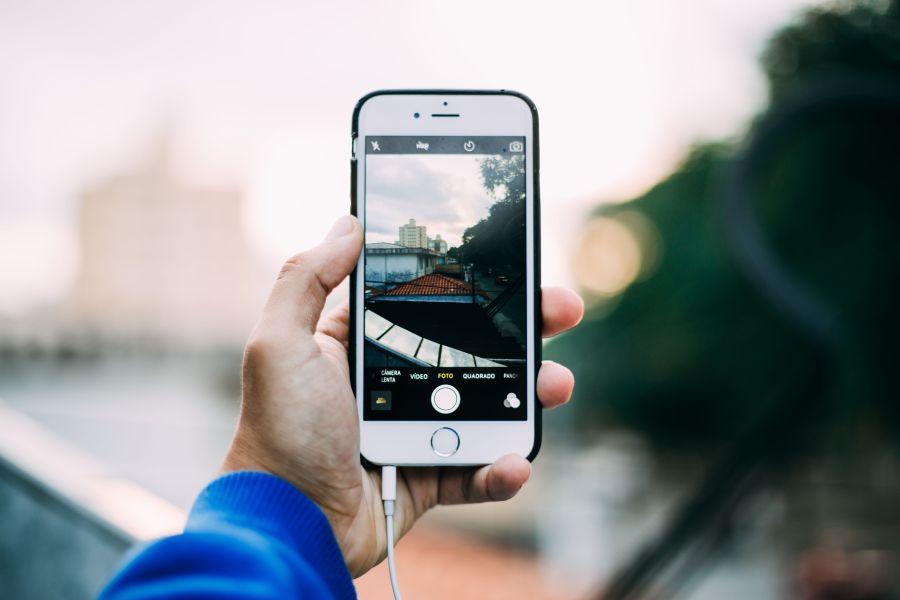
Wird der Standort in der Kartenansicht falsch angezeigt, liegt die Ursache oft nicht in einem schweren Defekt. Häufig reichen ein Check der Standortfreigaben, die Prüfung der Ortungsgenauigkeit und ein vollständiger Neustart der betroffenen Funktionen aus. Zuerst sollte daher geklärt werden, ob das Telefon selbst ungenau arbeitet oder ob nur die Karten-App den falschen Punkt setzt.
Was zuerst geprüft werden sollte
Bevor du tief in Einstellungen gehst, lohnt sich ein schneller Blick auf die Grundlagen. Ist die Ortung aktiv, dürfen Maps und der Google-Dienst auf den Standort zugreifen und ist der Akku-Sparmodus eingeschaltet? Genau dort liegen die häufigsten Ursachen, wenn die Position springt oder um einige Straßen danebenliegt.
- Standortdienste am Telefon einschalten
- Berechtigung für Google Maps auf „Beim Verwenden der App“ oder „Immer“ setzen
- Mobilfunk und WLAN kurz aktiv lassen, damit die Ortung zusätzliche Signale nutzen kann
- Akku-Sparmodus testweise deaktivieren, falls die Positionsanzeige unruhig wirkt
Standortzugriff und Genauigkeit richtig einstellen
Die reine Ortungsfunktion reicht oft nicht aus, wenn die Genauigkeit niedrig ist. Auf vielen Geräten gibt es eine zusätzliche Option für die Standortgenauigkeit, die WLAN, Bluetooth und Sensordaten mit einbezieht. Ist sie deaktiviert, kann die Position in Städten, in Gebäuden oder an Haltestellen deutlich abweichen.
Prüfe deshalb, ob die Standortgenauigkeit auf höchster Stufe läuft und ob Google Maps alle nötigen Berechtigungen besitzt. Auch eine eingeschränkte App-Freigabe nach einem Update kann dazu führen, dass nur ein grober Punkt angezeigt wird.
So gehst du Schritt für Schritt vor
- Schließe Google Maps vollständig und öffne die App erneut.
- Schalte den Standort am Telefon aus und nach ein paar Sekunden wieder ein.
- Prüfe in den App-Berechtigungen, ob Maps den Standort nutzen darf.
- Aktiviere WLAN und Bluetooth, auch wenn du sie gerade nicht aktiv nutzt.
- Starte das Telefon neu, damit Ortungsdienste sauber geladen werden.
- Öffne Maps erneut und teste die aktuelle Position an einem anderen Ort.
Wenn die Anzeige danach wieder passt, war nur ein kurzer Aussetzer im Standortdienst die Ursache. Bleibt der Punkt ungenau, geht es meist um Umgebungssignale, fehlerhafte Sensordaten oder eine App-Einstellung, die noch angepasst werden muss.
Warum die Position manchmal springt
In Innenräumen, zwischen hohen Gebäuden oder in dicht bebauten Gebieten ist die Ortung oft schwieriger. Das Telefon gleicht dann GPS, Mobilfunkdaten und WLAN-Signale gegeneinander ab. Fehlt eine dieser Quellen oder liefert sie schwache Werte, verschiebt sich die Position schneller als draußen auf freier Fläche.
Auch eine schlechte Sicht zum Himmel, ein Metallgehäuse, eine Hülle mit Magneten oder ein ungewöhnlich starker Energiesparmodus können die Genauigkeit beeinflussen. Wer das berücksichtigt, erkennt viele Abweichungen schneller als reine App-Fehler.
Maps und Standortdienste neu anstoßen
Wenn der Standort trotz korrekter Freigaben danebenliegt, hilft oft ein frischer Start der Ortungsdienste. Lösche dafür nicht sofort Daten, sondern beginne mit den einfachen Schritten. Dazu gehören App schließen, Geräte-Neustart und das einmalige Umschalten der Standortfunktion.
Hilft das noch nicht, kannst du bei Android zusätzlich prüfen, ob Google Play-Dienste aktuell sind. Auf iPhones ist es sinnvoll, die Einstellungen für Ortungsdienste und Systemdienste zu kontrollieren. In beiden Fällen kann ein Update der App oder des Betriebssystems die Anzeige wieder stabilisieren.
Wenn nur der blaue Punkt ungenau ist
Manchmal ist nicht der echte Standort falsch, sondern nur der kleine blaue Punkt auf der Karte. Dann stimmt die grobe Umgebung, aber die genaue Position wirkt unsauber. Das passiert besonders, wenn das Telefon kurz zwischen WLAN, Mobilfunk und GPS wechselt.
In so einem Fall hilft es oft, einen Moment an derselben Stelle zu bleiben, die Karte neu zu laden und das Telefon einmal ruhig in der Hand zu halten. Wer in Bewegung ist, etwa in der Bahn, im Auto oder beim Gehen durch eine Unterführung, sieht häufiger kurzfristige Abweichungen.
Wann ein tieferer Blick sinnvoll ist
Bleibt die Anzeige dauerhaft falsch, obwohl die Berechtigungen stimmen und andere Apps den Standort besser erkennen, lohnt sich ein genauerer Blick auf App-Version, Gerätestatus und Energiespareinstellungen. Auch eine beschädigte App-Installation kann die Ortung aus dem Takt bringen. In diesem Fall hilft oft eine Aktualisierung oder, als letzter Schritt, das erneute Einrichten der App.
Wichtig ist dabei, Änderungen nacheinander zu testen. So erkennst du leichter, welche Einstellung den Ausschlag gegeben hat und musst nicht alles gleichzeitig umstellen.
Was in der Praxis am schnellsten hilft
Am zuverlässigsten ist oft die Kombination aus Berechtigung prüfen, Standort kurz aus- und einschalten, Telefon neu starten und die Ortungsgenauigkeit aktivieren. Diese Reihenfolge löst die meisten alltäglichen Abweichungen, ohne dass du tief ins System eingreifen musst. Erst wenn das nicht reicht, sind weitere Schritte wie Updates oder eine genauere Prüfung der Geräteeinstellungen sinnvoll.
GPS, WLAN und Mobilfunk gemeinsam prüfen
Ein ungenauer Standort hängt oft nicht an einer einzelnen Einstellung, sondern an mehreren Signalen, die Google Maps zusammenführt. Das Gerät nutzt GPS, ergänzt durch WLAN-Netze, Mobilfunkdaten und teilweise Sensordaten wie den Kompass. Sobald eines dieser Signale schwach oder widersprüchlich ist, verschiebt sich die Anzeige auf der Karte oder springt zwischen mehreren Punkten.
Prüfe deshalb nicht nur die Standortfreigabe, sondern auch die Umgebung. In Innenräumen, Tiefgaragen, Hochhäusern, Bahnhöfen oder dicht bebauten Straßen funktioniert die Ortung meist schlechter als im Freien. Auch abgeschirmte Hüllen, metallische Halterungen oder eine Auto-Halterung mit ungünstiger Position können den Empfang verschlechtern. Wenn möglich, halte das Handy für einen kurzen Moment frei in der Hand und warte, bis sich der Punkt beruhigt.
- Standortdienste am Gerät eingeschaltet lassen.
- WLAN aktivieren, auch ohne Verbindung zu einem Netzwerk.
- Mobile Daten eingeschaltet lassen, damit die Positionsbestimmung zusätzliche Hinweise bekommt.
- Den Kompass durch eine kurze Drehbewegung neu kalibrieren, falls die Richtung falsch wirkt.
Google Maps neu initialisieren
Manchmal steckt die Ursache in einer kleinen Fehlfunktion der App selbst. Dann hilft es, die Anwendung sauber neu zu starten, damit zwischengespeicherte Daten nicht weiter stören. Schließe Google Maps vollständig, öffne es erneut und prüfe, ob sich der Standort aktualisiert. Ein einfacher Wechsel in eine andere App und zurück reicht dafür oft nicht aus, weil die Anwendung im Hintergrund weiter aktiv bleiben kann.
Hilfreich ist auch ein Neustart des Geräts. Dabei werden laufende Prozesse beendet und Standortmodule neu geladen. Gerade nach längerer Laufzeit, nach Updates oder nach dem Wechsel zwischen WLAN und Mobilfunk kann das die Anzeige wieder ordnen. Falls der Punkt weiterhin ungenau bleibt, lohnt sich ein Blick in den App-Speicher:
- Die Einstellungen des Smartphones öffnen.
- Den Bereich für Apps oder Anwendungen aufrufen.
- Google Maps auswählen.
- Den Cache leeren, ohne sofort alle Daten zu löschen.
- Maps danach erneut starten und die Position erneut prüfen.
Bei hartnäckigen Abweichungen kann zusätzlich ein Update helfen. Eine ältere App-Version verarbeitet Standortdaten unter Umständen weniger zuverlässig, besonders nach Systemaktualisierungen auf dem Gerät.
Kalibrierung und Kompasswerte verbessern
Nicht jede falsche Anzeige betrifft die genaue Adresse. Häufig zeigt die Karte die richtige Gegend, aber die Blickrichtung oder die Bewegung wirkt unstimmig. Dann liegt die Ursache oft beim Kompass. Das fällt besonders auf, wenn der blaue Punkt zwar am richtigen Ort sitzt, aber die Bewegungsrichtung danebenliegt oder der Richtungsbalken stark schwankt.
Viele Smartphones verbessern die Orientierung automatisch, wenn du das Gerät in einer Acht bewegst. Das wirkt simpel, hilft aber in vielen Fällen spürbar. Achte außerdem darauf, das Telefon nicht direkt neben Lautsprechern, Magnetverschlüssen, MagSafe-Zubehör, Metallflächen oder starken elektrischen Quellen zu nutzen. Solche Einflüsse können die Sensoren irritieren.
- Handy in offener Umgebung ruhig halten.
- Eine langsame Achtbewegung ausführen, bis die Richtung stabiler wirkt.
- Magnethalterungen und magnetische Hüllen testweise entfernen.
- Ortungsdienste nach größeren Bewegungen kurz neu erfassen lassen.
Standortdaten in den Systemeinstellungen überprüfen
Die App ist nur so präzise wie die Freigaben des Betriebssystems. Auf Android und iPhone können Standortzugriffe eingeschränkt, zeitlich begrenzt oder im Hintergrund unterbunden sein. Dann bekommt Maps nicht immer dieselben Informationen wie andere Dienste. Es lohnt sich daher, die Berechtigung nicht nur allgemein zu erlauben, sondern auch die Detailoptionen zu prüfen.
Wichtig ist der Unterschied zwischen „nur beim Verwenden“ und dauerhafter Nutzung. Für Navigation und laufende Positionskorrekturen ist meist sinnvoll, dass die App den Standort auch dann erfassen darf, wenn du gerade nicht aktiv in der Karte scrollst. Außerdem sollten Energiesparfunktionen beobachtet werden, weil sie Standortdienste im Hintergrund ausbremsen können.
- In die Systemeinstellungen wechseln.
- Zum Bereich Datenschutz, Standort oder Berechtigungen gehen.
- Google Maps die Standortfreigabe erlauben.
- Den genauen Standort aktivieren, falls das Gerät diese Option bietet.
- Energiesparmodus, Akku-Optimierung oder Hintergrundbeschränkungen für Maps prüfen.
Auf manchen Geräten hilft es zusätzlich, die Standortdienste einmal zu deaktivieren und wieder zu aktivieren. So werden die Dienste neu gestartet und alte Verknüpfungen gelöst.
Einfluss von WLAN, Daten und gespeicherten Netzwerken
Google Maps orientiert sich nicht nur an Satellitensignalen. In Städten oder Innenräumen spielen gespeicherte WLAN-Informationen eine große Rolle. Sind WLAN-Netze falsch erfasst, zu schwach erreichbar oder wechselt das Gerät ständig zwischen mehreren Verbindungen, kann die Position unruhig wirken. Das passiert auch, wenn du dich in einem Gebäude mit mehreren Zugangspunkten aufhältst.
Praktisch ist ein kurzer Vergleich: Bewegt sich der Standort draußen deutlich besser als drinnen, liegt die Schwäche eher an der Umgebung als an der App. Nutzt du unterwegs ein öffentliches oder instabiles WLAN, kann es helfen, testweise nur mit Mobilfunk zu arbeiten oder kurz zwischen den Verbindungsarten zu wechseln. Danach lässt sich leichter erkennen, welche Quelle die saubereren Daten liefert.
- WLAN kurz aus- und wieder einschalten.
- Ein gespeichertes, aber nicht mehr genutztes Netz aus der Liste entfernen.
- Beim Wechsel zwischen Netzwerken einige Sekunden warten, bevor du die Position beurteilst.
- Bei Navigation im Auto auf stabile Datenverbindung und freien Himmelskontakt achten.
Wann das Gerät selbst die Ursache ist
Bleibt die Ortung auch in freier Umgebung ungenau, sollte das Smartphone selbst geprüft werden. Eine beschädigte Sensorik, ein längeres Softwareproblem oder ein fehlgeschlagenes Update können die Positionsbestimmung beeinflussen. Auch eine sehr alte Geräteversion oder ein stark überfüllter Speicher kann dazu beitragen, dass Dienste langsamer reagieren oder ungenau arbeiten.
Ein sinnvoller Ablauf ist daher: zuerst Neustart, dann App-Update, danach Systemupdate, anschließend die Standortfreigaben kontrollieren. Wenn das Problem nur in einer App sichtbar ist, ist die Ursache meist dort zu suchen. Tritt es in mehreren Navigations- oder Karten-Apps auf, liegt der Verdacht eher auf dem Gerät oder den Sensordaten.
- Geräte- und App-Updates prüfen.
- Speicherplatz freigeben, damit Dienste sauber arbeiten können.
- Andere Karten- oder Navigations-Apps zum Vergleich öffnen.
- Bei anhaltenden Abweichungen die Standorteinstellungen auf Werkseinstellungen prüfen, sofern das Gerät dies erlaubt.
Hilfreich ist außerdem ein kurzer Test an einem anderen Ort. Zeigt das Telefon dort sofort wieder eine saubere Position, spricht vieles für eine lokale Störung am bisherigen Standort, etwa durch Gebäude, Abschirmung oder dichte Bebauung. Bleibt die Anzeige dagegen überall unzuverlässig, lohnt sich eine genauere Prüfung der Sensoren und Systemdienste.
Häufige Fragen
Warum wird mein Standort in der App überhaupt falsch angezeigt?
Die Positionsanzeige setzt sich aus mehreren Signalen zusammen, etwa GPS, WLAN, Mobilfunk und Sensordaten. Schon ein schwaches Signal, ein abgeschirmter Ort oder eine ungenaue Berechtigung kann dazu führen, dass die Karte auf die falsche Stelle springt.
Was hilft als Erste-Hilfe-Maßnahme am schnellsten?
Schalte die Ortungsfunktion kurz aus und wieder ein und starte die Karten-App neu. Oft reicht auch ein Wechsel an einen freien Ort im Freien, damit das Gerät die Position schneller und sauberer neu erfasst.
Welche Einstellung ist bei Android besonders wichtig?
Prüfe, ob die Standortfreigabe für die Karten-App auf „Beim Verwenden der App“ oder „Zulassen“ steht. Zusätzlich sollte die Standortgenauigkeit aktiviert sein, damit WLAN- und Bluetooth-Signale in die Berechnung einfließen können.
Welche Einstellung ist bei iPhone und iPad relevant?
Im Bereich für Ortungsdienste sollte die Karten-App Zugriff auf den Standort erhalten. Außerdem lohnt sich ein Blick auf die Option für den genauen Standort, damit die App nicht nur eine grobe Position nutzt.
Warum zeigt der blaue Punkt manchmal eine andere Stelle an als erwartet?
Der blaue Punkt markiert nur die geschätzte aktuelle Position. Er kann leicht abweichen, wenn das Signal schlecht ist oder das Gerät seine Lage noch nicht sauber bestimmt hat.
Kann WLAN die Standortanzeige verbessern?
Ja, ein aktives WLAN hilft oft bei der genaueren Ortung, auch wenn du nicht verbunden bist. Das Gerät nutzt dann zusätzliche Umgebungsdaten, um die Position besser einzugrenzen.
Welche Rolle spielt Bluetooth bei der Standortbestimmung?
Bluetooth kann die Ortung unterstützen, vor allem in Innenräumen oder an Orten mit vielen Störsignalen. Wenn Bluetooth deaktiviert ist, fehlen der Positionsbestimmung manchmal wichtige Zusatzdaten.
Hilft es, den Cache oder die App-Daten zu löschen?
Das kann bei Darstellungsfehlern oder alten Kartendaten sinnvoll sein. Danach müssen die Karteninhalte und Einstellungen allerdings oft neu geladen werden, weshalb du die App anschließend einmal sauber neu öffnen solltest.
Woran merke ich, dass das Problem eher am Gerät als an der App liegt?
Wenn mehrere Karten- oder Navigations-Apps denselben Punkt falsch setzen, liegt die Ursache meist beim Smartphone selbst oder bei den Ortungseinstellungen. Zeigt nur eine App eine falsche Position, ist eher die jeweilige Anwendung der Auslöser.
Welche Umgebung macht die Ortung besonders ungenau?
Hohe Gebäude, Tunnel, Tiefgaragen und dichte Bebauung verschlechtern die Positionsbestimmung deutlich. Auch im Zug oder in Räumen mit vielen Störquellen kann die Karte kurzzeitig danebenliegen.
Wann sollte ich die Netzwerkeinstellungen zurücksetzen?
Ein Zurücksetzen ist dann sinnvoll, wenn Standort, WLAN und Bluetooth trotz aller Prüfungen weiter Probleme machen. Dabei werden gespeicherte Verbindungen entfernt, sodass das Gerät die Funkumgebung später neu aufbauen kann.
Fazit
Eine falsche Positionsanzeige lässt sich oft mit wenigen Einstellungen und einem kurzen Neustart von Gerät und App beheben. Am besten gehst du die Ortungsrechte, die Genauigkeit und die Zusatzsignale wie WLAN und Bluetooth der Reihe nach durch. Bleibt die Abweichung bestehen, helfen meist ein Blick auf die Netzwerkeinstellungen oder ein Test mit einer zweiten App weiter.
Passende Hilfethemen


