
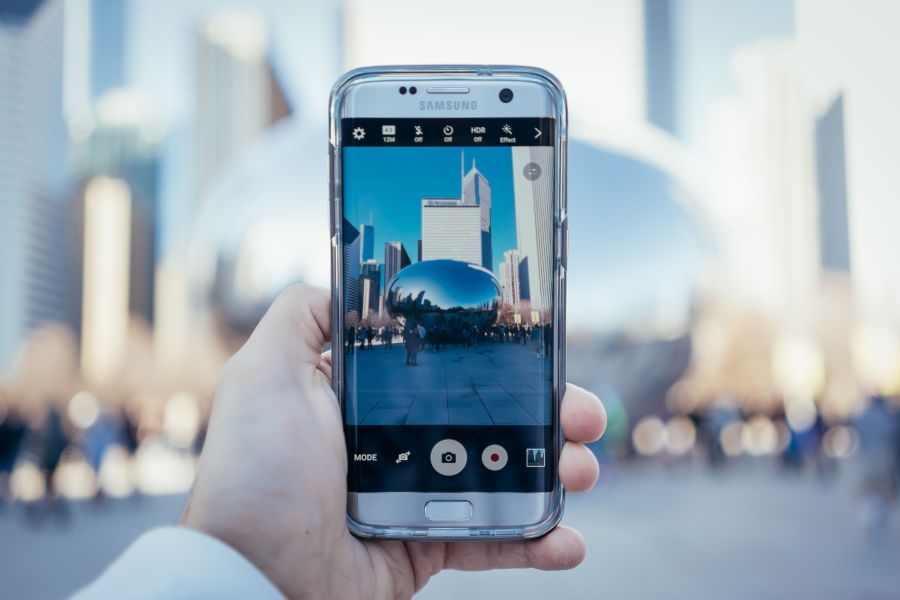
Mit One UI 8.5 dürfte Samsung vor allem die Zusammenarbeit zwischen Galaxy AI und Bixby neu sortieren. Für Nutzer kann das bedeuten: klarere Zuständigkeiten, neue Bedienwege und weniger Reibung im Alltag.
Spannend ist dabei weniger ein einzelnes großes Feature als das Zusammenspiel aus Assistent, KI-Funktionen und Systemoberfläche. Genau dort entstehen oft die Änderungen, die man erst beim Tippen, Sprechen oder Automatisieren merkt.
Warum Samsung die beiden Bausteine enger verzahnen könnte
Galaxy AI und Bixby verfolgen unterschiedliche Aufgaben, überschneiden sich aber im Alltag immer stärker. Galaxy AI steht für Funktionen wie Textvorschläge, Zusammenfassungen, Bildbearbeitung und intelligente Unterstützung in Apps, während Bixby traditionell stärker auf Sprachsteuerung, Gerätebefehle und Routine-Aktionen ausgerichtet ist.
Diese Trennung ist für viele Nutzer nicht mehr besonders elegant. Wer etwa per Sprachbefehl etwas erledigen will, landet schnell in einem Bereich, der mit einer KI-Funktion konkurriert oder sich doppelt anfühlt. Genau an dieser Stelle könnte One UI 8.5 ansetzen und die Oberfläche so umbauen, dass klarer wird, welche Funktion wann zuständig ist.
Das Ziel wäre naheliegend: weniger doppelte Menüs, weniger Suche nach versteckten Einstellungsseiten und weniger Verwirrung bei ähnlichen Funktionen. Gerade auf einem Smartphone, das heute für Nachrichten, Termine, Fotos, Übersetzungen und Gerätesteuerung zugleich zuständig ist, hilft eine klare Rollenverteilung enorm.
Was sich für die Bedienung ändern kann
Eine der wichtigsten denkbaren Änderungen ist ein einheitlicherer Einstieg in Assistenzfunktionen. Statt Galaxy AI und Bixby an verschiedenen Stellen halb getrennt zu pflegen, könnte One UI 8.5 mehr Aufgaben zentral bündeln. Das würde vor allem den ersten Kontakt vereinfachen: weniger Suchen, mehr direkte Auswahl.
Denkbar ist auch, dass Samsung die Sprachsteuerung stärker mit KI-gestützten Vorschlägen kombiniert. Dann würde ein Sprachbefehl nicht nur eine starre Aktion auslösen, sondern je nach Kontext mit einer intelligenteren Auswertung verknüpft sein. Ein Beispiel dafür wäre ein Satz wie „Fasse mir die letzte Nachricht zusammen“ oder „Stelle den Modus für die Arbeit ein“, bei dem das System den Kontext besser versteht als bisher.
Für Nutzer wäre vor allem wichtig, dass die Grenzen sauber bleiben. Eine intelligente Oberfläche ist hilfreich, solange sie nicht unnötig verschachtelt wird. Genau das ist oft die Schwachstelle solcher Umbauten: Mehr Möglichkeiten sehen gut aus, aber erst die Struktur entscheidet darüber, ob man sie im Alltag auch gern benutzt.
So könnten sich Galaxy AI und Bixby unterscheiden
Ein plausibles Modell für One UI 8.5 wäre: Galaxy AI bleibt die sichtbare Schicht für Inhalte, Sprache, Bild und Text, während Bixby stärker als Ausführungs- und Steuerungsebene dient. Das bedeutet vereinfacht: Galaxy AI hilft beim Verstehen, Formulieren und Umwandeln, Bixby erledigt eher die konkreten Geräteschritte.
Diese Trennung klingt klein, hätte aber große Wirkung. Wer etwa eine Nachricht zusammenfassen, einen Termin vorschlagen oder einen Text in eine andere Tonalität bringen will, denkt an KI-Funktionen. Wer dagegen Bluetooth einschalten, eine Routine starten oder eine Einstellung am Gerät ändern möchte, erwartet eher einen Assistenten wie Bixby.
Genau an dieser Schnittstelle könnte Samsung die Oberfläche aufräumen. Statt dass sich Funktionen gegenseitig im Weg stehen, wäre ein Aufbau denkbar, bei dem die App oder das Menü automatisch die passende Ebene anbietet. Das spart Zeit und reduziert typische Fehlgriffe, etwa wenn man nach einer Systemeinstellung sucht und stattdessen in einem Kreativ-Tool landet.
Welche Änderungen im Alltag besonders auffallen würden
Die spürbarsten Änderungen wären wahrscheinlich nicht spektakulär, sondern angenehm unscheinbar. Ein schnellerer Zugriff auf Routinen, bessere Vorschläge bei der Texteingabe und klarere Verknüpfungen zwischen Sprache, Kontext und Aktionen würden im Alltag sofort auffallen.
Auch eine stärkere Vereinheitlichung der Samsung-Apps wäre denkbar. Wer Galaxy AI in Notizen, Nachrichten oder Samsung Internet nutzt, könnte dieselben Prinzipien auch in Bixby wiederfinden. Das wirkt erst dann wirklich gut, wenn die Bedienung überall ähnlich bleibt. Nutzer müssen sich sonst für jede App neu orientieren, und genau das kostet am Ende die meiste Geduld.
Praktisch relevant ist außerdem die Frage, ob Samsung mehr Funktionen lokal auf dem Gerät ausführt oder weiter über Cloud-Dienste abwickelt. Lokale Verarbeitung ist oft schneller und datensensibler, während Cloud-Funktionen bei komplexeren Aufgaben mehr Rechenleistung bieten können. Eine neue One-UI-Version könnte hier den Balancepunkt verschieben, ohne dass Samsung das in jeder Einstellung groß erklärt.
Was sich bei Sprachbefehlen ändern könnte
Sprachbefehle sind der Bereich, in dem Bixby traditionell am deutlichsten sichtbar ist. Wenn One UI 8.5 hier ansetzt, könnte die Erkennung natürlicher werden. Dann wäre nicht nur wichtig, ob ein Befehl technisch korrekt ist, sondern ob das System den alltäglichen Sprachstil besser versteht.
Gerade im Alltag sprechen Menschen selten in sauberen Befehlsformeln. Sie sagen eher: „Mach das Handy lautlos“, „Schick die Nachricht später raus“ oder „Zeig mir die Fotos von gestern“. Je besser das System solche Formulierungen erkennt, desto weniger muss man sich an starre Sprachmuster gewöhnen.
Für die Bedienung wäre das ein echter Gewinn, weil sich Sprache dann stärker wie ein direkter Zugriff anfühlt. Gleichzeitig steigt aber auch die Erwartung, dass Fehldeutungen seltener werden. Wenn eine KI mehr interpretieren darf, braucht sie klare Rückfallebenen, damit sie bei Unsicherheit nicht einfach irgendetwas auswählt.
Was Nutzer bei Einstellungen und Datenschutz beachten sollten
Mehr KI und mehr Assistentenfunktionen bedeuten immer auch mehr Datenbewegung. Wer neue Galaxy-AI- oder Bixby-Funktionen nutzt, sollte deshalb auf Berechtigungen, Kontoverknüpfungen und Geräteeinstellungen achten. Das gilt besonders bei Sprachaufnahmen, Cloud-Verarbeitung und personalisierten Vorschlägen.
Ein guter erster Schritt ist immer derselbe: In den Einstellungen nachsehen, welche Assistenten- und KI-Funktionen aktiviert sind, welche Konten verbunden wurden und ob bestimmte Daten für Personalisierung genutzt werden. Danach lohnt sich ein Blick auf Sprachzugriff, Mikrofonrechte und Samsung-Konto-Einstellungen. Wenn dort etwas unerwartet aktiv ist, lässt es sich meist mit wenigen Fingertipps begrenzen.
Wichtig ist auch, dass Nutzer zwischen Komfort und Kontrolle abwägen. Nicht jede Funktion muss dauerhaft mit maximaler Datenfreigabe laufen, nur weil sie dadurch etwas bequemer wird. Ein System wirkt oft dann am besten, wenn man die intelligenten Helfer gezielt einschaltet und den Rest bewusst schlank hält.
Ein paar typische Situationen aus dem Alltag
Ein Nutzer öffnet morgens das Smartphone und möchte eine lange Nachricht schnell erfassen. Wenn Galaxy AI in One UI 8.5 stärker in die Eingabe integriert ist, könnte die Zusammenfassung oder Umformulierung direkt im Textfeld bereitstehen, ohne dass man erst durch mehrere Menüs tippen muss.
Ein anderer Fall: Jemand ist unterwegs, hat nur eine Hand frei und möchte per Sprache Bluetooth aktivieren, den Wecker stellen und den Nicht-stören-Modus einschalten. Hier wäre Bixby weiterhin der naheliegende Kandidat für die direkte Ausführung. Wenn Samsung das mit KI-Vorschlägen ergänzt, könnte der Assistent sogar passende Folgeaktionen anbieten, etwa eine Routine für die Rückfahrt oder den Feierabend.
Und dann gibt es noch den dritten Klassiker: Die Funktionen sind zwar da, aber die Oberfläche macht sie schwer auffindbar. Genau hier entscheidet sich, ob One UI 8.5 wirklich ein Fortschritt wird. Gute Technik merkt man daran, dass man sie kaum erklären muss, weil sie sich von selbst logisch anfühlt.
Woran man frühe Hinweise auf die Umstellung erkennt
Frühe Hinweise auf eine stärkere Verknüpfung zeigen sich oft nicht in großen Ankündigungen, sondern in kleinen Detailänderungen. Neue Menübegriffe, umsortierte Einstellungsbereiche oder andere Schalter für Sprachfunktionen sind meist die ersten Anzeichen.
Auch eine geänderte App-Struktur wäre ein Signal. Wenn Bixby, Galaxy AI und systemnahe Funktionen enger zusammenrücken, verschwimmen manchmal die bisherigen Grenzen zwischen Assistent, Suchhilfe und Bearbeitungswerkzeug. Dann hilft es, die Einstellungen nach einem Update einmal in Ruhe durchzugehen und nicht nur auf dem Homescreen zu schauen.
Wer mehrere Samsung-Geräte nutzt, sollte zusätzlich prüfen, ob Routinen, Synchronisierung und Kontoverknüpfung noch so arbeiten wie erwartet. Gerade nach größeren Oberflächenänderungen passiert es gelegentlich, dass eine zuvor stabile Verknüpfung neu bestätigt werden muss oder ein Berechtigungsdialog erneut erscheint.
Was die Änderung für ältere Galaxy-Geräte bedeuten kann
Nicht jedes Modell dürfte dieselben Funktionen bekommen. Bei Samsung ist es üblich, dass neuere Geräte mehr von den intelligenten Funktionen erhalten oder diese schneller freigeschaltet werden. Ältere Modelle bekommen oft eine abgespeckte Variante, die trotzdem sinnvoll sein kann, aber eben nicht alles gleichzeitig abbildet.
Das ist kein Makel, sondern eine praktische Folge aus Rechenleistung, Speicher, Modellpflege und regionalen Freigaben. Wer ein älteres Gerät besitzt, sollte deshalb vor allem auf die tatsächlich verfügbare Funktion achten und nicht auf jede Ankündigung im Detail hoffen. Hilfreich ist am Ende nur das, was auf dem eigenen Smartphone wirklich erscheint und stabil läuft.
Falls eine Funktion nach dem Update fehlt, liegt das oft an Region, Gerätemodell oder Softwarestand. In solchen Fällen hilft meist Geduld mehr als hektisches Suchen im Menü. Ein späteres Zwischenupdate bringt neue Optionen manchmal nach, ohne dass man etwas falsch gemacht hat.
So gehst du nach einem Update vernünftig vor
Nach einem größeren One-UI-Update lohnt sich ein ruhiger Systemcheck. Zuerst die neuen oder geänderten Einstellungen ansehen, dann die Sprachfunktionen kurz testen, anschließend die wichtigsten Berechtigungen prüfen. Erst wenn dort etwas hakt, sollte man weiter in tieferliegende Bereiche gehen.
Hilfreich ist folgende Reihenfolge: Gerät neu starten, relevante Apps öffnen, Berechtigungen kontrollieren, Sprachdienste testen, Kontoverknüpfung prüfen. Wenn danach noch etwas seltsam wirkt, liegt die Ursache oft eher an einer einzelnen App oder an einem falschen Schalter als am gesamten System.
Diese Reihenfolge spart Zeit und vermeidet unnötige Eingriffe. Viele Probleme verschwinden schon nach einem sauberen Neustart oder einer neuen Freigabe für Mikrofon, Sprache oder Kontozugriff. Wer zuerst die einfachen Dinge prüft, erspart sich später das große Rätselraten.
Was Nutzer jetzt sinnvoll beobachten können
Wer sich für Galaxy AI und Bixby interessiert, sollte vor allem auf drei Dinge achten: die Menüstruktur, die Sprachsteuerung und die Verfügbarkeit der KI-Funktionen in Alltags-Apps. Dort zeigt sich am schnellsten, wie stark Samsung beides zusammenführt.
Auch die Reaktionsgeschwindigkeit ist wichtig. Ein System kann viele Funktionen anbieten und trotzdem im Alltag anstrengend wirken, wenn jeder Zugriff Umwege braucht. Gut umgesetzt wäre eine Lösung, bei der die Oberfläche verständlich bleibt und die KI nur dort auftaucht, wo sie wirklich hilft.
Am Ende geht es genau darum: weniger Nebel, mehr Orientierung. Wenn Samsung das mit One UI 8.5 hinbekommt, könnte die Kombination aus Galaxy AI und Bixby deutlich nützlicher werden als bisher.
Mehr Ordnung zwischen Assistent und KI-Funktionen
Mit einer feineren Trennung zwischen Sprachassistent und KI-Werkzeugen könnte Samsung im Alltag für mehr Übersicht sorgen. Statt alle Funktionen in einem einzigen Bedienfluss zu verstecken, wäre eine klarere Zuordnung hilfreich: klassische Befehle für Bixby, intelligente Auswertungen und kreative Hilfen für Galaxy AI. Das senkt den Suchaufwand und macht die Nutzung nachvollziehbarer, vor allem dann, wenn mehrere Samsung-Dienste parallel aktiv sind.
Für Nutzer wäre wichtig, dass Befehle schneller am richtigen Ort landen. Wer etwa eine Einstellung ändern, ein Gerät ansteuern oder eine Routine starten möchte, braucht keine langen Umwege durch Menüs. Wer hingegen Texte zusammenfassen, Inhalte umformulieren oder Sprache übersetzen will, erwartet die KI-Funktionen dort, wo sie am schnellsten erreichbar sind. Genau hier könnte eine neue Version von One UI die Bedienlogik spürbar aufräumen.
Wie du mögliche Änderungen nach dem Update prüfst
Nach der Installation eines neuen Systemstands lohnt sich ein kurzer Kontrollgang durch die wichtigsten Bereiche. So erkennst du, ob Samsung die Oberfläche oder die Zuordnung einzelner Funktionen verändert hat. Gerade bei Systemdiensten ist es sinnvoll, nicht nur auf neue Symbole zu achten, sondern auch auf neue Unterpunkte in den Einstellungen.
- Öffne die Einstellungen und suche nach den Bereichen für erweiterte Funktionen, Sprachsteuerung und Automatisierung.
- Starte die Bixby App und prüfe, ob Eingabefelder, Vorschläge oder Schnellaktionen anders angeordnet sind.
- Rufe Galaxy AI in unterstützten Apps auf und achte darauf, ob die Auswahl der Werkzeuge verändert wurde.
- Teste ein paar Alltagsbefehle, etwa zum Anrufen, Erinnern, Übersetzen oder Anpassen von Geräteeinstellungen.
- Vergleiche, ob dieselbe Aufgabe nun mit weniger Schritten erreichbar ist.
Wer nach einem Update systematisch vorgeht, erkennt schneller, ob sich die Bedienung nur leicht verschoben hat oder ob Samsung die Struktur spürbar neu aufgebaut hat. Das ist besonders dann nützlich, wenn ein Befehl nicht mehr an der gewohnten Stelle auftaucht oder eine Funktion plötzlich anders reagiert.
Typische Stolperstellen nach einer neuen One-UI-Version
Bei größeren Systemanpassungen können bekannte Funktionen vorübergehend an anderer Stelle erscheinen oder anders benannt sein. Manche Nutzer suchen dann zunächst in der App selbst, obwohl die passende Option inzwischen in den Geräteeinstellungen liegt. Andere erleben, dass Sprachbefehle zwar noch erkannt werden, aber eine Rückfrage häufiger erscheint oder ein zusätzlicher Bestätigungsschritt nötig ist.
Auch die Verknüpfung zwischen Samsung-Konto, Mikrofonberechtigung und Spracheingabe verdient einen Blick. Wird eine Berechtigung zurückgesetzt, kann eine Funktion trotz vorhandener App nicht sauber starten. Deshalb gehört zur Fehlersuche immer auch ein Check der Zugriffsrechte, der Kontoverbindung und der Energieverwaltung. Gerade bei Funktionen, die im Hintergrund mitarbeiten, kann eine zu strenge Akku-Optimierung die Nutzung bremsen.
Schritt für Schritt zu einer stabilen Einrichtung
Wer nach einer Umstellung direkt Ordnung schaffen möchte, kann die wichtigsten Punkte in einer festen Reihenfolge abarbeiten. Das hilft dabei, spätere Fehlersuche zu vermeiden und die neuen Möglichkeiten sauber einzurichten.
- System und App-Stand auf den neuesten Stand bringen.
- Sprache, Region und Samsung-Konto überprüfen.
- Rechte für Mikrofon, Benachrichtigungen und Speicher freigeben.
- Automatische Sparmodi kurz kontrollieren und bei Bedarf lockern.
- Die meistgenutzten Befehle einmal einzeln testen.
- Falls nötig, Sprachdaten oder App-Daten neu laden lassen.
- Erst danach Routinen, Verknüpfungen und Favoriten anpassen.
Diese Reihenfolge ist hilfreich, weil sie erst die Basis absichert und dann die persönliche Einrichtung nachzieht. So lässt sich schneller erkennen, ob ein Problem vom System, von einer Berechtigung oder nur von einer ungewohnten Menüführung kommt.
Worauf du bei Spracheingabe und Routinen achten solltest
Sprachsteuerung wirkt nur dann verlässlich, wenn die Formulierung klar genug ist und das Gerät die Anfrage eindeutig zuordnen kann. Änderungen in einer neuen Oberfläche können dabei auch beeinflussen, welche Formulierungen bevorzugt werden oder welche Aktionen als Schnellvorschlag erscheinen. Wer viel mit Sprachbefehlen arbeitet, sollte deshalb eigene Routinen und Kurzbefehle prüfen und notfalls anpassen.
Praktisch ist es, häufig genutzte Abläufe zu bündeln. Dazu gehören etwa das Starten einer Navigation, das Öffnen einer App, das Setzen eines Timers oder das Ausschalten bestimmter Systemfunktionen. Wenn One UI 8.5 die Bedienung stärker zusammenführt, können solche Abläufe schneller erreichbar sein. Sinnvoll ist außerdem, die Benachrichtigungsweise zu beobachten, damit Rückfragen, Bestätigungen oder Ergebnisanzeigen nicht übersehen werden.
FAQ
Woran erkennt man, ob eine neue One-UI-Version die Assistenten-Funktionen verändert?
Nach einem größeren Systemupdate lohnt sich ein Blick in die Einstellungen für Sprachsteuerung, Tastenbelegung und Samsung-Dienste. Dort zeigen sich oft zuerst neue Menüpunkte, geänderte Bezeichnungen oder zusätzliche Verknüpfungen zwischen Assistent, Suche und Gerätefunktionen.
Was sollte man direkt nach dem Update prüfen?
Zuerst empfiehlt sich ein Check der Spracheingabe, der Standard-Apps und der Berechtigungen für Mikrofon, Kontakte und Benachrichtigungen. Danach ist es sinnvoll, ein paar alltägliche Befehle zu testen, damit sich schnell zeigt, ob alles wie gewohnt reagiert.
Kann sich die Sprachsteuerung anders anfühlen, ohne dass etwas kaputt ist?
Ja, denn ein Update kann Abläufe neu sortieren oder Befehle anders priorisieren. Dadurch reagieren Funktionen manchmal schneller, manchmal auch mit leicht veränderten Rückfragen oder Bestätigungen.
Wo findet man die wichtigsten Einstellungen für diese Funktionen?
Die relevanten Optionen liegen meist in den Samsung-Einstellungen unter den Bereichen für erweiterte Funktionen, Sprachassistenz, Datenschutz und App-Berechtigungen. Je nach Gerätemodell können einzelne Punkte auch in den Kontoeinstellungen oder in den jeweiligen Samsung-Apps auftauchen.
- Einstellungen für Sprache und Eingabe prüfen.
- Berechtigungen für Mikrofon, Kamera und Speicher kontrollieren.
- Aktionen für Seitentaste oder Weckwort ansehen.
- Benachrichtigungen und Sperrbildschirm-Optionen testen.
Welche Rolle spielen Berechtigungen für die neue Verzahnung?
Viele Funktionen arbeiten nur dann sauber, wenn die passenden Zugriffe freigegeben sind. Dazu gehören je nach Nutzung unter anderem Mikrofon, Kontakte, Kalender, Standort und Benachrichtigungen.
Wie kann man prüfen, ob Bixby noch richtig reagiert?
Am besten testet man einfache Befehle wie das Öffnen einer App, das Setzen eines Timers oder das Anpassen einer Geräteeinstellung. Wenn eine Reaktion ausbleibt, helfen oft ein Neustart, ein Blick in die App-Berechtigungen oder das erneute Einrichten der Sprachaktivierung.
Was tun, wenn nach dem Update einzelne Befehle nicht mehr funktionieren?
Dann sollte man zuerst den Cache der betroffenen App prüfen und die App einmal vollständig schließen und neu öffnen. Anschließend lohnt sich ein Test mit einem anderen Befehl, um ein Sprachproblem von einem allgemeinen Systemproblem zu unterscheiden.
Kann ein neues Zusammenspiel ältere Modelle beeinträchtigen?
Das ist möglich, vor allem wenn bestimmte Funktionen nur auf neueren Chips oder mit zusätzlicher Systemintegration verfügbar sind. Ältere Geräte erhalten oft nur einen Teil der Neuerungen oder behalten eine vereinfachte Variante der Bedienung.
Wie geht man mit Datenschutzfragen am besten um?
Es ist sinnvoll, die Freigaben für Sprachaufnahmen, Personalisierung und Nutzungsdaten bewusst zu prüfen. Wer möglichst sparsam vorgehen möchte, lässt nur die Berechtigungen aktiv, die für die gewünschte Funktion wirklich nötig sind.
Was hilft, wenn das System nach dem Update ungewöhnlich reagiert?
Ein kompletter Neustart beseitigt viele kleine Nachwirkungen der Installation. Bleiben Probleme bestehen, helfen oft aktualisierte App-Versionen, ein erneutes Setzen der Standardfunktionen oder als letzter Schritt das Zurücksetzen einzelner App-Einstellungen.
Fazit
Passende Hilfethemen


Habt ihr einen Hinweis, der in normalen Erklärungen leicht fehlt? Ergänzt ihn gern im Kommentarbereich. Wer einen Punkt besonders wichtig findet, kann ihn gern mit einer kurzen Begründung ergänzen.