
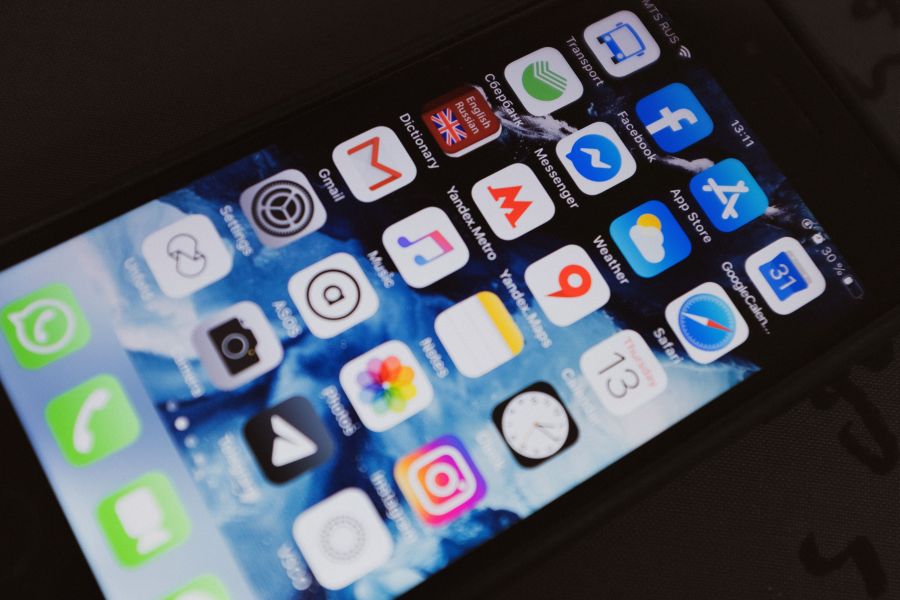
Die Einblendung auf dem Startbildschirm kommt meist von einer aktivierten Google-Funktion oder von einer Geräte-Einstellung für den Assistenten. Am schnellsten wirst du sie los, wenn du erst prüfst, welche App die Meldung auslöst, und danach die Startbildschirm-, Assistenten- und Benachrichtigungsoptionen nacheinander anpasst.
Wodurch die Einblendung entsteht
Solche Hinweise erscheinen oft dann, wenn ein Assistent auf dem Gerät besonders präsent sein soll. Das kann über eine feste Startbildschirm-Verknüpfung, eine Systemfunktion oder eine App-Benachrichtigung passieren. Je nach Handy-Modell liegen die passenden Schalter an leicht unterschiedlichen Stellen.
Deshalb lohnt sich ein sauberer Ablauf: erst die Anzeige selbst einordnen, dann die zugehörigen Einstellungen aufräumen und anschließend prüfen, ob die Meldung wirklich verschwunden ist. So vermeidest du, an der falschen Stelle zu suchen.
Die Anzeige direkt vom Startbildschirm entfernen
Wenn die Meldung als Symbol, Karte oder vorgeschlagene Aktion auf dem Startbildschirm sitzt, lässt sie sich häufig direkt dort ausblenden. Halte den betroffenen Bereich kurz gedrückt, bis ein Menü erscheint, und suche nach Optionen wie Entfernen, Ausblenden oder Vom Startbildschirm lösen.
- Tippe auf die Einblendung und halte sie gedrückt.
- Wähle die Option zum Entfernen oder Ausblenden.
- Prüfe danach den Startbildschirm und auch mögliche zweite Seiten.
- Starte das Handy kurz neu, damit die Änderung sauber übernommen wird.
Falls die Anzeige danach wiederkehrt, steckt die Ursache meist tiefer in den Assistenten- oder App-Einstellungen. Dann hilft der nächste Schritt mehr als das reine Verschieben von Symbolen.
Gemini in den Google-Einstellungen zurücknehmen
Auf vielen Geräten lässt sich der Assistent nicht nur auf dem Startbildschirm, sondern auch direkt in den Google- oder Assistant-Einstellungen anpassen. Suche in den Google-Einstellungen nach Gemini, Assistent, Digitaler Assistent oder standardmäßiger Assistent-App. Dort kannst du häufig festlegen, welcher Assistent aktiv ist oder ob Schnellzugriffe angezeigt werden.
Wichtig ist, die Einstellung nicht nur zu verändern, sondern danach auch die Oberfläche neu zu laden. Schließe die betroffene App, öffne den Startbildschirm erneut und prüfe, ob die Einblendung noch auftaucht.
Benachrichtigungen der zugehörigen App ausschalten
Manchmal stammt die Anzeige nicht vom Startbildschirm selbst, sondern von einer App-Benachrichtigung. In diesem Fall hilft es, die Mitteilungen der Google-App oder einer zugehörigen System-App zu begrenzen. Öffne dazu die App-Info in den Systemeinstellungen und suche nach Benachrichtigungen, Mitteilungen oder Hinweise auf dem Sperrbildschirm.
- Öffne die Systemeinstellungen.
- Gehe zu Apps und wähle die Google-App oder die passende Assistenten-App.
- Öffne Benachrichtigungen.
- Schalte die störende Kategorie aus oder reduziere sie auf das Nötigste.
Wenn du mehrere Google-Dienste nutzt, prüfe auch, ob eine zweite App dieselbe Funktion nachliefert. Gerade bei vorinstallierten Diensten liegen ähnliche Hinweise manchmal an mehr als einer Stelle.
Startbildschirm-Einstellungen und Vorschläge prüfen
Viele Android-Oberflächen zeigen Empfehlungen, Suchvorschläge oder intelligente Karten auf dem Startbildschirm. Diese Funktionen sitzen oft in den Einstellungen des jeweiligen Launchers. Öffne die Startbildschirm-Einstellungen und halte Ausschau nach Vorschlägen, Empfehlungen, Google Discover oder ähnlichen Optionen.
Deaktiviere nur die Anzeigeelemente, die du wirklich nicht brauchst. So bleibt der Rest des Startbildschirms nutzbar, ohne dass die unerwünschte Meldung weiter erscheint.
Was du tun kannst, wenn die Meldung zurückkommt
Falls die Einblendung nach kurzer Zeit wieder auftaucht, helfen ein paar zusätzliche Schritte. Leere den Cache der betroffenen App, prüfe, ob Updates ausstehen, und kontrolliere, ob eine Geräteverwaltung oder ein Unternehmensprofil die Anzeige beeinflusst. Bei manchen Handys sorgt auch eine neue Systemversion dafür, dass bestimmte Assistentenfunktionen wieder aktiviert werden.
In diesem Fall lohnt sich ein kurzer Vergleich zwischen den zuletzt geänderten Einstellungen und dem Zeitpunkt, an dem die Meldung wieder sichtbar wurde. So findest du schneller heraus, ob ein Update, eine Synchronisierung oder eine neu aktivierte Google-Funktion dahintersteckt.
So gehst du am sichersten vor
- Entferne die Anzeige direkt vom Startbildschirm, falls das möglich ist.
- Prüfe die Google- und Assistenten-Einstellungen.
- Schalte passende Benachrichtigungskategorien aus.
- Kontrolliere die Startbildschirm-Optionen des Launchers.
- Starte das Handy neu und prüfe das Ergebnis noch einmal.
Wenn die Meldung trotz dieser Schritte bleibt, ist meist eine tiefere Systemfunktion beteiligt. Dann hilft es, die zuletzt geänderten Assistenten-, Startbildschirm- und Benachrichtigungseinstellungen noch einmal gezielt gegenzuprüfen und nur einen Punkt nach dem anderen zu ändern.
Die Auslöser auf dem Startbildschirm erkennen
Die Einblendung erscheint meist nicht zufällig, sondern folgt einer Einstellung in der Google-App, in Gemini selbst oder in der Oberfläche des Handys. Häufig steckt dahinter ein Vorschlag, ein Shortcut oder eine Sucheingabe, die vom System an passender Stelle eingeblendet wird. Damit die Anzeige dauerhaft verschwindet, lohnt sich ein Blick auf alle Stellen, an denen Google-Dienste auf dem Gerät aktiv mit dem Startbildschirm verknüpft sind.
Prüfe zuerst, ob die Meldung aus der Google-App, aus dem Gemini-Bereich oder von einer Gerätefunktion stammt. Das ist wichtig, weil sich die Schaltfläche je nach Herkunft an einer anderen Stelle deaktivieren lässt. Auf manchen Smartphones ist die Anzeige außerdem Teil von Empfehlungen, die nach einem Update wieder eingeschaltet werden.
- Google-App öffnen und im Profilmenü die Einstellungen prüfen.
- Gemini-App oder Gemini-Bereich in den Google-Diensten aufrufen.
- Startbildschirm lange drücken und nach Vorschlägen, Widgets oder Assistenten-Elementen suchen.
- Nach App-Updates kontrollieren, ob neue Standardoptionen aktiv wurden.
Einblendung aus den Startbildschirm-Optionen entfernen
Viele Geräte zeigen einen direkten Zugriff oder eine Suchaufforderung auf dem Homescreen an, weil eine Verknüpfung oder ein Widget aktiv ist. In diesem Fall reicht es oft, das betreffende Element länger gedrückt zu halten und zu entfernen. Achte darauf, nicht nur die sichtbare Kachel zu löschen, sondern auch die dahinterliegende Funktion, falls das System dafür zusätzliche Einstellungen anbietet.
Falls dein Smartphone eine Suchleiste, einen Assistenten-Hinweis oder einen Google-Vorschlag direkt auf der Hauptseite platziert, kannst du in den Startbildschirm-Einstellungen nach einer Option für Empfehlungen, Assistenten-Hinweise oder personalisierte Vorschläge suchen. Je nach Hersteller heißen diese Punkte unterschiedlich. Sie liegen häufig unter den Einstellungen für Home-Bildschirm, Startseite, Vorschläge oder intelligente Assistenten.
- Auf einer freien Stelle des Startbildschirms lange drücken.
- Menü für Startbildschirm-Einstellungen oder Widgets öffnen.
- Alle Elemente prüfen, die mit Google, Suche oder Assistent verbunden sind.
- Verknüpfung, Vorschlag oder Widget entfernen.
- Den Startbildschirm neu laden oder das Gerät einmal neu starten.
Google-Dienste und Gemini sauber zurücksetzen
Wenn die Meldung nicht nur als sichtbares Element, sondern auch nach dem Entfernen wieder auftaucht, sind die Google-Dienste selbst oft der nächste Ansatzpunkt. Öffne die Google-App, rufe das Profilmenü auf und suche nach den Einstellungen für Assistent, Gemini oder Empfehlungen. Dort lassen sich bestimmte Funktionen wieder auf den klassischen Google-Assistant- oder Suchmodus umstellen, falls dein Gerät das anbietet.
Zusätzlich lohnt sich ein Blick in die App-Verwaltung des Telefons. Dort kannst du die App-Infos von Google oder Gemini öffnen und prüfen, ob Rechte, Standardverhalten oder Benachrichtigungen unerwünscht aktiviert sind. Manchmal hilft es auch, den Cache der betroffenen App zu leeren, damit alte Hinweise nicht weiter angezeigt werden. Dabei gehen keine persönlichen Daten verloren, aber die App baut temporäre Daten neu auf.
- In den Geräteeinstellungen die App-Liste öffnen.
- Google-App auswählen und die Speicheroptionen prüfen.
- Cache leeren, falls die Anzeige immer wiederkehrt.
- Danach die App neu starten und die Startbildschirm-Ansicht erneut prüfen.
- Falls vorhanden, Gemini-Funktionen in den Google-Diensten deaktivieren oder umstellen.
Benachrichtigungen, Vorschläge und Verknüpfungen dauerhaft kontrollieren
Die Einblendung verschwindet oft nur kurzfristig, wenn im Hintergrund weiterhin Benachrichtigungen oder Vorschläge erlaubt sind. Deshalb solltest du nicht nur die sichtbare Meldung entfernen, sondern auch die Quellen dahinter begrenzen. Besonders wichtig sind Benachrichtigungen der Google-App, Hinweise des System-Launchers und smarte Vorschläge auf dem Homescreen.
Öffne die Benachrichtigungseinstellungen des Handys und suche nach Einträgen für Google, Gemini, Launcher oder Suchvorschläge. Dort kannst du Banner, Hinweise auf dem Sperrbildschirm und Pop-ups einzeln abschalten. Manche Geräte bieten außerdem getrennte Schalter für allgemeine Vorschläge und für personalisierte Empfehlungen. Wenn beides ausgeschaltet ist, sinkt die Wahrscheinlichkeit deutlich, dass die Meldung wieder erscheint.
- Geräteeinstellungen öffnen.
- Zu Benachrichtigungen oder App-Benachrichtigungen wechseln.
- Google, Gemini und den System-Launcher prüfen.
- Hinweise, Banner und Pop-ups deaktivieren.
- Im Bereich Datenschutz oder Personalisierung zusätzliche Vorschläge ausschalten.
Rückkehr der Meldung vermeiden und die Oberfläche aufräumen
Nach Änderungen an den App-Einstellungen ist es sinnvoll, den Startbildschirm noch einmal vollständig durchzugehen. Entferne doppelte Suchfelder, nicht benötigte Widgets und Verknüpfungen, die Google-Dienste erneut anstoßen könnten. Auch ein anderer Launcher kann helfen, wenn der vorinstallierte Startbildschirm selbst immer wieder Assistenten-Hinweise einblendet.
Falls das Problem nach einem Update wieder auftaucht, prüfe, ob neue Standardapps gesetzt wurden. Öffne dazu die App-Verwaltung und kontrolliere die Standard-Apps für Suche, Assistent und Startbildschirm. Wenn dort plötzlich Gemini oder eine Google-Komponente aktiv ist, lässt sich die Zuordnung meist ändern. So stellst du sicher, dass das Handy nicht bei jedem Neustart dieselbe Empfehlung erneut zeigt.
Ein sauberer Ablauf ist meist: sichtbare Einblendung entfernen, Google- oder Gemini-Funktionen anpassen, Benachrichtigungen reduzieren, Startbildschirm-Optionen prüfen und anschließend das Gerät neu starten. Dieser Reihenfolge folgt man am besten, weil damit sowohl die Anzeige selbst als auch ihre Ursache behandelt werden. So bleibt die Oberfläche ruhig und aufgeräumt, ohne dass der Hinweis nach kurzer Zeit zurückkehrt.
Fragen und Antworten
Warum erscheint die Gemini-Meldung überhaupt auf dem Startbildschirm?
Die Einblendung wird meist durch eine Verknüpfung, einen Vorschlag des Google-Systems oder durch eine zugehörige App ausgelöst. Häufig spielt auch eine Änderung in den Assistant- oder Gemini-Einstellungen eine Rolle.
Reicht es aus, die Meldung nur wegzuwischen?
Das entfernt die Anzeige nur vorübergehend. Solange die Quelle aktiv bleibt, kann sie später erneut auftauchen.
Welche Einstellung sollte ich als Erstes prüfen?
Am sinnvollsten ist ein Blick in die Google-App oder in die Systemverwaltung des Assistenten. Dort lassen sich häufig Vorschläge, Assistentenfunktionen und Benachrichtigungen steuern.
Muss ich Gemini komplett deaktivieren?
Nein, das ist nicht immer nötig. Oft genügt es, einzelne Hinweise, Startbildschirm-Vorschläge oder Benachrichtigungen abzuschalten.
Was mache ich, wenn die Meldung nach einem Neustart wieder erscheint?
Prüfe zuerst, ob die App im Hintergrund weiter aktiv ist und ob ihre Berechtigungen noch passen. Danach hilft es, den Startbildschirm und die Google-bezogenen Systemeinstellungen erneut zu kontrollieren.
Kann ein App-Update die Einblendung wieder zurückbringen?
Ja, das ist möglich, weil Updates Einstellungen zurücksetzen oder neue Vorschläge aktivieren können. Nach einer Aktualisierung lohnt sich ein kurzer Kontrollblick in die betroffenen Menüs.
Wo finde ich die relevanten Optionen auf dem Handy?
Oft liegen sie in der Google-App, in den Assistenten-Einstellungen, unter Benachrichtigungen oder direkt in den Startbildschirm-Optionen. Je nach Gerät kann die Bezeichnung leicht abweichen.
Hilft es, den Cache der App zu löschen?
Das kann sinnvoll sein, wenn sich Anzeigen oder Vorschläge merkwürdig verhalten. Danach sollte die App neu starten und ihre Einstellungen noch einmal geprüft werden.
Kann ich die Meldung auch durch Startbildschirm-Einstellungen verhindern?
Ja, in vielen Fällen lassen sich Vorschläge, Widgets oder Hinweise direkt auf dem Startbildschirm anpassen. Gerade dort sitzt oft die Quelle, die die Anzeige sichtbar macht.
Was ist die sicherste Reihenfolge beim Abschalten?
Am besten gehst du Schritt für Schritt vor: zuerst die sichtbare Meldung entfernen, dann die Google- und App-Einstellungen prüfen und anschließend die Benachrichtigungen kontrollieren. So lässt sich die Ursache meist ohne Umwege eingrenzen.
Fazit
Die Einblendung verschwindet dauerhaft nur dann, wenn du nicht bloß die sichtbare Anzeige entfernst, sondern die auslösende Funktion mit ausschaltest. Mit dem Blick auf App-Einstellungen, Assistentenoptionen und Startbildschirm-Vorschläge lässt sich das meist zuverlässig erledigen. Danach bleibt das Handy übersichtlich, ohne dass die Meldung immer wieder auftaucht.
Passende Hilfethemen


