
Google Lens hilft dir dabei, Bilder, Texte und Gegenstände direkt mit dem Handy auszuwerten. Wer das Tool richtig einrichtet, spart Zeit beim Übersetzen, beim Erkennen von Objekten und beim Übernehmen von Texten aus Fotos. Am sinnvollsten ist es, zuerst zu prüfen, auf welchem Gerät du Lens verwenden willst und welche Funktionen du wirklich brauchst.
Was Google Lens im Alltag nützlich macht
Die Stärke liegt in der Verbindung aus Kamera und Suche. Du hältst einfach etwas vor die Linse, und das Tool sucht passende Informationen, erkennt Schrift oder schlägt ähnliche Inhalte vor. Das ist besonders praktisch bei Speisekarten, Produktetiketten, Schildern, Pflanzen, Dokumenten oder Screenshot-Inhalten.
Viele nutzen es auch, um schnell eine Adresse aus einem Foto zu übernehmen oder fremdsprachige Texte zu verstehen. Wichtig ist dabei, die Kamera sauber auszurichten und das Motiv gut auszuleuchten. Je klarer das Bild, desto besser fallen die Ergebnisse aus.
So richtest du die Funktion auf dem Handy ein
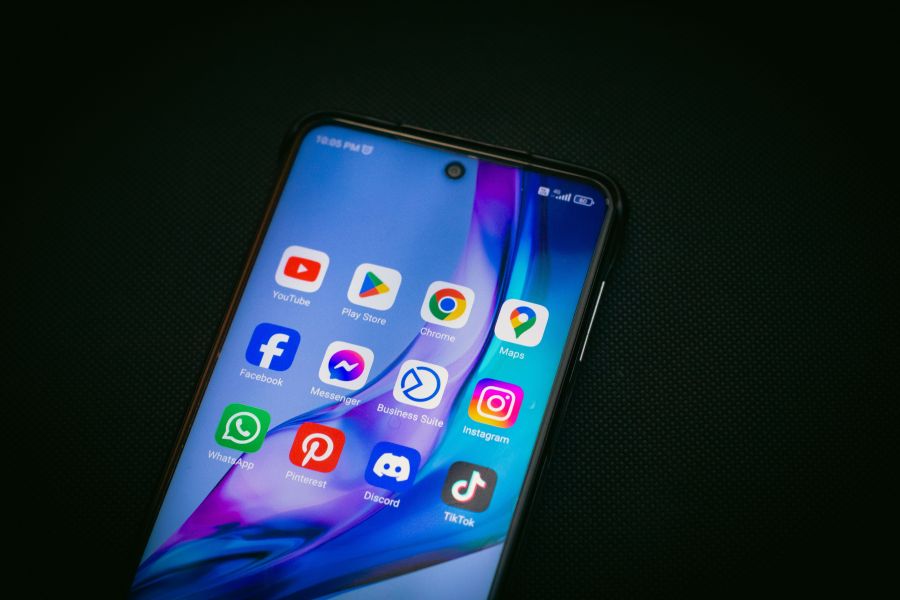
Auf vielen Android-Geräten ist die Funktion bereits in der Kamera, in der Google-App oder in Google Fotos eingebunden. Falls sie noch nicht sichtbar ist, lohnt sich zuerst ein Blick in den App-Store und in die Einstellungen der jeweiligen Google-App. Dort lassen sich oft Berechtigungen für Kamera, Fotos und Mikrofon prüfen.
- Öffne den App-Store und suche nach den Google-Apps, die du bereits nutzt.
- Installiere fehlende Updates, damit die Bildauswertung sauber funktioniert.
- Erlaube den Zugriff auf Kamera und Fotos, wenn die Abfrage erscheint.
- Öffne anschließend ein Bild oder starte die Kamera und suche nach dem Lens-Symbol.
Auf iPhones läuft die Nutzung häufig über die Google-App oder über Google Fotos. Auch dort gilt: Erst die passende App öffnen, dann das gewünschte Bild auswählen und die Erkennung starten. Wer die App selten verwendet, sollte die Berechtigungen gelegentlich prüfen, damit keine Funktion unnötig blockiert wird.
Welche Einstellungen sich lohnen
Ein paar kleine Anpassungen machen die Nutzung deutlich angenehmer. Wenn du Lens oft für Text verwendest, solltest du auf gute Schriftgröße, ruhige Hintergründe und ausreichend Licht achten. Bei Objekten helfen mehrere Aufnahmen aus leicht verschiedenen Winkeln, damit die Erkennung mehr Anhaltspunkte hat.
- Kamerazugriff aktiv lassen, wenn du Lens häufig nutzt.
- Fotos in hoher Qualität speichern, damit Details erhalten bleiben.
- Bei Texten den Bildausschnitt möglichst eng wählen.
- Vor dem Übersetzen prüfen, ob das richtige Sprachpaket aktiv ist.
- Regelmäßig App-Updates einspielen, damit neue Funktionen verfügbar bleiben.
Wer auf Datenschutz achtet, sollte außerdem prüfen, welche App wirklich Zugriff auf Fotos bekommen darf. Es reicht oft aus, nur die Bilder freizugeben, die du gerade bearbeiten möchtest. So behältst du die Kontrolle und kannst die Funktion trotzdem bequem einsetzen.
Texte aus Fotos übernehmen
Eine der nützlichsten Funktionen ist das Erkennen von Schrift. Damit lassen sich Telefonnummern, Adressen, Notizen oder längere Textabschnitte aus Bildern übernehmen. Besonders hilfreich ist das bei Papierdokumenten, Folien, Aushängen oder gescannten Seiten.
Damit die Erkennung sauber läuft, sollte der Text möglichst gerade im Bild liegen. Schräg fotografierte oder zu dunkle Vorlagen liefern oft ungenauere Ergebnisse. Nach dem Erfassen lohnt sich immer ein kurzer Blick auf Leerzeichen, Sonderzeichen und Zeilenumbrüche, bevor du den Text weiterverwendest.
Produkte, Orte und Inhalte schneller zuordnen
Lens kann auch bei Gegenständen, Sehenswürdigkeiten oder Produkten helfen. Du richtest die Kamera auf das Motiv und bekommst ähnliche Treffer, mögliche Bezeichnungen oder Hinweise auf passende Kategorien. Das ist nützlich, wenn du etwas gesehen hast, aber den Namen nicht kennst.
Gerade bei Reisen oder beim Einkaufen kann das Zeit sparen. Ein Foto vom Straßenschild, von der Verpackung oder von einem Objekt reicht oft schon aus, um mehr Informationen zu bekommen. Je präziser das Objekt sichtbar ist, desto sauberer wird die Einordnung.
Typische Stolpersteine und wie du sie vermeidest
Häufig liegt ein Problem nicht an der Funktion selbst, sondern an der Umgebung oder an den App-Berechtigungen. Dunkle Bilder, verwackelte Aufnahmen, fehlende Updates oder eingeschränkter Speicherplatz bremsen die Erkennung schnell aus. Auch ein deaktivierter Kamerazugriff kann dazu führen, dass das Lens-Symbol nicht erscheint.
Wenn nichts angezeigt wird, hilft meist ein kurzer Neustart der App. Danach solltest du prüfen, ob du dich in der richtigen Anwendung befindest und ob das Foto tatsächlich unterstützt wird. Bei älteren Geräten ist außerdem wichtig, ob die Systemversion die aktuelle App-Variante noch sauber ausführt.
Bei Übersetzungen solltest du zusätzlich darauf achten, dass die Ausgangssprache halbwegs klar erkennbar ist. Handschrift, starke Spiegelungen oder sehr kleine Schrift führen oft zu ungenauen Treffern. In solchen Fällen bringt eine neue Aufnahme mit besserem Licht meist mehr als langes Nachjustieren.
Wann sich ein genauer Blick auf Alternativen lohnt
Wenn du vor allem Texte aus Fotos übernehmen willst, reicht die Funktion oft schon allein aus. Für längere Dokumente, strukturierte Scans oder professionelle Ablage kann jedoch eine spezielle Scan-App sinnvoller sein. Wer hauptsächlich unterwegs sucht, profitiert dagegen besonders von der schnellen Kameraerkennung.
Am besten passt die Nutzung dann, wenn du spontan Informationen brauchst und keine aufwendige Bearbeitung planst. Genau darin liegt der Vorteil im Alltag: kurz öffnen, ausrichten, erkennen lassen und direkt weitermachen.
Mit der Kamera schneller zum Ziel
Google Lens nutzen lohnt sich besonders dann, wenn Informationen nicht erst umständlich abgetippt werden sollen. Die Kamera erkennt im besten Fall nicht nur Texte, sondern auch Objekte, Schilder, Symbole, Bücher, QR-Codes und vieles mehr. So wird aus einem einzelnen Schnappschuss ein praktisches Suchwerkzeug, das im Alltag an vielen Stellen Arbeit abnimmt.
Wichtig ist dabei die richtige Herangehensweise. Ein gutes Bild, ausreichend Licht und ein ruhiger Kamerawinkel verbessern die Erkennung spürbar. Wer nur hastig draufhält, bekommt oft ungenauere Ergebnisse. Besser ist es, das Motiv vollständig ins Bild zu setzen und bei Texten möglichst gerade zu fotografieren.
So nutzt du die wichtigsten Funktionen sinnvoll
Im Alltag hilft Lens vor allem bei drei Aufgaben: Inhalte erkennen, Texte übernehmen und passende Treffer im Netz finden. Je nach Situation lässt sich der Fokus anders setzen. Bei einem fremdsprachigen Hinweis auf einer Verpackung steht die Übersetzung im Vordergrund. Bei einem Kleidungsstück oder Möbelstück geht es eher darum, ähnliche Artikel, Marken oder Begriffe zu finden. Bei einem Aushang oder einer Visitenkarte zählt dagegen oft das rasche Übertragen von Informationen.
- Mit dem Kamera-Modus lässt sich ein Motiv direkt erfassen.
- Aus Fotos in der Galerie können ältere Aufnahmen nachträglich ausgewertet werden.
- Texte werden markiert, kopiert oder in andere Apps übernommen.
- QR-Codes und ähnliche Codes lassen sich meist ohne Umwege öffnen.
- Bei Orten und Sehenswürdigkeiten liefert die Suche oft ergänzende Hinweise.
Praktisch ist auch die Kombination mit anderen Google-Diensten. Wer einen Text erfasst, kann ihn oft direkt in Notizen, Nachrichten oder eine Übersetzungsfunktion weiterverarbeiten. Dadurch wird aus einer schnellen Erkennung ein kleiner Arbeitsablauf, der unterwegs und zu Hause gleichermaßen nützlich ist.
Mehr aus Bildern herausholen
Viele Nutzer setzen Lens nur als schnelle Bildersuche ein. Das Tool kann aber noch mehr, wenn man die jeweilige Situation mitdenkt. Bei Dokumenten helfen saubere Kanten und ein gut ausgeleuchteter Untergrund. Bei Produktverpackungen sollten wichtige Angaben nicht verdeckt sein. Bei gedruckten Texten verbessert sich die Auswertung, wenn das Blatt flach liegt und Schatten vermieden werden.
Auch bei längeren Textabschnitten ist die Funktion hilfreich. Statt ganze Absätze abzutippen, lassen sich einzelne Stellen markieren und in anderer Form nutzen. Das spart Zeit bei Adressen, Seriennummern, Öffnungszeiten oder Hinweisen auf Schildern. Wer häufiger zwischen Sprache, Inhalt und Quelle wechseln muss, sollte sich mit den Auswahlwerkzeugen vertraut machen, weil sie die Bedienung deutlich angenehmer machen.
Für unterwegs ist außerdem hilfreich, Bilder bei Bedarf direkt aus der Handygalerie zu prüfen. So lassen sich Motive auch später noch auswerten, etwa nach einem Einkauf, auf einer Reise oder bei einer unklaren Notiz. Je besser die Aufnahme sortiert ist, desto leichter findet man passende Informationen wieder.
Wenn die Ergebnisse nicht passen
Manchmal liefert die Erkennung nur grobe Treffer oder nimmt das falsche Detail in den Fokus. Dann hilft es, das Bild neu aufzunehmen oder nur den relevanten Ausschnitt zu wählen. Bei Texten sollte die Schrift möglichst scharf und ohne Verzerrung sichtbar sein. Bei Gegenständen kann es sinnvoll sein, den Hintergrund zu beruhigen, damit das eigentliche Motiv stärker im Mittelpunkt steht.
- Motiv neu ausrichten und näher herangehen.
- Störende Schatten oder Reflexionen vermeiden.
- Bei Bedarf nur einen Bildausschnitt verwenden.
- Zwischen Kameraansicht und Galerie-Foto wechseln.
- Ergebnisse mit mehreren Suchbegriffen gegenprüfen.
Hilfreich ist außerdem, nicht nur auf den ersten Vorschlag zu verlassen. Gerade bei Marken, technischen Beschriftungen oder fremdsprachigen Begriffen unterscheiden sich die Treffer je nach Bildqualität deutlich. Wer ein zweites Foto mit anderem Winkel macht, bekommt oft eine deutlich bessere Einordnung.
Im Alltag gezielt einsetzen statt nur ausprobieren
Besonders nützlich ist die Funktion überall dort, wo Informationen schnell weiterverarbeitet werden sollen. Beim Reisen kann sie bei Wegweisern, Speisekarten oder Hinweisschildern helfen. Im Alltag mit dem Handy unterstützt sie beim Erfassen von Telefonnummern, WLAN-Daten, Adressen oder Symbolen auf Geräten. Auch bei digitalen Problemen kann das Tool nützlich sein, etwa wenn ein Fehlerhinweis auf dem Display auftaucht und erst einmal richtig gelesen oder übersetzt werden muss.
Häufige Fragen
Wie lässt sich die Funktion auf dem Smartphone am schnellsten starten?
Am einfachsten öffnen Sie die Kamera-App oder die Google-App und suchen dort nach dem Lens-Symbol. Je nach Gerät liegt der Einstieg auch direkt in Google Fotos oder in der Suche von Chrome. Wer den Weg einmal kennt, erreicht die Funktion im Alltag ohne Umwege.
Welche Berechtigungen sind für die Nutzung wichtig?
Damit die Erkennung sauber arbeitet, braucht die App Zugriff auf Kamera, Speicher und bei Bedarf auf den Standort. Ohne diese Freigaben sind Bildanalyse, Fotoauswahl und ortsbezogene Treffer oft eingeschränkt. Prüfen Sie die Einstellungen daher am besten direkt nach der Installation.
Was tun, wenn das Symbol nicht angezeigt wird?
In diesem Fall hilft zuerst ein Blick auf Updates für die Google-App, Google Fotos und das Betriebssystem. Oft erscheint die Funktion erst nach einer Aktualisierung oder nach einem Neustart des Geräts. Falls das nicht reicht, lohnt sich das Leeren des App-Cache.
Wie übernimmt man Text aus einem Foto zuverlässig?
Öffnen Sie das Bild in Lens und markieren Sie den gewünschten Bereich mit dem Finger. Anschließend lässt sich der erkannte Text kopieren, übersetzen oder weiterverwenden. Bei sauberem Licht und geraden Schriftzeilen steigen die Treffer spürbar.
Woran erkennt man bessere Ergebnisse bei der Objektsuche?
Klare Motive, gute Beleuchtung und ein ruhiger Hintergrund helfen der Erkennung deutlich. Zoomen Sie nur so weit, dass das Objekt noch scharf bleibt, und vermeiden Sie verwackelte Aufnahmen. Bei mehreren ähnlichen Gegenständen ist es sinnvoll, den markanten Teil des Motivs auszuwählen.
Welche Rolle spielt die Internetverbindung?
Für viele Funktionen wird eine stabile Verbindung benötigt, weil ein Teil der Analyse online erfolgt. Ohne Internet können Ergebnisse langsamer erscheinen oder unvollständig sein. Wer unterwegs sucht, sollte deshalb auf mobiles Datenvolumen oder WLAN achten.
Kann die Funktion auch beim Übersetzen helfen?
Ja, besonders bei Schildern, Menüs oder Hinweisen in einer fremden Sprache ist das praktisch. Die erkannte Schrift lässt sich direkt in eine andere Sprache übertragen und im Bild anzeigen. So werden Inhalte verständlicher, ohne dass Sie sie abtippen müssen.
Wie nutzt man die Funktion für Reisen sinnvoll?
Unterwegs hilft sie bei Hinweisschildern, Sehenswürdigkeiten oder Fahrplänen. Auch Produktetiketten, Speisekarten und Informationstafeln lassen sich schneller einordnen. Wer die Kamera direkt zur Hand hat, spart sich oft langes Nachschlagen.
Warum werden manche Ergebnisse falsch erkannt?
Häufig liegen die Ursachen in schlechter Beleuchtung, Spiegelungen, Schriften mit Stil oder einem zu kleinen Ausschnitt. Auch ähnliche Formen oder Farben können die Zuordnung erschweren. In solchen Fällen hilft es, das Motiv neu zu fotografieren oder den Bildausschnitt zu verändern.
Welche Alltagssituationen profitieren besonders von Lens?
Hilfreich ist die Funktion überall dort, wo Sie schnell etwas abgleichen, kopieren oder einordnen möchten. Das betrifft etwa Verpackungstexte, Hinweise auf Geräten, Adressen, Speisekarten oder Pflanzen und Gegenstände im Umfeld. So wird aus einem Foto oft in wenigen Sekunden nutzbarer Inhalt.
Fazit
Die Bildsuche von Google ist im Alltag besonders dann stark, wenn Sie Informationen direkt aus Fotos holen oder ein Objekt schneller verstehen möchten. Mit den richtigen Freigaben, etwas Übung und guten Aufnahmen lässt sich die Funktion auf vielen Geräten sinnvoll einsetzen. Wer die wichtigsten Wege kennt, nutzt sie im Alltag deutlich entspannter und spart sich einige Handgriffe.
Passende Hilfethemen


