
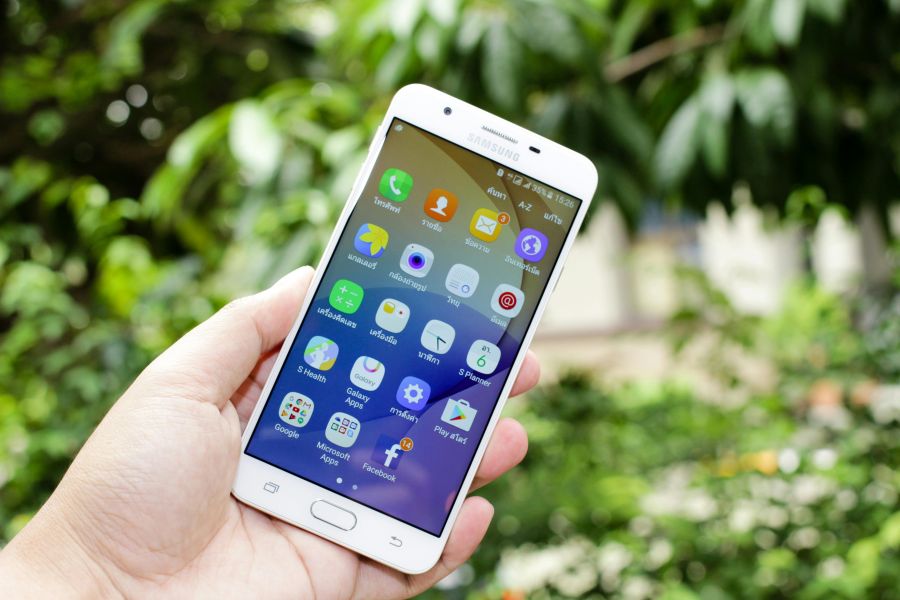
Der Google Play Store lädt keine Apps herunter, bricht Updates ab oder bleibt bei „Wird heruntergeladen“ hängen? Dann steckt meist kein einzelner großer Defekt dahinter, sondern eine kleine Störung in Verbindung, Speicher, Konto, Cache oder Systemdiensten. Mit den richtigen Prüfungen lässt sich das in vielen Fällen wieder normalisieren.
Am schnellsten kommst du weiter, wenn du zuerst die Ursache eingrenzt: Internet prüfen, Play Store und Gerät neu starten, Cache und Daten von Store und Play-Diensten bereinigen, dann Konto und Speicher kontrollieren. Bleibt das Problem danach bestehen, lohnt sich der Blick auf Datum und Uhrzeit, Systemupdates, Download-Manager und mögliche Sperren durch Akku- oder Datensparfunktionen.
Woran der Fehler meist erkennbar ist
Typische Symptome sind abgebrochene Downloads, endlose Warteschleifen bei Updates, Fehlermeldungen mit Zahlencodes oder Apps, die sich zwar ankündigen, aber nie fertig installieren. Manchmal lädt der Store noch ein Stück weit, friert dann ein oder zeigt immer wieder denselben Fortschrittsbalken. Das wirkt auf den ersten Blick chaotisch, folgt aber oft einem recht klaren Muster.
Ein häufiger Irrtum ist die Annahme, der Play Store selbst sei „kaputt“. In der Praxis hängt der Dienst aber von mehreren Bausteinen ab: Google Play Dienste, Download-Manager, Netzverbindung, Gerätespeicher, Datum und Zeit, Nutzerkonto und Systemberechtigungen. Fällt nur einer dieser Bausteine aus dem Takt, stottert der gesamte Ablauf.
Die ersten Prüfungen, die fast immer sinnvoll sind
Bevor du an tieferen Einstellungen drehst, lohnt sich eine kurze Reihenfolge. So sparst du dir unnötige Umwege und erkennst schneller, ob die Ursache eher banal oder tiefer im System sitzt.
- Verbindung wechseln: WLAN kurz aus, mobile Daten testen oder umgekehrt.
- Play Store komplett schließen und erneut öffnen.
- Gerät neu starten, damit hängende Dienste sauber neu laden.
- Genug Speicher prüfen, besonders bei großen App-Updates.
- Datum und Uhrzeit auf automatisch stellen.
Gerade der letzte Punkt wird oft unterschätzt. Ist die Uhrzeit stark falsch, scheitern Verbindungen zu Google-Diensten, und Downloads oder Updates laufen nur noch halb oder gar nicht mehr an. Das sieht dann schnell nach einem größeren Defekt aus, ist aber oft in wenigen Sekunden behoben.
Internet, DNS und Netzwechsel richtig einordnen
Ein instabiler Internetzugang ist einer der häufigsten Gründe für stockende Downloads. Der Play Store reagiert empfindlich auf wechselnde Verbindungen, schwaches WLAN, blockierte DNS-Auflösung oder Router-Einstellungen, die bestimmte Verbindungen bremsen. Wenn andere Apps ebenfalls langsam sind oder Seiten nur zögerlich laden, liegt die Spur eher im Netz als am Store.
Teste deshalb möglichst einmal den Wechsel zwischen WLAN und Mobilfunk. Läuft der Download im Mobilnetz, ist das WLAN oder der Router wahrscheinlicher der Auslöser. Bleibt der Fehler auf beiden Wegen gleich, geht es eher um Gerätesystem, Konto oder Play-Dienste. Auch ein Neustart von Router und Smartphone kann helfen, weil damit alte Verbindungen und fehlerhafte Aushandlungen beendet werden.
Manchmal steht der Store scheinbar still, obwohl die Verbindung technisch da ist. Dann bremsen Datensparmodus, VPN, private DNS-Einstellungen oder eine strenge Sicherheits-App. Solche Funktionen sind nicht grundsätzlich problematisch, können aber einzelne Google-Verbindungen stören. Wenn du sie testweise deaktivierst und der Store sofort wieder arbeitet, ist die Ursache gefunden.
Speicherplatz, Download-Manager und Warteschlangen
Zu wenig freier Speicher ist ein klassischer Bremsklotz, vor allem bei großen Updates. Der Play Store braucht oft mehr Platz als nur die reine App-Datei, weil Pakete entpackt, Zwischendateien geschrieben und ältere Versionen ersetzt werden. Ist der Speicher fast voll, wirkt ein Download deshalb gern so, als würde er einfach hängen bleiben.
Auch der Download-Manager kann eine Rolle spielen. Dieses Systemmodul kümmert sich im Hintergrund um den eigentlichen Download und darf nicht deaktiviert oder beschädigt sein. Wenn der Manager gestoppt, eingefroren oder mit alten Daten überladen ist, hilft manchmal nur das Leeren des Caches oder ein erneutes Aktivieren in den Systemeinstellungen. Danach startet der Download oft wieder ganz normal.
Praktisch ist folgender Ablauf: Speicher prüfen, unnötige große Dateien löschen, Play Store beenden, Gerät neu starten und anschließend denselben Download erneut anstoßen. Wenn danach immer noch nichts passiert, ist der Fehler eher tiefer als ein bloßes Platzproblem.
Cache und Daten von Play Store und Play-Diensten zurücksetzen
Veraltete Zwischendaten gehören zu den häufigsten Störquellen. Der Cache speichert Hilfsdaten, damit Apps schneller reagieren, doch beschädigte Einträge können den Store aus dem Takt bringen. In solchen Fällen ist das Leeren des Caches ein sinnvoller und meist ungefährlicher Schritt.
Wenn der Cache allein nicht reicht, können auch die gespeicherten App-Daten von Google Play Store und Google Play Dienste helfen. Dabei gehen keine installierten Apps verloren, aber der Store muss sich teilweise neu einrichten. Du musst dich in der Regel nicht komplett neu anmelden, trotzdem kann es vorkommen, dass der nächste Start etwas länger dauert, weil Hintergrunddaten neu aufgebaut werden.
Die Reihenfolge ist dabei wichtig: erst den Cache leeren, dann testen. Erst wenn das nichts verändert, die Daten zurücksetzen. So hältst du den Eingriff klein und vermeidest unnötige Neuanpassungen, falls das Problem bereits mit der ersten Maßnahme verschwindet.
Google-Konto und Synchronisation im Blick behalten
Ein beschädigtes oder vorübergehend blockiertes Google-Konto kann Downloads ebenso verhindern wie ein lokales App-Problem. Vor allem dann, wenn der Store startet, aber keine App wirklich fertig lädt oder Updates bei mehreren Geräten gleichzeitig hängen, lohnt sich ein Blick auf das Konto. Auch eine gestörte Synchronisation kann dazu führen, dass der Store Verbindungen nicht sauber zuordnet.
Hilfreich ist oft, das betroffene Google-Konto einmal vom Gerät zu entfernen und danach wieder hinzuzufügen. Das klingt nach einem größeren Schritt, ist aber in vielen Fällen genau der nötige Neustart für die Verknüpfung zwischen Gerät und Google-Diensten. Vorher solltest du jedoch wissen, welches Konto für Käufe, Sicherungen oder App-Daten zuständig ist, damit dir keine wichtigen Zugänge durcheinandergeraten.
Bleibt das Problem nach dem erneuten Hinzufügen bestehen, kann auch eine Kontosperre, eine Sicherheitsprüfung oder ein Konflikt mit der Zwei-Faktor-Anmeldung dahinterstecken. Dann hilft es, über andere Google-Dienste zu prüfen, ob sich das Konto überall normal verwenden lässt. Wenn schon dort Probleme auftauchen, liegt die Ursache eher im Konto als im Store.
Systemdienste, Uhrzeit und Hintergrundregeln
Android ist bei Store-Downloads auf mehrere Hintergrunddienste angewiesen. Google Play Dienste, Download-Manager und Systemkomponenten arbeiten zusammen, und wenn eine dieser Schichten eingeschränkt ist, kommt es zu merkwürdigen Effekten. Das ist besonders dann typisch, wenn der Store auf manchen Geräten nur im WLAN und auf anderen nur nach einem Neustart funktioniert.
Die automatische Zeit ist dabei mehr als eine Nebensache. Zertifikate, Serververbindungen und Sicherheitsabfragen erwarten eine plausible Uhrzeit. Ist die Uhr falsch, können Verbindungen abgelehnt werden, obwohl das Netzwerk an sich steht. Das betrifft vor allem Geräte, die lange ohne korrekte Zeit liefen oder nach einem Akku-Reset seltsam gestartet sind.
Auch Akku-Optimierung und Hintergrundbeschränkungen sind häufige Mitspieler. Manche Smartphones stoppen aggressiv Dienste, um Energie zu sparen. Das ist im Alltag oft nützlich, aber bei laufenden Downloads ein Ärgernis. Wenn der Play Store deshalb ständig unterbrochen wird, kann eine Ausnahme für die betreffenden Google-Dienste die Lage deutlich entspannen.
Fehlermeldungen und Nummern besser lesen
Viele Play-Store-Fehler kommen mit Zahlencodes oder unscheinbaren Hinweisen daher. Die genaue Zahl ist zwar hilfreich, aber noch wichtiger ist die Frage, in welchem Moment der Fehler auftaucht: beim Start, beim Laden der Store-Seite, beim Download oder erst beim Installieren. Dieser Zeitpunkt verrät oft mehr als die eigentliche Meldung.
Tritt der Fehler sofort auf, steckt die Ursache häufig in Konto, Systemdiensten oder Uhrzeit. Scheitert der Download erst nach einigen Prozent, spricht das eher für Netz, Speicher oder Download-Manager. Bricht die Installation erst am Ende ab, stehen oft Speicher, beschädigte Paketreste oder eine inkompatible App-Version im Vordergrund.
So lässt sich die Diagnose sauberer anlegen: Fehlerzeitpunkt beobachten, Verbindung wechseln, Speicher prüfen, Cache leeren, Konto kontrollieren. Diese Reihenfolge ist meist wirkungsvoller als das wahllose Ausprobieren vieler Einstellungen auf einmal.
App-Updates, die nur bei einer bestimmten App scheitern
Wenn nur eine einzige App Probleme macht, ist das ein wichtiges Signal. Dann ist der Store oft gar nicht das eigentliche Problem, sondern die App selbst, ihre Version oder ein Konflikt mit vorhandenen Daten. In solchen Fällen hilft es manchmal, die betroffene App zu deinstallieren und sauber neu zu installieren, sofern keine wichtigen lokalen Daten verloren gehen.
Bei vorinstallierten System-Apps sieht es anders aus. Dort kann eine Neuinstallation nicht immer helfen, weil sich die App nur bis zur Werkseinstellung zurücksetzen lässt. Gerade bei Hersteller-Apps oder älteren Geräten ist dann die Android-Version selbst ein möglicher Faktor. Ist das Betriebssystem zu alt, passt die neue App-Version womöglich nicht mehr sauber zum Gerät.
Auch hier gilt: Erst beobachten, dann handeln. Wenn nur eine App streikt, aber alle anderen korrekt laden, musst du nicht den kompletten Store umbauen. Dann lohnt sich der Fokus auf diese einzelne App und ihre Daten.
Gerät, Systemversion und Hersteller-Eigenheiten
Nicht jedes Android-Gerät behandelt den Play Store gleich. Hersteller passen Einstellungen, Energiesparen, Sicherheitsfunktionen und Hintergrundrechte oft etwas unterschiedlich an. Dadurch kann ein Problem auf einem Gerät sofort auffallen, während ein anderes mit denselben Apps völlig unauffällig läuft.
Alte Systemstände sind ebenfalls ein klassischer Hintergrundfaktor. Wenn die Android-Version sehr alt ist, können moderne App-Versionen, Sicherheitsmechanismen oder Google-Dienste schlechter zusammenspielen. Dann hilft manchmal ein Systemupdate mehr als jede Store-Maßnahme. Umgekehrt kann auch ein kürzlich installiertes Update neue Konflikte ausgelöst haben, etwa durch geänderte Berechtigungen oder einen fehlerhaften Systemdienst.
Ein typisches Muster ist das sogenannte Mischproblem: Der Store selbst funktioniert noch, aber Downloads scheitern nur bei einzelnen Apps oder großen Updates. Dann steckt die Ursache häufig in einer Kombination aus Speicher, Herstelleroptimierung und App-Kompatibilität. Wer das erkennt, spart sich viel blindes Herumprobieren.
Typische Wege aus der Schleife
Die beste Reihenfolge ist meist ruhig und systematisch. Erst die schnellen, reversiblen Schritte, dann die tieferen Eingriffe. So lässt sich ein großer Teil der Fälle schon ohne Umwege lösen.
- Netz wechseln und Verbindungsstörungen ausschließen.
- Play Store und Gerät neu starten.
- Speicherplatz schaffen und große Altlasten entfernen.
- Cache von Play Store und Play-Diensten leeren.
- Datum, Uhrzeit und automatische Zeiteinstellung prüfen.
- Google-Konto neu verbinden, falls der Fehler bleibt.
Diese Reihenfolge ist kein starres Rezept, aber sie deckt die häufigsten Ursachen sinnvoll ab. Wer von oben nach unten vorgeht, merkt meist schnell, an welcher Stelle der Store wieder normal reagiert. Bleibt alles gleich, ist die Ursache wahrscheinlich tiefer im System oder auf Kontoebene.
So unterscheidest du zwischen Store-, Geräte- und Kontofehler
Ein Store-Fehler zeigt sich oft geräteübergreifend bei allen Downloads und Updates. Ein Gerätefehler bleibt meist an ein bestimmtes Smartphone oder Tablet gebunden und verschwindet auf einem anderen Gerät mit demselben Konto. Ein Kontofehler wiederum taucht häufig erst nach dem Anmelden auf und betrifft mehrere Google-Dienste gleichzeitig.
Diese Unterscheidung hilft vor allem dann, wenn mehrere Ursachen zusammenkommen. Ein langsames WLAN kann einen App-Fehler verschleiern, und ein volles Gerät kann den Eindruck eines Kontoproblems erzeugen. Deshalb ist es sinnvoll, immer nur eine Veränderung auf einmal vorzunehmen und danach kurz zu testen. Sonst weiß man am Ende zwar, dass etwas geholfen hat, aber nicht mehr was.
Gerade bei Android lohnt sich diese saubere Trennung. Sie macht die Ursache sichtbar und verhindert, dass man aus Versehen an der falschen Stelle weiterdreht.
Worauf du bei sensiblen Konten achten solltest
Beim Entfernen und erneuten Hinzufügen eines Google-Kontos solltest du Passwörter, Zwei-Faktor-Anmeldung und eventuelle Gerätesperren im Blick behalten. Das ist im Alltag meist unproblematisch, kann aber unangenehm werden, wenn du den Zugriff auf ein altes Passwort oder ein zweites Gerät zum Bestätigen brauchst. Deshalb ist ein kurzer Blick auf die Anmeldedaten vorab klug.
Auch Firmen- oder Schulgeräte sind ein Sonderfall. Dort können Richtlinien Downloads einschränken, den Store begrenzen oder bestimmte App-Kategorien blockieren. Wenn ein Gerät verwaltet wird, ist die Ursache nicht immer ein technischer Defekt, sondern oft eine bewusste Vorgabe der Verwaltung.
Wer solche Rahmenbedingungen kennt, spart Zeit und Nerven. Dann wird aus einem scheinbaren Rätsel schnell eine saubere Fehlersuche mit klarer Richtung.
Ein realistischer Ablauf aus dem Alltag
Ein Nutzer lädt auf seinem Android-Handy ein größeres App-Update im WLAN, doch der Fortschrittsbalken bleibt bei null Prozent hängen. Nach dem Wechsel auf mobile Daten startet der Download sofort, also ist der Router der erste Verdächtige. Ein Neustart des Routers und das spätere Leeren von Cache und Daten im Play Store sorgen dann dafür, dass auch das WLAN wieder normal funktioniert.
Ein anderer Fall sieht anders aus: Der Store öffnet sich, Downloads starten kurz, brechen aber bei jedem Update ab. Hier hilft das Prüfen von Speicherplatz und Datum, danach das Zurücksetzen von Google Play Diensten. Erst wenn das keine Besserung bringt, wird das Konto neu verbunden. So lässt sich der Weg viel zielgerichteter gehen, als einfach alles gleichzeitig zu ändern.
Genau dieses saubere Eingrenzen macht den Unterschied. Der Store wirkt zwar oft empfindlich, folgt aber meist einer nachvollziehbaren Logik.
Am Ende ist der häufigste Schlüssel eine Mischung aus Netzwerkprüfung, Systempflege und sauberem Neustart der betroffenen Google-Komponenten. Wer die Ursachen in dieser Reihenfolge angeht, bekommt Downloads und Updates in vielen Fällen wieder zuverlässig ans Laufen.
Häufige Fragen
Warum hilft ein Neustart oft schon weiter?
Ein Neustart beendet hängengebliebene Prozesse und lädt Systemdienste neu. Dadurch verschwinden manche Blockaden im Hintergrund, ohne dass weitere Änderungen nötig sind.
Was mache ich, wenn ein Download bei einer bestimmten App hängen bleibt?
Prüfe zuerst, ob nur diese App betroffen ist oder mehrere Installationen stocken. Hilft das nicht, lösche den Eintrag aus der Warteschlange, öffne die App-Seite erneut und starte den Download noch einmal.
Welche Rolle spielt der Speicherplatz?
Für Downloads und Updates braucht das Gerät nicht nur freien App-Speicher, sondern auch etwas Reserve für Zwischendaten. Entferne unnötige Dateien, große Videos oder selten genutzte Apps, bevor du es erneut versuchst.
Warum können Datum und Uhrzeit einen Fehler auslösen?
Falsche Zeiteinstellungen stören die Verbindung zu Google-Diensten und führen manchmal dazu, dass Verbindungen nicht sauber aufgebaut werden. Stelle Datum, Uhrzeit und Zeitzone auf automatisch, damit das System wieder sauber synchronisiert.
Was bringt es, das Google-Konto kurz zu entfernen und wieder hinzuzufügen?
Damit wird die Anmeldung neu aufgebaut und fehlerhafte Tokens werden ersetzt. Vorher solltest du dir das Passwort bereitlegen und prüfen, ob die Zwei-Faktor-Anmeldung erreichbar ist.
Kann eine WLAN-Verbindung der eigentliche Auslöser sein?
Ja, denn blockierte DNS-Auflösung, restriktive Netzwerke oder wechselhafte Verbindungen können Downloads abbrechen lassen. Ein Wechsel zwischen WLAN und mobilem Netz zeigt oft schnell, ob das Problem am Anschluss liegt.
Warum sind Play-Dienste und der Download-Manager so wichtig?
Diese Systemkomponenten steuern viele Vorgänge im Hintergrund und dürfen nicht deaktiviert oder eingeschränkt sein. Kontrolliere in den App-Einstellungen, ob beide aktiviert sind und ob Hintergrunddaten erlaubt wurden.
Wie gehe ich mit Fehlermeldungen und Nummern um?
Die genaue Meldung ist ein wichtiger Hinweis, weil sie den betroffenen Bereich eingrenzen kann. Notiere den Wortlaut und achte darauf, ob der Fehler beim Laden, beim Prüfen oder erst beim Installieren erscheint.
Warum treten manche Probleme nur bei einzelnen Herstellern häufiger auf?
Einige Gerätehersteller verändern Oberflächen, Energiesparfunktionen oder Berechtigungen stärker als andere. Deshalb lohnt ein Blick in die Akku- und Hintergrundverwaltung, wenn Updates immer wieder abbrechen.
Wann hilft eine Neuinstallation nicht weiter?
Wenn das System selbst blockiert ist, reichen einzelne App-Schritte oft nicht aus. Dann sind Speicher, Kontodaten, Zeitabgleich und Systemdienste gemeinsam zu prüfen, damit die Ursache nicht an einer Stelle übersehen wird.
Wie erkenne ich, ob der Fehler eher im Gerät oder im Konto steckt?
Testest du denselben Vorgang mit einem anderen Konto oder auf einem anderen Gerät, zeigt sich meist schnell ein Muster. Tritt der Fehler nur auf einem Gerät auf, liegt die Ursache eher dort; betrifft er mehrere Geräte, spricht das eher für Konto- oder Dienstprobleme.
Fazit
Mit einer sauberen Reihenfolge aus Neustart, Speichercheck, Kontoprüfung und Systemkontrolle lassen sich die meisten Download- und Updateprobleme eingrenzen. Wer die Hinweise Schritt für Schritt abarbeitet, findet meist zügig die Stelle, an der der Vorgang blockiert. So wird aus einem allgemeinen Installationsproblem wieder ein normaler Ablauf im Alltag.
Passende Hilfethemen


