
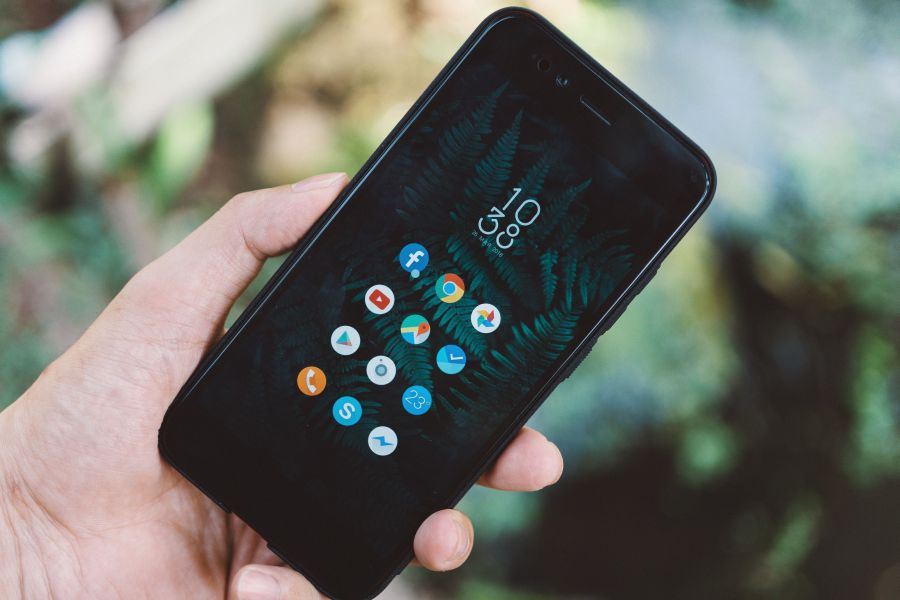
Es gibt mehrere gute Wege, Inhalte vom Smartphone auf den Fernseher zu bringen. Welche Methode passt, hängt vor allem davon ab, ob du kabellos streamen willst, eine stabile Verbindung für Fotos und Videos suchst oder einfach schnell etwas auf dem großen Bildschirm sehen möchtest.
Die passende Verbindungsmethode auswählen
Zuerst lohnt sich ein kurzer Blick auf dein Handy und deinen Fernseher. Nicht jedes Gerät unterstützt alle Funktionen, und oft ist die einfachste Lösung die beste. Für viele Nutzer reicht eine drahtlose Übertragung über WLAN, während andere mit einem Kabel die verlässlichere Variante bekommen.
Für schnelle Medienwiedergabe eignet sich oft eine Funkverbindung über vorhandene Streaming-Funktionen.
Für möglichst stabile Bildübertragung ist ein Kabel sinnvoll, vor allem bei älteren Fernsehern oder Geräten ohne integrierte Smart-Funktionen.
Für Fotos, Videos und Präsentationen ist wichtig, dass Handy und Fernseher die gleiche Übertragungsart unterstützen.
So funktioniert die drahtlose Übertragung
Bei einer kabellosen Verbindung müssen sich Handy und Fernseher meist im selben WLAN befinden. Danach öffnest du auf dem Smartphone die Funktion zum Senden von Inhalten und wählst den Fernseher aus der Geräteliste aus. Danach wird das Bild je nach Technik direkt gespiegelt oder als Medienstream übertragen.
Auf vielen Android-Geräten findest du diese Funktion in den Schnelleinstellungen oder in den Anzeigeoptionen. Bei iPhones läuft die Verbindung oft über AirPlay, sofern der Fernseher oder ein passender Empfänger das unterstützt. Wenn der Fernseher nicht angezeigt wird, hilft es häufig, beide Geräte neu zu starten und die WLAN-Verbindung zu prüfen.
Verbindung per Kabel einrichten
Ein Kabel ist oft die unkomplizierteste Wahl, wenn du keine Funkverbindung nutzen möchtest. Dafür brauchst du einen passenden Adapter, der den Anschluss deines Smartphones auf den Fernseher oder einen HDMI-Eingang überträgt. Danach wählst du am Fernseher den richtigen HDMI-Port als Signalquelle aus.
Diese Methode eignet sich besonders, wenn du eine möglichst direkte Übertragung willst oder das Bild nicht über das Heimnetz laufen soll. Wichtig ist, dass das Handy den Bildausgang über den verwendeten Anschluss unterstützt. Bei manchen Geräten klappt das nur mit bestimmten Adaptern oder bei aktiviertem Bildschirmmodus.
Typische Hürden und sinnvolle Kontrollen
Wenn die Verbindung nicht sofort klappt, liegt es oft an kleinen Einstellungen statt an einem Defekt. Prüfe zuerst, ob beide Geräte eingeschaltet und sichtbar sind. Danach lohnt sich ein Blick auf die WLAN-Verbindung, die Eingangsquelle am Fernseher und die Berechtigung der jeweiligen App oder Funktion auf dem Handy.
Auch Softwarestände können eine Rolle spielen. Ein aktuelles Betriebssystem und eine aktuelle Fernseher-Software verbessern die Chance, dass Funktionen wie Bildschirmübertragung oder Medienstreaming sauber laufen. Bei einzelnen Apps kann es zusätzlich helfen, die App zu schließen und erneut zu öffnen.
Das Bild auf dem Fernseher sinnvoll nutzen
Je nach Übertragungsart sieht der Bildschirm nicht immer gleich aus. Bei einer Spiegelung wird der komplette Handy-Inhalt gezeigt, während beim Streaming meist nur ein Video oder eine App-Inhalte wiedergegeben werden. Das ist praktisch, weil du das Handy danach oft wieder normal weiter nutzen kannst.
Für Fotos, Urlaubsclips oder das gemeinsame Anschauen von Inhalten ist das auf dem großen Bildschirm besonders angenehm. Wenn du häufiger wechselst, lohnt sich eine feste Routine: Fernseher einschalten, richtige Quelle wählen, Verbindung am Handy starten und kurz testen, ob Ton und Bild sauber ankommen.
Worauf du bei Apps und Diensten achten solltest
Einige Apps bringen eigene Übertragungsfunktionen mit. In solchen Fällen findest du das Symbol meist direkt im Videofenster oder im Menü der App. Dann sendet nicht unbedingt das gesamte Handybild, sondern nur der gewählte Inhalt an den Fernseher.
Das ist vor allem bei Streaming-Diensten sinnvoll, weil die Bedienung auf dem Smartphone bleibt und der Fernseher die Wiedergabe übernimmt. Achte dabei auf unterstützte Geräte und darauf, dass die App auf beiden Seiten ordnungsgemäß angemeldet ist.
Die Verbindung gezielt vorbereiten
Bevor du dein Gerät mit dem Fernseher koppelst, lohnt sich ein kurzer Blick auf beide Seiten der Verbindung. Entscheidend ist nicht nur, ob dein Smartphone das gewünschte Verfahren unterstützt, sondern auch, welche Anschlüsse und Funktionen am Fernseher vorhanden sind. Viele Probleme entstehen schon vor dem eigentlichen Start, etwa durch eine falsche Eingangsquelle am TV, ein gesperrtes WLAN-Band oder eine zu alte Geräteversion.
Am schnellsten gelingt die Einrichtung, wenn du zunächst prüfst, ob beide Geräte auf dem neuesten Softwarestand sind. Bei einem Fernseher findest du die Update-Option meist in den Einstellungen unter einem Punkt wie „Support“, „System“, „Allgemein“ oder „Gerätepflege“. Auf dem Handy liegen entsprechende Optionen je nach Hersteller unter „Softwareupdate“, „System“ oder „Über das Telefon“. Auch die Akku-Situation spielt mit hinein, denn manche Übertragungsarten brechen bei sehr niedrigem Ladestand eher ab.
Hilfreich ist außerdem ein kurzer Abgleich der vorhandenen Möglichkeiten. Für die drahtlose Variante brauchst du in vielen Fällen ein gemeinsames Netzwerk oder eine Funktion wie Bildschirmübertragung, Cast oder Mirroring. Für die Kabelverbindung sind die passenden Buchsen und ein kompatibles Kabel wichtig. Wenn du das vorab sortierst, sparst du später viel Zeit bei der eigentlichen Einrichtung.
Diese Punkte solltest du vor dem Start prüfen
- Ist der Fernseher eingeschaltet und auf die richtige Quelle gestellt?
- Sind Handy und TV im gleichen WLAN, falls die Verbindung drahtlos laufen soll?
- Unterstützt dein Fernseher Bildschirmspiegelung, AirPlay, Cast oder eine ähnliche Funktion?
- Passt das Kabel zum Anschluss am Handy und am Fernseher?
- Sind Energiesparmodus, VPN oder eingeschränkte Netzwerkeinstellungen deaktiviert?
Verbindung über die Geräteeinstellungen starten
Die komfortabelste Lösung beginnt oft direkt in den Systemeinstellungen des Smartphones. Bei Android-Geräten findest du die Übertragungsfunktion häufig unter „Verbundene Geräte“, „Verbindungen“, „Anzeige“, „Übertragung“ oder „Cast“. Je nach Hersteller heißt sie etwas anders, das Grundprinzip bleibt aber gleich: Das Handy sucht nach einem kompatiblen Fernseher oder Stick, und du bestätigst die Auswahl auf beiden Geräten.
Auf einem iPhone läuft der Weg meist über das Kontrollzentrum oder eine App, die AirPlay unterstützt. Dort erscheint der Fernseher erst dann, wenn beide Geräte im selben Netz arbeiten und die Funktion freigegeben ist. Manche Smart-TVs verlangen zusätzlich eine Bestätigung am Bildschirm, damit nicht ungewollt fremde Geräte zugreifen können. Diese Sicherheitsabfrage ist normal und sollte nicht übergangen werden.
Falls dein Telefon mehrere Übertragungsarten anbietet, lohnt sich ein Blick auf den Einsatzzweck. Für Fotos oder Videos reicht oft eine einfache Übertragung. Möchtest du den kompletten Bildschirm zeigen, etwa für Apps, Spiele oder eine Präsentation, ist Bildschirmspiegelung die passendere Wahl. Sie zeigt nicht nur Medien, sondern die gesamte Oberfläche des Smartphones.
Typische Menüpfade auf dem Handy
- Android: Einstellungen > Verbindungen > Cast oder Bildschirmübertragung
- Samsung: Schnelleinstellungen > Smart View
- iPhone: Kontrollzentrum > Bildschirmspiegelung
- Einzelne Apps: Wiedergabe-Symbol mit Rechteck und Funkwellen
Bild, Ton und Darstellung sauber abstimmen
Sobald die Verbindung steht, zählt nicht nur, dass überhaupt etwas auf dem Fernseher erscheint. Ein gutes Ergebnis hängt davon ab, wie Bild und Ton ausgegeben werden. Bei der Bildschirmspiegelung kann das Seitenverhältnis vom Handy nicht immer perfekt zum Fernseher passen. Schwarze Ränder, leicht abgeschnittene Kanten oder eine kleinere Darstellung sind daher nicht ungewöhnlich. In vielen Fällen hilft es, die Bildschirmdrehung zu aktivieren oder das Smartphone quer zu halten.
Auch die Tonausgabe verdient Aufmerksamkeit. Manche Verbindungen geben den Ton automatisch an den Fernseher weiter, andere behalten ihn zunächst auf dem Handy. Falls nichts zu hören ist, prüfe die Lautstärke am TV, am Smartphone und in der jeweiligen App. Zusätzlich kann ein Blick in die Audioeinstellungen helfen, wenn mehrere Ausgabegeräte erkannt werden. Bei einigen Fernsehern lässt sich die Latenz verringern, wenn der Spielemodus oder eine ähnliche Bildoptimierung abgeschaltet wird.
Für Videos und Streaming-Inhalte ist oft die direkte Übertragung aus einer App angenehmer als eine komplette Spiegelung. Dabei sendet das Smartphone nur den Stream, während das Handy als Fernbedienung dient. Das entlastet Akku und Netzwerk, und die Wiedergabe wirkt meist stabiler. Wer längere Inhalte schaut, profitiert außerdem von einem Netzteil am Handy oder einer kabellosen Ladestation während der Nutzung.
Wenn das Bild nicht sauber erscheint
- Prüfe, ob der Fernseher im richtigen Bildmodus arbeitet.
- Stelle am Handy die automatische Drehung ein oder aus, je nach Darstellung.
- Reduziere Hintergrundaktivitäten, wenn die Übertragung stockt.
- Wechsle bei Apps testweise zwischen Spiegelung und direkter Cast-Funktion.
- Starte Handy und Fernseher neu, wenn sich das Seitenverhältnis nicht anpasst.
Routinen für Filme, Fotos und spontane Inhalte
Im Alltag ist die Verbindung oft dann am nützlichsten, wenn sie ohne langes Suchen funktioniert. Deshalb lohnt es sich, einen festen Ablauf zu speichern. Viele Smartphones bieten Schnellzugriffe in der Statusleiste, auf dem Startbildschirm oder im Kontrollzentrum. Dort lässt sich die Übertragung meist mit wenigen Fingertipps starten. Wenn du regelmäßig denselben Fernseher nutzt, erscheint er nach dem ersten Verbinden oft direkt in der Geräteliste.
Für Fotosammlungen, Urlaubsclips oder kurze Bildschirmpräsentationen bietet sich eine ordentliche Vorbereitung an. Öffne die gewünschten Inhalte schon auf dem Handy, bevor du die Übertragung aktivierst. Das reduziert Unterbrechungen und verhindert, dass während der Suche nach Dateien versehentlich private Nachrichten oder Benachrichtigungen erscheinen. Wer mehr Kontrolle möchte, kann den Nicht-stören-Modus aktivieren, damit Mitteilungen nicht auf dem großen Bildschirm auftauchen.
Auch bei geteilten Inhalten wie Musik, YouTube-Videos oder Mediatheken hilft ein kurzer Testlauf. Manche Apps behalten die Verbindung, auch wenn du das Handy kurz sperrst. Andere stoppen die Wiedergabe, sobald das Display ausgeht. In solchen Fällen lohnt es sich, die App-Berechtigungen und Energiespareinstellungen zu prüfen. Häufig lässt sich die Wiedergabe stabilisieren, wenn die App von Optimierungen ausgenommen wird.
Praktische Einstellungen für den Alltag
- Benachrichtigungen während der Übertragung stummschalten
- Automatische Displayabschaltung etwas länger einstellen
- Wichtige Apps vorab öffnen und einloggen
- Bei Bedarf die Bildschirmhelligkeit auf Mittelwert setzen
- Verwendete Geräte in den Favoriten speichern, falls verfügbar
Wenn die Verbindung nicht bleibt
Manchmal wird der Fernseher zwar gefunden, trennt sich aber kurze Zeit später wieder. Dann lohnt sich ein Blick auf die Netzwerkqualität. Große Entfernungen zum Router, dicke Wände oder ein überlastetes WLAN können die Übertragung stören. In solchen Fällen hilft es oft, näher an den Router zu gehen oder sowohl Handy als auch Fernseher in das stärkere Netzband zu bringen. Falls beide Geräte Dual-Band unterstützen, ist das 5-GHz-Netz häufig die bessere Wahl für eine flüssige Übertragung.
Auch Sonderfunktionen können dazwischenfunken. VPN-Verbindungen, Gastnetzwerke oder streng eingestellte Kindersicherungen blockieren manche Übertragungswege. Bei Android lohnt sich außerdem ein Blick auf die Berechtigung für lokale Geräte und das Netzwerk. Auf dem Fernseher selbst kann die Funktion für externe Geräte deaktiviert sein oder nach einem Update neu bestätigt werden müssen. Nach einem Neustart sind solche Hänger oft schnell behoben, weil sich die Netzwerksitzung neu aufbaut.
Wenn mehrere Fernseher oder Streaming-Geräte in Reichweite sind, kann das Handy das falsche Ziel anzeigen. Dann hilft es, temporär andere Geräte auszuschalten oder eindeutige Namen zu vergeben. Ein Fernseher mit dem Namen „Wohnzimmer“ lässt sich leichter erkennen als ein generischer Standardname. Wer das einmal sauber einrichtet, spart sich später einiges an Sucherei.
Saubere Kontrolle bei Verbindungsabbrüchen
- WLAN-Signal am Aufstellort des Fernsehers prüfen
- VPN und Gastnetzwerk testweise ausschalten
- Fernseher und Handy neu starten
- Gerätenamen verständlich umbenennen
- Übertragungsfunktion im TV-Menü erneut freigeben
FAQ
Welche Verbindung ist für mein Gerät am einfachsten?
Am bequemsten ist meist die Variante, die dein Handy und dein Fernseher bereits ohne Zubehör unterstützen. Bei vielen Geräten ist das kabellos möglich, etwa über Bildschirmübertragung, AirPlay, Chromecast oder eine Herstellerfunktion. Falls das nicht verfügbar ist, bleibt ein HDMI-Adapter die zuverlässigste Lösung.
Warum wird mein Fernseher in der Geräteauswahl nicht angezeigt?
Oft liegen die Geräte nicht im selben WLAN oder eine Funktion wie Bildschirmspiegelung ist am TV noch nicht aktiviert. Prüfe außerdem, ob der Fernseher Eingaben von außen erlaubt und ob auf dem Handy die passende Freigabe erteilt wurde. Ein Neustart beider Geräte hilft häufig dabei, die Verbindungsliste zu aktualisieren.
Weshalb ist das Bild verzögert oder ruckelt?
Eine schwache WLAN-Verbindung ist dafür ein häufiger Grund. Stelle Handy und Fernseher näher an den Router, schließe andere starke Verbraucher nach Möglichkeit aus und reduziere die Qualität, falls die App das zulässt. Bei schnellen Bewegungen im Bild fällt eine schwache Funkverbindung besonders auf.
Kann ich auch ohne Smart-TV Inhalte auf dem Fernseher anzeigen?
Ja, dafür brauchst du meist ein zusätzliches Gerät oder einen Adapter. Ein HDMI-Stick, ein Streaming-Adapter oder ein Kabel mit passendem Anschluss macht auch ältere Fernseher nutzbar. Wichtig ist nur, dass der Fernseher einen freien HDMI-Eingang hat oder die gewählte Lösung unterstützt.
Was mache ich, wenn Ton und Bild nicht zusammenpassen?
Dann liegt oft eine Verzögerung in der Übertragung vor. Viele Apps und Fernseher bieten eine Option zur Ton-Synchronisation oder zur Anpassung der Lippensynchronität. Auch ein Wechsel zwischen kabelloser und kabelgebundener Verbindung kann das Problem beheben.
Welche Einstellungen am Handy sollte ich vor dem Start prüfen?
Entscheidend sind WLAN, Berechtigungen und die richtige Übertragungsfunktion. Bei Android findest du die passende Option oft in den Schnelleinstellungen oder im Bereich für Verbindungen, bei iPhone meist über AirPlay oder die Bildschirmsynchronisierung. Manche Apps benötigen zusätzlich die Freigabe für das lokale Netzwerk.
Wie gehe ich vor, wenn nur der Ton übertragen wird?
In diesem Fall ist häufig nicht die komplette Bildschirmübertragung aktiv, sondern nur die Audiowiedergabe. Öffne die Übertragungsfunktion erneut und wähle die Option für den ganzen Bildschirm oder die gewünschte App. Prüfe auch, ob dein Fernseher die gewählte Methode vollständig unterstützt.
Kann ich Spiele oder Videos in voller Qualität anzeigen lassen?
Für Filme und Serien klappt das meist sehr gut, solange die Verbindung stabil ist und die App das Übertragen erlaubt. Bei Spielen kann es je nach Methode zu Verzögerungen kommen, weshalb ein Kabel oft besser geeignet ist. Für besonders hohe Auflösung sollten außerdem Handy, Adapter und Fernseher die gewünschte Qualität unterstützen.
Was ist bei Datenschutz und Benachrichtigungen zu beachten?
Während der Spiegelung können Mitteilungen, Eingaben und offene Inhalte auf dem Fernseher sichtbar werden. Schalte deshalb Benachrichtigungen aus oder aktiviere den Nicht-stören-Modus, bevor du startest. So verhinderst du, dass private Hinweise oder Nachrichten ungewollt groß auf dem TV erscheinen.
Wie beende ich die Verbindung wieder sauber?
Trenne die Übertragung immer direkt über das Handy, die App oder das Übertragungsmenü des Fernsehers. Danach kannst du WLAN, Adapter oder Kabel wie gewohnt deaktivieren. Ein sauberer Abschluss hilft dabei, Verbindungsreste und spätere Startprobleme zu vermeiden.
Fazit
Ob kabellos oder per Kabel: Mit der passenden Methode lässt sich der Bildschirm deines Smartphones auf dem Fernseher gut nutzen. Entscheidend sind die richtige Einstellung, ein kompatibles Gerät und eine stabile Verbindung. Wenn du die einzelnen Schritte ruhig durchgehst, klappt das Anzeigen von Fotos, Videos und Apps meist ohne Umwege.
Passende Hilfethemen


