
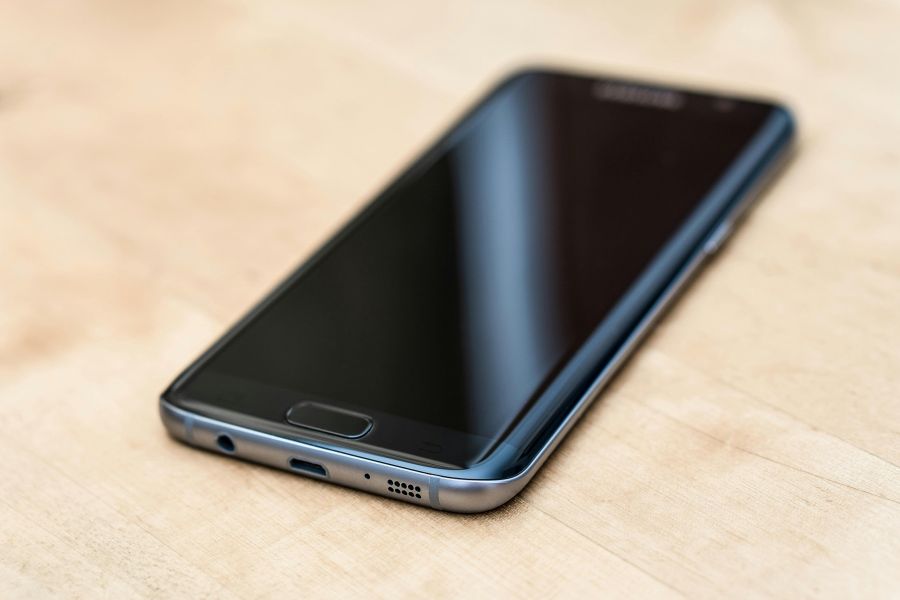
Die Warnung erscheint meist dann, wenn das Smartphone nur noch wenig freien Raum für Apps, Fotos, Updates und temporäre Dateien hat. Wichtig ist zuerst zu prüfen, was den Speicher wirklich belegt, denn oft steckt nicht nur die Galerie dahinter, sondern auch Messenger-Daten, Downloads, Offline-Inhalte oder große App-Caches.
So findest du die größten Speicherfresser
Öffne in den Einstellungen den Bereich für Speicher oder Gerätewartung und sieh dir die Aufteilung an. Dort wird meist sichtbar, ob Fotos, Videos, Apps, Dokumente oder sonstige Daten den meisten Platz belegen.
- Prüfe zuerst Fotos und Videos, weil sie schnell sehr viel Speicher brauchen.
- Schau dir Apps an, die du selten nutzt oder die ungewöhnlich groß geworden sind.
- Kontrolliere Downloads, denn dort sammeln sich oft alte Dateien und Anhänge.
- Denke auch an Messenger, die Medien automatisch speichern können.
Warum die Warnung oft früher kommt als erwartet
Ein Handy zeigt nicht erst bei null freiem Platz eine Meldung. Viele Geräte brauchen Reserven für Systemaufgaben, App-Aktualisierungen und Zwischendateien. Wird dieser Puffer zu klein, reagiert das Gerät vorsichtig und meldet knappen Speicher schon dann, wenn auf den ersten Blick noch etwas frei wirkt.
Apps, Fotos und Nachrichten gezielt aufräumen
Die schnellste Entlastung gelingt meist dort, wo sich viele einzelne Daten sammeln. Lösche doppelte Bilder, alte Videos, nicht mehr benötigte Screenshots und große Anhänge aus Chats. Bei Apps lohnt es sich, ungenutzte Programme zu entfernen oder gespeicherte Inhalte innerhalb der App zu reduzieren.
- Öffne die Galerie und lösche doppelte oder überflüssige Aufnahmen.
- Leere den Download-Ordner und entferne alte Dokumente.
- Gehe die App-Liste durch und sortiere selten verwendete Programme aus.
- Prüfe Messenger-Chats auf große Videos, Bilder und Sprachaufnahmen.
Cache und temporäre Daten sinnvoll behandeln
Viele Apps legen Zwischendaten an, damit sie schneller starten oder Inhalte nicht jedes Mal neu laden müssen. Diese Daten können mit der Zeit wachsen. In den App-Einstellungen lässt sich oft der Speicher einer App ansehen, und dort kann auch ein Cache gelöscht werden, ohne persönliche Inhalte sofort zu entfernen.
Cloud, Speicherkarte und automatische Sicherung nutzen
Wer regelmäßig Fotos und Videos macht, profitiert oft von einer klaren Ablage. Eine Cloud-Sicherung kann Medien vom Gerät nehmen, nachdem sie gesichert wurden. Wenn das Modell eine Speicherkarte unterstützt, lassen sich Fotos, Videos oder Musik je nach Gerät teilweise auslagern.
Wichtig ist, die Sicherung einmal sauber einzurichten und dann in festen Abständen zu prüfen. So vermeidest du, dass Dateien nur doppelt vorhanden sind oder versehentlich an mehreren Stellen gespeichert werden.
Wann du genauer hinschauen solltest
Bleibt die Warnung trotz Aufräumen bestehen, können große Offline-Downloads, Systemdaten oder extrem speicherhungrige Apps dahinterstecken. Manchmal wächst auch ein einzelner Chat durch Medienanhänge schneller als gedacht. In solchen Fällen hilft es, die Speicherübersicht Punkt für Punkt durchzugehen und die größten Posten zuerst zu verkleinern.
Speicher dauerhaft besser im Blick behalten
Am entspanntesten ist es, nicht erst bei der nächsten Warnung zu handeln. Wenn du regelmäßig alte Medien löschst, Downloads kontrollierst und große Apps im Blick behältst, bleibt das Handy flüssiger nutzbar. Ein kleiner monatlicher Aufräumdurchgang reicht oft schon aus, damit neue Fotos, Updates und Nachrichten wieder problemlos Platz haben.
Versteckte Speicherkandidaten auf dem Gerät aufspüren
Die Meldung erscheint nicht nur dann, wenn Fotos und Apps den Speicher vollständig füllen. Auch große Download-Ordner, Offline-Inhalte aus Streaming-Apps, Sprachpakete, Kartenmaterial oder alte Dokumente können sich unbemerkt ansammeln. Wer die Speicherübersicht öffnet, sollte deshalb nicht nur auf die App-Liste schauen, sondern die Kategorien einzeln durchgehen und nach Größe sortieren.
Auf vielen Handys findest du die Übersicht über Einstellungen und dann einen Bereich wie Speicher, Gerätewartung oder Allgemeine Verwaltung. Dort wird meist angezeigt, welche Datenarten am meisten Platz verbrauchen. Ein Blick auf den Ordner Downloads lohnt sich fast immer, weil dort oft PDFs, Bilder, Installationsdateien oder versehentlich gespeicherte Anhänge liegen.
- Einstellungen öffnen und den Punkt Speicher aufrufen
- Große Kategorien wie Apps, Bilder, Videos und Dateien einzeln prüfen
- Den Downloads-Ordner nach älteren Dateien durchsuchen
- Offline gespeicherte Inhalte in Musik-, Karten- und Streaming-Apps kontrollieren
- Ungenutzte Sprachpakete oder zusätzliche Datenpakete entfernen
App-Daten und Offline-Inhalte richtig einordnen
Nicht jede große App belegt den Speicher nur mit ihrer eigentlichen Installation. Viele Anwendungen legen zusätzliche Inhalte ab, etwa zwischengespeicherte Medien, Kartenabschnitte, Spielstände, heruntergeladene Folgen oder vorbereitete Daten für die Nutzung ohne Internet. Deshalb reicht es oft nicht, nur eine App anzuschauen und dann von ihrem Umfang auf den eigentlichen Bedarf zu schließen.
Gerade Messenger, Kartenanwendungen, Musikdienste und Video-Apps sammeln mit der Zeit viel Material an. In den App-Einstellungen findest du häufig einen Bereich wie Speicher, Offline-Inhalte, Downloads oder Datenverbrauch. Dort lässt sich meist sehen, wie viel Platz die App selbst belegt und wie viel davon durch zusätzliche Inhalte entstanden ist.
- Die betroffene App öffnen und ihre Einstellungen aufrufen.
- Nach Bereichen wie Speicher, Downloads oder Offline verfügbar suchen.
- Alte heruntergeladene Inhalte löschen, die du nicht mehr brauchst.
- Prüfen, ob automatische Downloads aktiviert sind.
- Bei Bedarf die App neu einrichten, damit alte Restdaten verschwinden.
Wenn eine App ungewöhnlich viel Platz beansprucht, kann auch ein Blick auf Datenbanken, verwaiste Anhänge oder doppelte Downloads helfen. Besonders bei Messenger-Apps entsteht schnell mehr Speicherbedarf, als auf den ersten Blick sichtbar ist.
Systembereiche, die Speicher reservieren oder vorübergehend blockieren
Manchmal zeigt das Handy wenig freien Platz an, obwohl gar nicht so viele persönliche Dateien vorhanden sind. Dann spielen oft Systembereiche eine Rolle. Dazu gehören temporäre Arbeitsdateien, Protokolle, Update-Reste oder Inhalte, die das Betriebssystem vorsorglich bereithält. Diese Daten sind nicht immer direkt sichtbar, beeinflussen aber die Anzeige des freien Speichers deutlich.
Nach größeren Updates kann der belegte Bereich außerdem vorübergehend wachsen, weil alte Installationsreste oder Sicherungsdateien noch nicht entfernt wurden. Auch das System selbst braucht etwas Puffer, damit Apps sauber starten, Bilder geöffnet und Updates verarbeitet werden können. Ein Gerät mit rechnerisch noch freiem Speicher kann deshalb trotzdem eine Warnung ausgeben, wenn der freie Rest für stabile Abläufe zu klein wird.
- Nach einem Update einige Zeit abwarten und die Speicheranzeige erneut prüfen
- Temporäre Dateien über die Geräteverwaltung bereinigen, falls das Gerät diese Funktion anbietet
- Zwischenspeicher in Apps mit hohem Datenaufkommen prüfen
- Prüfen, ob eine fehlgeschlagene Sicherung oder ein abgebrochener Download Platz blockiert
Die Speicherwarnung im Alltag dauerhaft entschärfen
Damit die Warnung nicht regelmäßig zurückkommt, hilft ein einfacher Wartungsrhythmus. Wer in festen Abständen aufräumt, vermeidet große Datenballungen. Besonders sinnvoll ist es, nach Reisen, längeren Chatverläufen, vielen Videoaufnahmen oder größeren App-Installationen den Gerätespeicher einmal zu prüfen. So lassen sich unauffällige Speicherfresser früh erkennen.
Auch automatische Abläufe können helfen. Viele Smartphones bieten Einstellungen für das Entladen selten genutzter Apps, das automatische Löschen alter Nachrichtenanhänge oder die optimierte Verwaltung von Medien. Zusätzlich lohnt es sich, bei Fotos und Videos bewusst zu entscheiden, was direkt auf dem Gerät bleiben muss und was später archiviert werden kann.
- Regelmäßig den Bereich Speicher in den Einstellungen öffnen
- Nach größeren Downloads oder Medienaufnahmen einmal den Datenbestand prüfen
- Automatische Aufräum- oder Optimierungsfunktionen aktivieren, falls vorhanden
- Offline-Inhalte nur dann dauerhaft laden, wenn sie wirklich gebraucht werden
- Selten genutzte Apps entfernen oder auslagern, wenn das System diese Funktion unterstützt
So bleibt der freie Platz besser kalkulierbar, und das Handy arbeitet wieder mit ausreichend Reserven. Wer die Speicheranzeige nicht nur als Warnsymbol, sondern als regelmäßigen Kontrollpunkt nutzt, behält das Gerät deutlich leichter im Griff.
Fragen und Antworten
Warum erscheint die Warnung auch dann, wenn noch Dateien vorhanden sind?
Viele Geräte zählen nicht nur Fotos, Videos und Apps, sondern auch Systemdaten, temporäre Dateien und reservierten Platz für Updates. Deshalb wirkt der freie Bereich oft kleiner, als die Dateiliste zunächst vermuten lässt.
Wie viel freier Speicher sollte ich auf dem Handy lassen?
Für einen ruhigen Betrieb sind einige Gigabyte Reserve sinnvoll, damit Updates, App-Daten und Zwischenspeicher sauber arbeiten können. Wird der freie Bereich sehr knapp, reagieren Apps langsamer und manche Funktionen verweigern den Dienst.
Was bringt es, große Videos zuerst zu löschen?
Videos belegen meist deutlich mehr Platz als Fotos oder Textnachrichten. Schon wenige lange Clips können genug Raum freigeben, damit sich neue Inhalte wieder speichern und Systemaufgaben abschließen lassen.
Wohin verschwinden gelöschte Dateien manchmal nicht sofort?
Bei vielen Geräten landen gelöschte Medien zunächst noch im Papierkorb oder in einem Ordner für kürzlich entfernte Elemente. Erst nach dem endgültigen Löschen wird der Speicher wirklich freigegeben.
Wie erkenne ich Speicherfresser in Apps?
In den Speicher-Einstellungen zeigt das Handy oft an, welche App besonders viel Platz belegt. Dort lohnt sich der Blick auf Offline-Inhalte, heruntergeladene Medien und große Datenbestände innerhalb einzelner Programme.
Hilft es, Chats aufzuräumen?
Ja, vor allem bei Messenger-Apps sammeln sich über die Zeit viele Fotos, Sprachnachrichten, Videos und Dokumente an. Wer alte Medien und unnötige Anhänge entfernt, schafft oft schnell spürbar Platz.
Warum werden Updates manchmal nur bei freiem Speicher angeboten?
Ein Update braucht zusätzlichen Raum, weil es nicht einfach nur vorhandene Dateien ersetzt. Das Gerät muss Installationsdateien entpacken und Zwischenstände anlegen, bevor die neue Version übernommen wird.
Was ist mit dem Cache gemeint?
Der Cache speichert Zwischenkopien, damit Apps schneller starten und Inhalte zügig laden. Diese Daten sind nützlich, können aber mit der Zeit wachsen und bei Bedarf von vielen Anwendungen neu aufgebaut werden.
Kann eine Speicherkarte die Lage entspannen?
Eine Speicherkarte hilft vor allem bei Fotos, Videos, Musik und einigen App-Daten. Wichtig ist, vorher zu prüfen, welche Inhalte das Gerät überhaupt auslagern darf und welche intern bleiben müssen.
Warum füllt sich der Gerätespeicher immer wieder von selbst?
Apps legen laufend neue Daten an, Messenger speichern Medien nach, und Kameras erzeugen ständig weitere Dateien. Zusätzlich kommen System- und Sicherheitsdaten hinzu, sodass der verfügbare Raum auch nach dem Aufräumen wieder kleiner wird.
Fazit
Ein knapp meldender Speicher hat meist mehrere Ursachen, die sich mit einer sauberen Prüfung gut auflösen lassen. Wer große Dateien, App-Daten, Cache und Sicherungen nacheinander prüft, bringt das Handy meist wieder in einen brauchbaren Zustand. Danach helfen ein paar einfache Gewohnheiten dabei, den Überblick zu behalten und neue Engpässe zu vermeiden.
Passende Hilfethemen


