
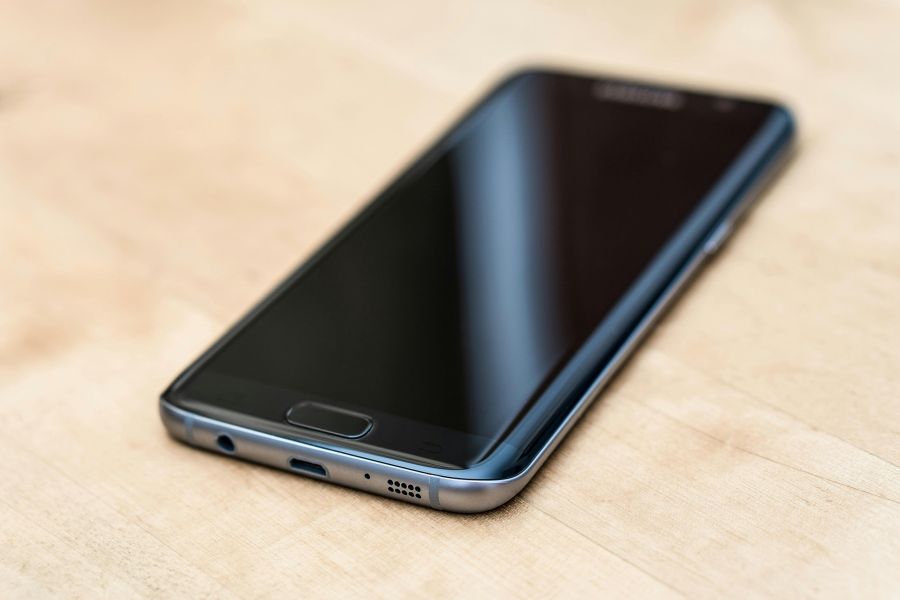
Ein neues Smartphone sollte bei normaler Nutzung nicht bereits nach wenigen Stunden leer sein. Häufig steckt in den ersten Tagen eine intensive Einrichtung dahinter: Apps werden synchronisiert, Fotos verarbeitet, Updates geladen und Daten aus einem alten Gerät übernommen. Hält der hohe Verbrauch jedoch länger an oder verliert das Handy auch im Standby auffällig viel Akku, solltest du zuerst den Energieverbrauch einzelner Apps, die Netzqualität und den Zustand des Ladezubehörs prüfen.
Mit den folgenden Schritten lässt sich meist unterscheiden, ob es sich um eine vorübergehende Einrichtungsphase, eine ungünstige Einstellung oder einen technischen Defekt handelt. Beginne mit den einfachen Prüfungen und beobachte die Veränderung nach jeder Anpassung.
Warum der Akku am Anfang besonders schnell sinken kann
Nach der ersten Inbetriebnahme arbeitet ein Smartphone oft deutlich mehr als im späteren Alltag. Das System installiert Aktualisierungen, erstellt Suchindizes, optimiert Fotos, synchronisiert Nachrichten und lädt Inhalte aus Cloud-Diensten herunter. Auch die Wiederherstellung eines Backups kann viele Stunden dauern.
Zusätzlich richten sich zahlreiche Apps im Hintergrund ein. Messenger, soziale Netzwerke, E-Mail-Dienste und Fitnessanwendungen prüfen regelmäßig neue Daten oder aktivieren Standortfunktionen. Während dieser Phase kann die Akkulaufzeit vorübergehend geringer ausfallen.
Ein weiterer Faktor ist die Mobilfunkverbindung. In Gebäuden, Kellern oder ländlichen Gebieten sucht das Handy möglicherweise ständig nach einem besseren Signal. Diese Netzsuche benötigt Energie und kann den Verbrauch stärker erhöhen als ein helles Display.
Den größten Stromverbraucher finden
Öffne in den Einstellungen den Bereich für Akku oder Batterie. Je nach Hersteller heißt die Funktion beispielsweise „Akkunutzung“, „Batterieverbrauch“ oder „Batterieaktivität“. Dort siehst du, welche Apps und Systembereiche seit dem letzten Laden besonders viel Energie verwendet haben.
Eine einzelne App mit ungewöhnlich hohem Anteil ist ein wichtiger Hinweis. Prüfe zunächst, ob sie tatsächlich häufig genutzt wurde. Eine Video- oder Navigations-App darf während längerer Nutzung viel Energie benötigen. Verbraucht sie dagegen im Hintergrund auffällig viel, obwohl du sie kaum geöffnet hast, solltest du ihre Hintergrundaktivität einschränken oder sie vorübergehend deinstallieren.
- Öffne die Akkuübersicht und wähle die auffällige Anwendung aus.
- Prüfe, ob der Verbrauch im Vordergrund, im Hintergrund oder durch Standortzugriffe entstanden ist.
- Deaktiviere unnötige Hintergrundaktivität und nicht benötigte Benachrichtigungen.
- Installiere die App aus dem offiziellen Store neu, wenn der Verbrauch danach unverändert bleibt.
- Beobachte den Akku mindestens einen vollständigen Nutzungstag, bevor du das Ergebnis bewertest.
Wenn kein einzelnes Programm heraussticht, liegt die Ursache eher bei Display, Mobilfunk, Systemprozessen oder mehreren kleinen Verbrauchern zusammen.
Display, Standort und Synchronisierung sinnvoll einstellen
Das Display gehört zu den größten Energieverbrauchern. Eine sehr hohe Helligkeit, eine lange Zeit bis zum automatischen Ausschalten oder eine dauerhaft aktivierte Anzeige können die Laufzeit deutlich verkürzen. Aktiviere die automatische Helligkeit und verkürze die Bildschirmzeit, ohne die Bedienung unnötig unbequem zu machen.
Eine hohe Bildwiederholrate sorgt für flüssige Animationen, benötigt aber mehr Energie. Wenn dir die Laufzeit wichtiger ist als besonders flüssiges Scrollen, kannst du in den Anzeigeeinstellungen einen Standard- oder Energiemodus wählen. Bei manchen Geräten lässt sich außerdem eine dauerhafte Anzeige im gesperrten Zustand abschalten.
Standortzugriffe sollten nur für Apps aktiv sein, die sie wirklich benötigen. Für Wetter-, Karten- oder Fahrdienst-Apps kann eine Nutzung während der Anwendung ausreichen. Eine dauerhafte Berechtigung ist nur dann sinnvoll, wenn die App ihre Funktion sonst nicht erfüllt.
Auch automatische Synchronisierungen können den Akku belasten. Entferne nicht benötigte Konten, pausiere selten verwendete Cloud-Dienste und reduziere bei E-Mail-Konten den Abrufrhythmus. Bei wichtigen Nachrichten solltest du die Einstellung so wählen, dass du weiterhin zuverlässig benachrichtigt wirst.
Netzempfang und mobile Daten überprüfen
Schwacher Empfang zeigt sich häufig durch ein warmes Gerät und einen schnellen Akkuverlust, obwohl das Display kaum aktiv ist. Siehst du nur wenige Empfangsbalken oder wechselt das Smartphone ständig zwischen verschiedenen Mobilfunkstandards, teste den Verbrauch an einem Ort mit stabilem Netz.
Für einen kurzen Vergleich kannst du den Flugmodus aktivieren und das Handy einige Stunden liegen lassen. Sinkt der Akkustand dann nur geringfügig, deutet vieles auf Mobilfunk- oder Netzsuche hin. Der Flugmodus ist keine dauerhafte Lösung, aber ein hilfreicher Test.
Wenn du dich längere Zeit in einem Bereich ohne Empfang befindest, kann die Abschaltung mobiler Daten oder die Auswahl eines passenden Netzmodus helfen. Die verfügbaren Optionen unterscheiden sich nach Gerät, Anbieter und Tarif. Prüfe deshalb die Einstellungen deines Smartphones und die Netzabdeckung an deinem üblichen Aufenthaltsort.
Updates, Neustart und Einrichtung abwarten
Installiere alle verfügbaren System- und App-Aktualisierungen. Hersteller beheben mit Updates unter anderem Fehler bei Hintergrundprozessen, Kamera, Mobilfunk oder Energieverwaltung. Lade das Gerät vorher ausreichend und führe die Aktualisierung möglichst über ein stabiles WLAN durch.
Ein normaler Neustart beendet Prozesse, die sich nach der Einrichtung aufgehängt haben. Danach solltest du das Smartphone einige Stunden normal verwenden und die Akkuübersicht erneut prüfen. Wenn gerade eine große Datenübertragung oder Fotoanalyse läuft, kann sich der Verbrauch erst nach Abschluss dieser Aufgabe beruhigen.
Vermeide es, das Handy mehrfach hintereinander auf die Werkseinstellungen zurückzusetzen. Ein Zurücksetzen kann bei einem beschädigten System sinnvoll sein, löscht aber persönliche Daten und behebt keinen defekten Akku. Sichere deine Inhalte nur dann und führe diesen Schritt durch, wenn die üblichen Maßnahmen erfolglos bleiben und ein Softwarefehler wahrscheinlich ist.
So prüfst du Ladegerät und Temperatur
Ein Smartphone, das beim Laden ungewöhnlich heiß wird, sollte nicht unbeaufsichtigt auf weichen Unterlagen liegen. Entferne eine sehr dicke Hülle testweise und lade das Gerät bei Raumtemperatur. Wärme beschleunigt nicht nur den Energieverbrauch, sondern kann auch die Akkualterung fördern.
Verwende ein passendes Ladegerät und ein unbeschädigtes Kabel. Sehr günstige oder beschädigte Zubehörteile können dazu führen, dass der Akku langsam, unvollständig oder mit Unterbrechungen geladen wird. Prüfe nach dem Laden, ob der angezeigte Akkustand tatsächlich steigt und nicht kurz danach stark einbricht.
Ein schneller Verlust von beispielsweise 100 auf 80 Prozent kann bei intensiver Nutzung normal sein. Springt die Anzeige dagegen ohne nachvollziehbaren Grund stark ab oder schaltet sich das Handy trotz angezeigter Restladung aus, spricht das eher für ein Akku- oder Messproblem.
Checkliste für die Fehlersuche
- Akkuverbrauch der einzelnen Apps geöffnet und auffällige Hintergrundaktivität geprüft
- Displayhelligkeit, Bildschirm-Timeout und Bildwiederholrate angepasst
- Standortzugriffe und unnötige Synchronisierungen reduziert
- Verbrauch bei stabilem Empfang mit dem Verbrauch bei schwachem Netz verglichen
- System und Apps aktualisiert
- Smartphone neu gestartet und mindestens einen Nutzungstag beobachtet
- Ladegerät, Kabel, Hülle und Gerätetemperatur kontrolliert
- Akkustand bei geringer Nutzung und im Standby verglichen
Wann eine Reklamation sinnvoll ist
Wende dich an den Händler oder Hersteller, wenn der Akku auch nach abgeschlossener Einrichtung bei geringer Nutzung ungewöhnlich schnell leer wird. Das gilt besonders, wenn das Gerät im Standby deutlich an Ladung verliert, stark heiß wird, sich unerwartet ausschaltet oder der Akkustand sprunghaft wechselt.
Notiere vor der Kontaktaufnahme, wann das Problem auftritt, welche Apps verwendet wurden und wie stark sich der Ladestand innerhalb eines bestimmten Zeitraums verändert. Screenshots der Akkuübersicht können die Prüfung erleichtern. Öffne das Smartphone nicht selbst, denn dadurch können Garantie- oder Gewährleistungsansprüche beeinträchtigt werden.
Häufige Fragen zur kurzen Akkulaufzeit bei neuen Smartphones
Wie lange dauert die Einrichtungsphase eines neuen Handys?
Das hängt von der Datenmenge, der Anzahl der Apps und den verwendeten Cloud-Diensten ab. Bei vielen Fotos, Videos oder Anwendungen kann die Hintergrundverarbeitung über mehrere Stunden oder bis zum nächsten Tag laufen.
Wie viel Akkuverlust im Standby ist normal?
Ein geringer Rückgang über mehrere Stunden ist üblich, weil das Smartphone weiterhin Nachrichten empfängt und Systemaufgaben ausführt. Ein deutlicher Verlust trotz ausgeschaltetem Display sollte mit der Akkuübersicht, dem Empfang und den Hintergrundaktivitäten untersucht werden.
Schadet häufiges Nachladen dem Akku?
Moderne Lithium-Ionen-Akkus müssen nicht vollständig entladen werden, bevor du sie wieder lädst. Kurze Ladevorgänge sind im Alltag grundsätzlich unproblematisch; hohe Temperaturen und dauerhaftes Laden unter Wärme sind für die Lebensdauer ungünstiger.
Kann eine einzelne App den Akku vollständig leeren?
Ja, etwa wenn sie dauerhaft Standort, Kamera, Mikrofon, GPS oder mobile Daten verwendet. Prüfe in der Akkuübersicht den Hintergrundverbrauch und beschränke die Berechtigungen, wenn die Funktion der App dadurch nicht benötigt wird.
Hilft der Energiesparmodus bei starkem Verbrauch?
Der Energiesparmodus reduziert meist Hintergrundaktivitäten, Synchronisierungen und manche Anzeigeeffekte. Er kann die Laufzeit verlängern, ersetzt aber keine Ursachenprüfung, wenn das Smartphone auch bei geringer Nutzung ungewöhnlich viel Energie verliert.
Was sollte ich bei einem aufgeblähten Akku tun?
Schalte das Gerät aus, lade es nicht weiter und drücke nicht auf das Gehäuse. Ein aufgeblähter Akku ist ein Sicherheitsrisiko und sollte ausschließlich durch einen qualifizierten Reparaturdienst oder den Hersteller beurteilt werden.
Ist ein schneller Akkuverlust ein Grund für eine Rückgabe?
Eine vorübergehend kurze Laufzeit während der Einrichtung ist noch kein Hinweis auf einen Defekt. Bleibt der Verbrauch nach Updates, Neustart und abgeschlossener Synchronisierung auffällig, solltest du die gesetzlichen Rechte und die Supportmöglichkeiten beim Händler prüfen.
Der sinnvollste nächste Schritt
Warte zunächst ab, bis die Einrichtung abgeschlossen ist, und öffne anschließend die Akkuübersicht. Zeigt sie eine auffällige App, einen hohen Verbrauch im Standby oder eine starke Abhängigkeit vom Mobilfunkempfang, hast du bereits einen klaren Ansatzpunkt. Bleibt das Verhalten trotz der Prüfungen unverändert, ist eine zeitnahe Prüfung durch Händler oder Hersteller besser als weitere Experimente.
Passende Hilfethemen


