
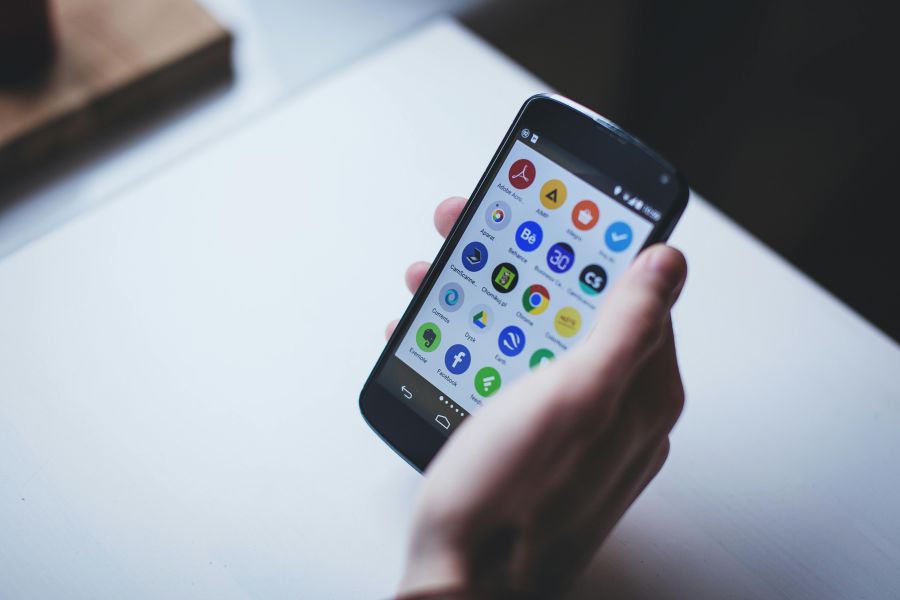
Auf dem Startbildschirm erscheinen manchmal automatisch aktuelle Highlights, Termine oder Vorschläge, die du dort nicht sehen möchtest. Genau an dieser Stelle setzt dieser Artikel an: Du erfährst, wie du die Anzeige abschaltest, wo die passende Einstellung steckt und was du prüfen solltest, falls der Bereich trotzdem wieder auftaucht.
Wo die Funktion auf dem Smartphone sitzt
Die Anzeige ist meist Teil der Startbildschirm- oder Personalisierungsoptionen deines Geräts. Je nach Oberfläche findest du sie in den Einstellungen rund um den Sperrbildschirm, den Startbildschirm, die Samsung-Dienste oder in den Nachrichten- und Tagesübersichten. Entscheidend ist, dass du nicht nur an einer Stelle suchst, sondern die relevanten Menüs nacheinander prüfst.
Oft reicht ein einzelner Schalter, manchmal musst du mehrere Quellen für Inhalte einzeln ausschalten. Dazu gehören etwa automatische Vorschläge, Karten mit Inhalten, personalisierte Updates oder ein eigener Bereich auf dem Homescreen. Wenn du die Struktur kennst, geht die Deaktivierung deutlich schneller.
So schaltest du die Anzeige in den Einstellungen ab
- Öffne die Systemeinstellungen deines Smartphones.
- Gehe zum Bereich für Startbildschirm, Sperrbildschirm oder Personalisierung.
- Suche nach Einträgen wie Karten, Highlights, tägliche Übersicht, Empfehlungen oder einem ähnlichen Inhaltsbereich.
- Deaktiviere den Schalter für die Anzeige auf dem Startbildschirm.
- Prüfe zusätzlich, ob Benachrichtigungen oder personalisierte Inhalte aktiv sind, und reduziere diese bei Bedarf.
Bei manchen Geräten ist der Bereich direkt auf dem Homescreen eingebettet und lässt sich über eine längere Berührung oder über die Startbildschirm-Einstellungen entfernen. In anderen Fällen steckt die Funktion tiefer in einem Dienstmenü. Deshalb lohnt es sich, auch die App-Übersichten und die Kontoeinstellungen anzusehen, wenn der erste Schalter nicht ausreicht.
Was du zusätzlich abschalten solltest
Wenn Inhalte weiterhin eingeblendet werden, kommen meist noch weitere Quellen infrage. Besonders häufig sind das personalisierte Vorschläge aus Diensten für Nachrichten, Kalender, Wetter oder Systemempfehlungen. Auch Inhalte aus Assistenten, Startseiten-Feeds oder automatisch aktivierten Widgets können denselben Effekt haben.
- Personalisierte Inhalte im Systemmenü
- Widgets oder Karten auf dem Homescreen
- Benachrichtigungen mit Tagesübersichten
- Dienste für Empfehlungen oder Entdecken
- Kontobezogene Inhaltsvorschläge
Es lohnt sich außerdem, den Startbildschirm auf zusätzliche Seiten zu prüfen. Manche Oberflächen zeigen Inhalte nicht auf der ersten Seite, sondern in einer linken Zusatzansicht oder in einem Feed-Bereich. Dort musst du dann den Schalter separat finden oder die Seite vollständig deaktivieren.
Wenn die Anzeige nach dem Ausschalten wieder erscheint
Manche Geräte übernehmen Einstellungen nicht sofort oder nach einem Update erneut. In diesem Fall hilft es, das Gerät neu zu starten und danach erneut zu prüfen, ob der Schalter wirklich aus ist. Wenn du mehrere Nutzerprofile oder Konten eingerichtet hast, sollten auch dort die Anzeigeoptionen kontrolliert werden.
Hilfreich ist auch ein Blick auf kürzlich installierte Apps, die Startbildschirm-Inhalte ergänzen. Einige Oberflächen ziehen Vorschläge aus Zusatzdiensten, die unabhängig von der Hauptfunktion laufen. Entfernst du dort die Berechtigung oder deaktivierst den Dienst, verschwindet die Anzeige oft dauerhaft.
Wann ein Zurücksetzen des Startbildschirms sinnvoll ist
Falls sich die Inhalte hartnäckig halten, kann ein Rücksetzen des Startbildschirm-Layouts helfen. Dadurch werden Seiten, Widgets und Verknüpfungen auf den Ausgangszustand gesetzt. Das ist vor allem dann sinnvoll, wenn du den Homescreen ohnehin neu ordnen möchtest und mehrere automatische Elemente gleichzeitig loswerden willst.
Vorher solltest du dir merken, welche Apps und Widgets dir wichtig sind. Nach dem Zurücksetzen lassen sie sich wieder anordnen, nur eben ohne die störenden Inhalte in der Zusatzansicht oder im Feed-Bereich.
Worauf du bei Updates achten solltest
Nach System- oder App-Updates ändern sich Menüpunkte manchmal. Eine Funktion, die vorher unter dem Startbildschirm zu finden war, wandert dann in die Personalisierungs- oder Kontoeinstellungen. Wenn du also nach einem Update nichts mehr findest, lohnt sich ein erneuter Blick in alle Bereiche rund um Anzeige, Vorschläge und Inhalte.
Prüfe außerdem, ob neue Berechtigungen vergeben wurden. Manche Updates aktivieren Empfehlungen wieder automatisch oder setzen einzelne Anzeigeoptionen auf Standard zurück. Ein kurzer Kontrollgang nach größeren Aktualisierungen spart späteres Suchen.
Warum die Anzeige nicht nur auf dem Homescreen auftaucht
Die Kartenübersicht mit aktuellen Inhalten wirkt oft so, als wäre sie fest an den Startbildschirm gebunden. In der Praxis steckt dahinter meist eine Systemfunktion, die aus mehreren Bereichen gespeist wird: Startansicht, Sperrbildschirm, persönliche Inhalte und mitunter auch Empfehlungen einzelner Samsung-Dienste. Wer die Anzeige sauber loswerden will, sollte deshalb nicht nur einen Schalter suchen, sondern die gesamte Kette prüfen.
Hilfreich ist es, zuerst zu unterscheiden, wo der Inhalt überhaupt erscheint. Manche Geräte zeigen die Übersicht nur auf der Hauptseite des Startbildschirms. Bei anderen taucht sie zusätzlich auf einem eigenen Panel oder in einer Sammelansicht auf, die sich seitlich aufrufen lässt. Je nach Oberfläche reicht ein einzelner Eingriff also nicht aus.
Alle Stellen prüfen, an denen die Funktion eingeblendet wird
Damit die Deaktivierung dauerhaft greift, lohnt sich ein kurzer Rundgang durch die wichtigsten Bereiche. Auf Samsung-Geräten sind das meist die Einstellungen für Startbildschirm, persönliche Inhalte und Zusatzdienste. Wer hier nacheinander vorgeht, findet häufig gleich mehrere Stellen, die die Anzeige wieder einschalten oder sichtbar halten.
Startbildschirm-Einstellungen: Hier werden Widgets, Seiten und die Anordnung von Panels verwaltet.
Samsung-Dienste oder Empfehlungen: Einige Inhalte stammen aus systemnahen Vorschlägen und nicht direkt vom Launcher.
Sperrbildschirm und Medienansichten: Je nach Konfiguration können ähnliche Karten auch an anderer Stelle erscheinen.
Benachrichtigungen einzelner Apps: Nachrichten, Kalender oder News-Apps liefern oft die Inhalte, die dort gesammelt werden.
Besonders sinnvoll ist ein Blick in die App-Liste der Einstellungen. Dort lässt sich erkennen, welche Anwendung überhaupt Berechtigungen, Standardfunktionen oder Inhaltsvorschläge bereitstellt. Wer die Quelle kennt, kann die Anzeige gezielter abschalten als nur auf gut Glück an der Oberfläche zu tippen.
Schritt für Schritt prüfen, ob ein Dienst die Inhalte nachliefert
Falls die Kartenübersicht trotz Deaktivierung weiter auftaucht, steckt oft ein Hintergrunddienst dahinter. Dann hilft es, die zugehörige App zu öffnen und ihre Einstellungen einzeln zu kontrollieren. Das betrifft vor allem Dienste für Empfehlungen, News, Wetter, Kalender oder personalisierte Inhalte. Dort gibt es meist eigene Schalter für Startseiten, Feeds oder automatische Vorschläge.
Öffne die Einstellungen deines Smartphones.
Gehe zu Apps und suche nach den Anwendungen, die Inhalte liefern könnten.
Rufe bei der passenden App Benachrichtigungen, Berechtigungen und Starten im Hintergrund auf.
Deaktiviere Hinweise, Vorschläge oder personalisierte Inhalte, soweit vorhanden.
Starte das Gerät neu und prüfe den Startbildschirm erneut.
Wenn du unsicher bist, welche App verantwortlich ist, helfen die letzten Änderungen weiter. Neue Themes, Launcher-Updates oder frisch installierte Samsung-Dienste sind häufig der Auslöser. Ein kurzer Blick auf zuletzt aktualisierte Apps spart dann viel Suche.
Was du zusätzlich an der Oberfläche anpassen kannst
Manchmal bleibt die Übersicht sichtbar, obwohl die eigentliche Funktion schon abgeschaltet ist. Dann liegt das Problem oft an einer Startseite, die noch auf dem Homescreen eingeblendet wird, oder an einem Panel, das weiterhin vorhanden ist. In solchen Fällen solltest du die Anordnung des Startbildschirms anpassen und nicht nur den Inhalt selbst.
Ein leeres Panel auf dem Startbildschirm entfernen oder neu anordnen.
Widgets prüfen, die ähnliche Informationen anzeigen und irrtümlich für die Übersicht gehalten werden.
Den Standard-Startbildschirm festlegen, falls mehrere Seiten vorhanden sind.
Ein neues Theme testweise deaktivieren, wenn sich nach dem Wechsel die Anzeige verändert hat.
Wichtig ist außerdem, zwischen echten Karteninhalten und klassischen Widgets zu unterscheiden. Ein Kalender-Widget, ein Wetter-Widget oder ein Nachrichten-Widget sieht schnell ähnlich aus, folgt aber einer anderen Logik. Wer beides trennt, vermeidet Fehlersuche an der falschen Stelle.
Wenn sich die Einstellung nicht merkt
Bei manchen Geräten springt die Anzeige nach einem Neustart, nach einem Update oder nach dem Wechsel des Themes wieder an. Dann hilft es, die gespeicherten Startbildschirm-Einstellungen einmal sauber neu anzulegen. Dafür solltest du zunächst prüfen, ob ein Launcher eines Drittanbieters aktiv ist oder ob die Samsung-Oberfläche die Änderungen überschreibt.
Falls ein alternativer Launcher installiert wurde, kann er eigene Inhalte einblenden, auch wenn der System-Launcher bereits angepasst wurde. In diesem Fall lohnt sich ein Test mit dem Standard-Launcher. Wenn die Übersicht dort verschwindet, liegt die Ursache nicht beim Gerät selbst, sondern bei der zusätzlichen Oberfläche.
Auch Cache und App-Daten können eine Rolle spielen. Bei systemnahen Apps reicht es häufig, den Cache zu leeren. Wenn die Einstellung danach immer noch nicht sauber greift, kann ein Zurücksetzen der jeweiligen App-Optionen sinnvoll sein, bevor du das gesamte Gerät zurücksetzt.
Häufige Fragen
Warum erscheint der Hinweis auf dem Startbildschirm überhaupt?
Die Anzeige ist Teil einer systemnahen Informationsfunktion, die Inhalte und Vorschläge direkt auf dem Homescreen sammelt. Je nach Hersteller und Version kann sie aus Widgets, Empfehlungen, Tagesübersichten oder personalisierten Diensten bestehen.
Reicht es aus, nur die sichtbare Kachel zu entfernen?
Meistens nicht. Oft bleibt die Funktion im Hintergrund aktiv, obwohl die Kachel vom Startbildschirm verschwindet. Deshalb lohnt es sich, zusätzlich die zugehörigen Einstellungen in der Samsung-Oberfläche und in den verknüpften Diensten zu prüfen.
Wo sollte ich nach einer erneuten Aktivierung zuerst suchen?
Ein guter erster Blick gilt den Startbildschirm-Optionen, der App-Übersicht und den Galaxy- oder Samsung-Diensten. Auch nach einem Update können einzelne Schalter wieder auf den Standard zurückspringen. Prüfe deshalb die Einstellungen in kurzen Abständen, wenn der Eintrag plötzlich wieder auftaucht.
Kann ich die Funktion vollständig loswerden, ohne andere Startbildschirm-Elemente zu verlieren?
Ja, das ist in vielen Fällen möglich. Wichtig ist, nur die passenden Schalter für die betreffende Funktion zu ändern und nicht pauschal den gesamten Startbildschirm zurückzusetzen. So bleiben Apps, Widgets und die gewohnte Anordnung in der Regel erhalten.
Welche Rolle spielen Benachrichtigungen dabei?
Manche Inhalte werden über Hinweise oder Vorschläge angestoßen, die als Benachrichtigungen oder Karten erscheinen. Wenn du nur die Hauptanzeige abschaltest, können einzelne Hinweise trotzdem weiterkommen. Darum lohnt es sich, auch die Mitteilungs- und Empfehlungseinstellungen mitzunehmen.
Kann ein Neustart des Smartphones die Änderung rückgängig machen?
Ein Neustart setzt die Abschaltung normalerweise nicht zurück. Er kann aber dazu führen, dass sich offene Systemelemente neu laden und die Anzeige kurz wieder auftaucht. Erst wenn die Funktion nach dem Neustart und einem kurzen Blick in die Einstellungen erneut sichtbar bleibt, ist eine weitere Prüfung sinnvoll.
Was mache ich, wenn ich die passende Einstellung nicht finde?
Dann hilft es, die Einstellungen über die Suchfunktion zu öffnen und nach Begriffen wie Startbildschirm, Empfehlungen, Inhalte oder Samsung zu suchen. Außerdem lohnt ein Blick in die Geräteanleitung oder in die Support-Bereiche des Herstellers, weil die Bezeichnungen je nach Modell anders lauten können.
Muss ich dafür ein Samsung-Konto verwenden?
Nicht immer, aber oft hängt die Anzeige mit einem angemeldeten Konto zusammen. Wenn Inhalte über ein Konto synchronisiert werden, können bestimmte Vorschläge auf mehreren Geräten erscheinen. In diesem Fall sollte auch geprüft werden, ob die Personalisierung im Konto selbst eingeschränkt werden kann.
Beeinflusst die Abschaltung andere Funktionen des Smartphones?
In der Regel betrifft das nur die Informations- oder Vorschlagsanzeige auf dem Startbildschirm. Telefon, Apps, WLAN, Kamera und andere zentrale Funktionen bleiben davon unberührt. Lediglich verknüpfte Empfehlungen, Tipps oder Tageskarten können entfallen.
Wie gehe ich vor, wenn mehrere Konten auf dem Gerät eingerichtet sind?
Dann solltest du die betroffene Anzeige in jedem relevanten Konto prüfen. Manche Einstellungen werden geräteweit gesetzt, andere nur pro Konto oder pro Nutzerprofil. Deshalb lohnt sich ein Blick auf alle angemeldeten Profile, besonders nach einer Neuinstallation oder nach einem Gerätewechsel.
Wann ist ein tieferer Eingriff wirklich nötig?
Wenn die Anzeige trotz korrekter Einstellungen immer wieder zurückkommt, kann eine fehlerhafte App-Konfiguration oder ein beschädigter Launcher die Ursache sein. Dann helfen das Leeren des App-Cache, das Zurücksetzen einzelner App-Einstellungen oder in seltenen Fällen ein Neuaufsetzen des Startbildschirms. Vorher solltest du aber immer die einfachen Schritte ausschöpfen.
Fazit
Die Anzeige lässt sich in vielen Fällen mit wenigen Einstellungen dauerhaft beruhigen, wenn du sowohl den Startbildschirm als auch die dazugehörigen Samsung-Optionen prüfst. Wer systematisch vorgeht, spart sich Umwege und behält die Kontrolle über die eigene Oberfläche. So bleibt der Homescreen übersichtlich und zeigt nur das, was du wirklich sehen möchtest.
Passende Hilfethemen


Habt ihr einen Hinweis, der in normalen Erklärungen leicht fehlt? Ergänzt ihn gern im Kommentarbereich. Auch eine kurze Einschätzung zu Vor- und Nachteilen kann anderen beim Vergleichen helfen.