
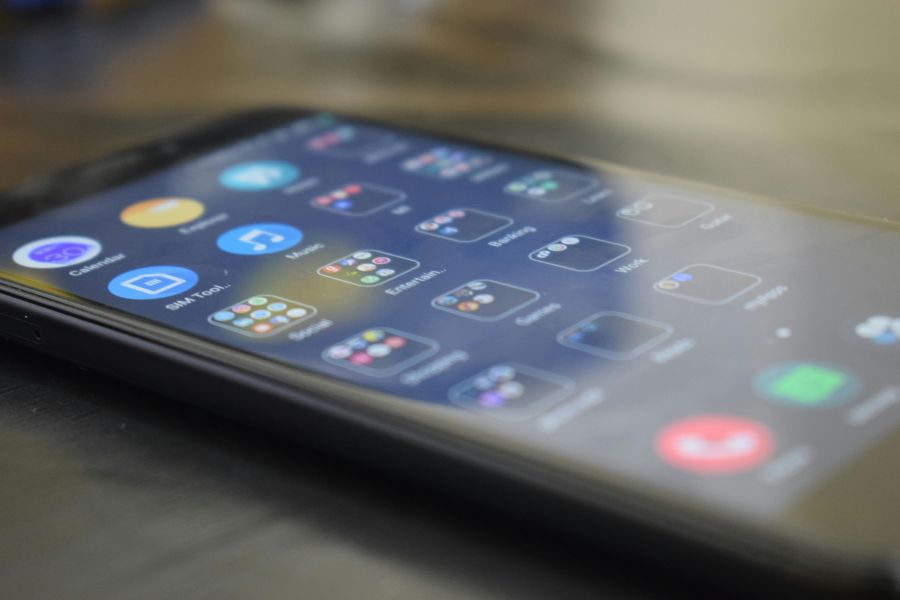
Die Now Brief-Meldung lässt sich auf vielen Samsung-Geräten direkt in den Galaxy- und Benachrichtigungseinstellungen ausblenden. Wer sie loswerden will, muss meist nur die Now-brief-Anzeige, die Startbildschirm-Vorschau oder die Galaxy-AI-Benachrichtigungen deaktivieren.
Auf manchen Geräten steckt die Meldung tief in den Samsung-Diensten, auf anderen reicht ein einziger Schalter. Entscheidend ist, ob die Meldung als Vorschlag, Kartenübersicht, Sperrbildschirm-Hinweis oder echte Systembenachrichtigung auftaucht.
Woher die Now-Brief-Meldung überhaupt kommt
Die Meldung stammt in der Regel von Samsung-Funktionen rund um Startbildschirm, Sperrbildschirm oder Galaxy AI. Viele Nutzer halten sie zuerst für eine normale App-Nachricht, tatsächlich ist sie aber oft ein Systemhinweis, der von Samsung selbst eingeblendet wird.
Darum greift das Löschen einzelner App-Benachrichtigungen häufig nicht. Wer die Anzeige dauerhaft entfernen will, muss die Quelle finden: entweder in den Samsung-Einstellungen, in der Nachrichtenansicht, in der Such-/Feed-Funktion oder in den Sperrbildschirm-Optionen.
Die gute Nachricht ist: In den meisten Fällen lässt sich die Einblendung ohne Reset und ohne tiefere Eingriffe abschalten. Meist reichen 2 bis 4 Schritte, wenn man den richtigen Menüpunkt erwischt.
Der schnellste Weg über die Benachrichtigung
Am einfachsten ist es, direkt an der Meldung selbst anzusetzen. Wird Now Brief gerade angezeigt, lässt sich darüber oft sofort die zugehörige Kategorie öffnen und stummschalten.
Typisch läuft das so ab: Benachrichtigung lange drücken, auf das Einstellungsrad tippen, die zugehörige Kategorie suchen und Benachrichtigungen deaktivieren. Falls mehrere Schalter erscheinen, lohnt sich ein genauer Blick auf Begriffe wie Samsung, System, Galaxy AI, Startbildschirm oder Empfehlungen.
- Benachrichtigung geöffnet halten
- Lang darauf drücken
- App- oder Kategoriename prüfen
- Benachrichtigungen für diese Quelle ausschalten
Dieser Weg funktioniert vor allem dann, wenn die Meldung tatsächlich als reguläre Push-Nachricht auftaucht. Bleibt sie trotzdem sichtbar, kommt sie wahrscheinlich aus einer Anzeige im Systembereich und nicht aus einem einzelnen App-Kanal.
Über die Samsung-Einstellungen abschalten
Bei vielen Geräten liegt die passende Option direkt in den Samsung-Einstellungen. Dort sind neue Oberflächen manchmal etwas anders benannt, die Logik bleibt aber ähnlich: Alles, was mit Vorschlägen, Briefing, AI-Zusammenfassungen oder Feed-Inhalten zu tun hat, kann als Auslöser dienen.
Ein sinnvoller Weg ist, die Einstellungen zu öffnen und die Suchfunktion zu verwenden. Begriffe wie Now Brief, Briefing, Galaxy AI, Vorschläge, Feed oder Startbildschirm führen häufig schneller zum Ziel als ein langes Blättern durch Menüs.
Falls du einen passenden Eintrag findest, prüfe zuerst den Hauptschalter für die Funktion. Danach lohnt sich ein Blick auf Unterpunkte wie Sperrbildschirm, Kachelansicht, Seitenpanel oder Informationskarten, weil Samsung solche Funktionen gern in mehreren Ebenen versteckt.
Typische Stellen, an denen der Schalter sitzt
Die genaue Bezeichnung hängt vom Modell und von der One-UI-Version ab. Trotzdem tauchen bestimmte Wege immer wieder auf, und genau dort solltest du zuerst suchen.
- Benachrichtigungen
- Sperrbildschirm
- Startbildschirm
- Galaxy AI oder intelligente Funktionen
- Personalisierung und Vorschläge
- Seitenpanel oder Feed
Manchmal ist die Meldung gar nicht als eigene Funktion sichtbar, sondern steckt in einer Sammeloption wie personalisierte Inhalte oder tägliche Übersicht. Dann hilft es, den Schalter zu deaktivieren, der am ehesten nach automatischen Empfehlungen klingt. Das ist oft der Punkt, an dem die Anzeige verschwindet.
Warum die Meldung nach dem Abschalten trotzdem wiederkommt
Ein häufiger Stolperstein ist die Synchronisation zwischen mehreren Samsung-Diensten. Auf einem Gerät kann der Schalter aus sein, auf einem anderen Samsung-Konto oder nach einem Update wird die Funktion aber wieder aktiviert.
Auch Updates sorgen gern für Überraschungen. Nach einer neuen Systemversion werden bestimmte Samsung-Features gelegentlich neu eingeblendet, besonders wenn das Gerät auf Standardempfehlungen oder KI-Funktionen gesetzt ist. Dann hilft es, die betreffende Einstellung nach dem Update noch einmal zu prüfen.
Ein weiterer Sonderfall ist der Cache von System-Apps. Die Meldung kann nach einer Änderung noch ein paar Stunden oder bis zum Neustart auftauchen, obwohl die Funktion bereits abgeschaltet wurde. In so einem Fall genügt oft ein kompletter Neustart des Handys.
Der Sperrbildschirm spielt oft mit hinein
Viele Nutzer sehen die Meldung nicht in einer App, sondern direkt auf dem Sperrbildschirm. Dann steckt die Ursache häufig in einer Informationskarte, einem Hinweisfeld oder einer Vorschau, die Samsung auf dem gesperrten Gerät einblendet.
Wer den Sperrbildschirm sauber halten möchte, sollte die Optionen für Benachrichtigungen dort genau prüfen. Je nach Gerät lassen sich Inhalte ausblenden, komprimieren oder nur als Symbol anzeigen. Das reduziert nicht nur die Now-Brief-Anzeige, sondern sorgt oft auch für insgesamt weniger Ablenkung.
Wenn du das Handy oft auf dem Tisch liegen hast, ist dieser Punkt besonders wichtig. Auf dem Sperrbildschirm wirken kleine Systemhinweise schnell wie dauerhafte Pop-ups, obwohl sie technisch nur aus einer Vorschaufunktion stammen.
Galaxy AI und Vorschläge richtig einordnen
Auf neueren Samsung-Modellen taucht die Meldung gern im Umfeld von Galaxy AI auf. Dann wird eine Zusammenfassung, Empfehlung oder Tagesübersicht als hilfreiche Funktion verkauft, auch wenn sie im Alltag eher stört als hilft.
In diesem Fall solltest du prüfen, welche der intelligenten Funktionen tatsächlich aktiv sind. Häufig reicht es, nur die Inhaltsvorschläge zu deaktivieren und den Rest des Systems unangetastet zu lassen. Das ist die sauberste Lösung, weil Telefonie, Kamera und Standardbenachrichtigungen weiter normal arbeiten.
Wer die Funktionen testweise behalten will, kann zunächst nur die Anzeige auf dem Startbildschirm abschalten. So bleibt die Funktion im Hintergrund verfügbar, während die sichtbare Meldung verschwindet. Das ist oft ein guter Kompromiss, wenn man später doch noch einmal mit den Samsung-Vorschlägen arbeiten möchte.
So gehst du systematisch vor
Die beste Reihenfolge ist simpel und spart Zeit: erst die sichtbare Meldung prüfen, dann die Samsung-Suche nutzen, anschließend den Sperrbildschirm und zuletzt die KI- oder Vorschlagsfunktionen kontrollieren. Genau in dieser Reihenfolge findest du die Ursache meist ohne langes Suchen.
- Die Meldung direkt antippen oder lange drücken.
- Den zugehörigen Eintrag in den Benachrichtigungseinstellungen öffnen.
- In den Samsung-Einstellungen nach Now Brief, Vorschlägen oder Briefing suchen.
- Den Sperrbildschirm und den Startbildschirm prüfen.
- Das Gerät neu starten und beobachten, ob die Meldung wegbleibt.
Diese Abfolge ist besonders nützlich, wenn du nicht sicher bist, ob die Einblendung von einer App, von Samsung oder von einem Systemdienst stammt. So vermeidest du, am falschen Ort zu suchen.
Wenn die Meldung nur auf einem Gerät auftaucht
Manche Nutzer haben mehrere Samsung-Geräte, etwa ein Handy und ein Tablet. Dann kann die Meldung nur auf einem davon erscheinen, weil dort eine ältere Einstellung, ein anderes Profil oder eine frisch aktivierte Standardfunktion gespeichert ist.
In so einem Fall lohnt sich der Vergleich mit dem anderen Gerät. Ist dort dieselbe One-UI-Version installiert, aber die Meldung erscheint nicht, liegt die Ursache meist an einer lokalen Einstellung oder an einem abweichenden Samsung-Konto. Dann ist ein gezielter Abgleich sinnvoller als wildes Herumprobieren.
Ein sauberer Vergleich spart oft viel Zeit. Wer alle Geräte nacheinander prüft, findet schneller heraus, ob die Meldung systemweit oder nur gerätespezifisch aktiv ist.
Stromsparmodus, Widgets und Startbildschirm
Manchmal wirkt es so, als käme die Meldung aus dem Nichts, obwohl sie durch ein Widget oder eine Startbildschirm-Funktion angestoßen wird. Samsung zeigt Informationen gern dort an, wo Nutzer sie schnell sehen sollen.
Der Blick auf den Startbildschirm ist daher sinnvoll, wenn die Meldung in Form einer Karte, eines Panels oder einer täglichen Übersicht erscheint. Entfernst du das zugehörige Widget oder deaktivierst den Feed, verschwindet oft auch die störende Einblendung.
Auch der Stromsparmodus kann indirekt Einfluss haben. Einige Geräte zeigen in bestimmten Energiesparprofilen andere Vorschläge oder vereinfachte Oberflächen an. Das ist selten die Hauptursache, aber ein guter Punkt, falls die Anzeige nur unter bestimmten Bedingungen auftaucht.
Typische Irrtümer beim Abschalten
Ein häufiger Irrtum ist, dass man nur die Nachrichten-App öffnen und dort alles deaktivieren müsse. Das funktioniert bei einer Systemmeldung oft nicht, weil die Anzeige gar nicht aus der App herauskommt.
Ebenso verbreitet ist die Annahme, dass ein komplettes Zurücksetzen nötig sei. Das ist in den meisten Fällen unnötig und eher die letzte Option. Erst wenn wirklich mehrere Einstellungen keine Wirkung zeigen und die Meldung nach Neustart und Update wiederkehrt, sollte man über tiefergehende Schritte nachdenken.
Ein dritter Trugschluss ist, dass die Meldung nach dem ersten Abschalten sofort und für immer verschwindet. Samsung übernimmt manche Optionen nach Systemaktualisierungen oder Konto-Synchronisationen wieder. Darum lohnt es sich, nach einem Update einmal nachzusehen, ob der Schalter noch korrekt steht.
So erkennst du, ob alles wirklich deaktiviert ist
Die zuverlässigste Kontrolle ist einfach: Das Handy entsperren, ein paar Minuten auf dem Startbildschirm bleiben und anschließend den Sperrbildschirm aktivieren. Wenn die Now-Brief-Anzeige weder dort noch in den Benachrichtigungen auftaucht, ist die Abschaltung meist gelungen.
Falls trotzdem noch etwas sichtbar ist, prüfe, ob es nur eine Symbolanzeige oder eine echte Meldung ist. Viele Nutzer verwechseln Statussymbole, Karten und Systemhinweise, weil Samsung sie grafisch ähnlich darstellt. Eine reine Symbolzeile ist meist harmlos und kein Zeichen dafür, dass die Funktion noch vollständig aktiv ist.
Wer ganz sicher gehen will, beobachtet das Gerät nach einem Neustart und nach dem nächsten Update noch einmal kurz. Bleibt die Oberfläche ruhig, war die Ursache an der richtigen Stelle gefunden.
Häufige Stolperfallen im Alltag
Im Alltag taucht das Problem oft genau dann auf, wenn man es gerade nicht gebrauchen kann: beim Aufwecken des Geräts, beim Lesen von Nachrichten oder direkt nach einer Umstellung im System. Das liegt daran, dass Samsung solche Hinweise gern im Moment der ersten Nutzung nach dem Entsperren zeigt.
Gerade ältere Nutzer verwechseln die Meldung manchmal mit einem Fehler des Handys. Tatsächlich handelt es sich aber oft nur um eine aktivierte Informationsfunktion. Sobald der richtige Schalter gefunden ist, verschwindet das Problem ohne weitere Nebenwirkungen.
Ein weiterer Stolperstein ist die Mehrsprachigkeit einzelner Menüs. Je nach Gerätesprache kann dieselbe Funktion leicht anders heißen, zum Beispiel als Übersicht, Briefing, Empfehlung oder Vorschlag. Wer nur nach dem exakten Wort sucht, übersieht den passenden Eintrag leicht.
Ein paar reale Situationen aus dem Alltag
Ein Nutzer mit einem Galaxy S23 meldet die Anzeige direkt nach dem Entsperren, obwohl er keine App-Benachrichtigungen aktiviert hat. In diesem Fall sitzt die Ursache fast immer in den Samsung-Vorschlägen oder im Sperrbildschirm, nicht in einer einzelnen App.
Bei einem älteren Galaxy A-Modell kann die Meldung nach einem Systemupdate zurückkehren. Dann hilft meist ein kurzer Abgleich der Benachrichtigungs- und Startbildschirm-Einstellungen, weil das Update bestimmte Standardwerte neu gesetzt hat.
Auf einem Tablet, das gemeinsam mit einem Samsung-Handy genutzt wird, kann die Anzeige nur dort erscheinen, wo ein separates Konto oder Profil aktiv ist. Wer beide Geräte mit denselben Samsung-Einstellungen abgleicht, kommt oft schneller ans Ziel als mit einem pauschalen Neustart.
Wann ein Reset doch sinnvoll sein kann
Ein Zurücksetzen der Einstellungen ist nur dann sinnvoll, wenn die Meldung sich trotz sauberer Prüfung immer wieder neu aktiviert und offensichtlich eine fehlerhafte Systemkonfiguration dahintersteckt. Vorher solltest du aber alle einfachen Wege ausschöpfen, denn meist ist das Problem kleiner als es wirkt.
Besonders vernünftig ist ein Reset der Einstellungen dann, wenn mehrere Samsung-Features gleichzeitig seltsam reagieren. Wenn neben der Now-Brief-Meldung auch andere Benachrichtigungen falsch erscheinen, ist die Systemkonfiguration möglicherweise durcheinandergeraten.
Dennoch gilt: Erst suchen, dann resetten. Wer direkt alles zurücksetzt, verliert womöglich nützliche persönliche Einstellungen, die sich später wieder mühsam einrichten lassen.
Viele Samsung-Nutzer bekommen die Meldung mit wenigen Handgriffen dauerhaft aus dem Blick. Sobald du die richtige Stelle gefunden hast, ist der Rest meist nur noch Feineinstellung. Und genau das ist bei solchen Systemhinweisen oft der angenehmste Teil.
Jetzt prüfen, ob die Meldung wirklich noch aktiv ist
Oft bleibt der Hinweis auf dem Gerät sichtbar, obwohl die eigentliche Funktion schon abgeschaltet wurde. Deshalb lohnt sich zuerst ein sauberer Abgleich zwischen Benachrichtigung, Sperrbildschirm und den Einstellungen der Startseite. Öffne die Benachrichtigung nicht nur kurz weg, sondern rufe die zugehörige Karte oder den Dienst auf und prüfe, ob dort ein eigener Schalter für Vorschläge, Briefings oder personalisierte Inhalte vorhanden ist.
Wichtig ist außerdem, zwischen Anzeige und Ursache zu unterscheiden. Eine einmalige Restmeldung lässt sich mit dem Wegwischen entfernen, eine dauerhaft wiederkehrende Anzeige stammt meist aus einer anderen Ebene der Samsung-Oberfläche. Genau dort setzt die weitere Kontrolle an.
Die relevanten Schalter sauber abgleichen
- Benachrichtigungen der betreffenden Samsung-App oder Systemfunktion prüfen.
- Sperrbildschirm-Einstellungen auf Einträge für Inhalte, Tipps oder Empfehlungen kontrollieren.
- Startbildschirm und Discover-/Feed-Bereiche nach aktivierten Vorschlägen durchsuchen.
- Galaxy-Funktionen für personalisierte Informationen, Routinen oder Assistenten-Hinweise mit ansehen.
Gerade bei Samsung-Geräten sind mehrere Ebenen beteiligt, und nicht jede Ebene ist auf den ersten Blick als solche erkennbar. Wer nur einen Schalter verändert, lässt oft einen zweiten aktiv. Deshalb gehört der Abgleich immer dazu.
So findest du versteckte Ursachen in den Systembereichen
Gehe in die Einstellungen und arbeite dich durch die Bereiche Benachrichtigungen, Sperrbildschirm, Startbildschirm, Anzeige und Samsung-Dienste. Bei manchen Modellen liegt der passende Punkt auch unter Erweiterte Funktionen oder in den Einstellungen der jeweiligen Samsung-App. Wer dort systematisch sucht, findet den Ursprung meist ohne Umwege.
Darauf solltest du bei den Menüs achten
- Begriffe wie Empfehlungen, Inhalte, Highlights, Updates oder Vorschläge.
- Schalter, die nur den Sperrbildschirm oder nur den Startbildschirm betreffen.
- Unterscheidungen zwischen Benachrichtigung, Karte, Feed und Widget.
- Einträge, die für einzelne Konten oder nur für bestimmte Dienste gelten.
Wenn du einen passenden Eintrag findest, deaktiviere ihn nicht nur kurz testweise, sondern speichere die Änderung vollständig und verlasse das Menü erst danach. Auf Samsung-Geräten werden manche Einstellungen erst nach dem Zurückspringen oder nach einem kurzen Neustart des Systems zuverlässig übernommen.
Was du tun kannst, wenn die Anzeige nach einem Update zurückkehrt
Nach größeren Systemaktualisierungen setzen manche Geräte Teilbereiche der Oberfläche wieder auf den Standardzustand oder aktivieren neue Vorschlagsfunktionen. In so einem Fall hilft es, die betroffenen Menüs noch einmal vollständig durchzugehen. Besonders sinnvoll ist das direkt nach einem Update von One UI, wenn neue Samsung-Dienste installiert wurden oder wenn sich die Oberfläche sichtbar verändert hat.
Kontrolliere danach zusätzlich, ob neue Apps oder Systemdienste hinzugekommen sind, die Benachrichtigungen senden dürfen. Auch vorinstallierte Samsung-Apps erhalten gelegentlich neue Berechtigungen oder Inhalte, die sich erst nach dem Update bemerkbar machen. Ein kurzer Blick in die App-Übersicht spart späteres Suchen.
Nach einem Update diese Punkte neu prüfen
- Einstellungen öffnen und die zuletzt geänderten Bereiche noch einmal durchsehen.
- Benachrichtigungen der Samsung-Apps kontrollieren.
- Sperrbildschirm und Startbildschirm auf neue Inhalte prüfen.
- Falls vorhanden, personalisierte Empfehlungen in Samsung-Diensten deaktivieren.
- Gerät neu starten und beobachten, ob die Anzeige danach verschwunden bleibt.
Bleibt der Hinweis nach dem Neustart bestehen, liegt die Ursache meist nicht am Cache allein, sondern an einem aktiv gebliebenen Dienst. Dann hilft es, die in Frage kommenden Apps einzeln zu öffnen und deren internen Einstellungen zu prüfen.
Wenn Benachrichtigungen aus mehreren Konten zusammenlaufen
Bei manchen Samsung-Handys ist die Meldung nur auf den ersten Blick eine reine Geräteeinstellung. Tatsächlich kann sie mit einem Samsung-Konto, einem Google-Konto, einem Widget oder einem synchronisierten Dienst verbunden sein. Dann taucht der Hinweis erneut auf, obwohl auf dem Handy selbst schon alles angepasst wurde.
Prüfe deshalb, ob der Dienst auf mehreren Konten angemeldet ist oder ob ein zweites Profil, etwa ein Arbeitsprofil, eigene Inhalte ausliefert. Auch gekoppelte Geräte wie Tablets oder ein zweites Smartphone können Vorschläge auslösen, wenn dort dieselben Konten oder Synchronisationen aktiv sind. Wer nur ein Gerät betrachtet, übersieht solche Verknüpfungen leicht.
Konten und Verknüpfungen überprüfen
- Samsung-Konto in den Systemeinstellungen auf aktive Inhalte prüfen.
- Google-Konto und zugehörige Dienstbenachrichtigungen ansehen.
- Arbeitsprofil oder Zweitprofile kontrollieren, falls eingerichtet.
- Verbundene Geräte und synchronisierte Apps auf vergleichbare Hinweise prüfen.
Wenn die Meldung nur über ein bestimmtes Konto kommt, reicht es meist nicht, die Anzeige am Smartphone selbst auszublenden. Dann muss der zugrunde liegende Dienst in seinem eigenen Bereich abgeschaltet oder eingeschränkt werden.
Fragen und Antworten
Kann ich die Now-Brief-Meldung direkt über die Benachrichtigung ausstellen?
Oft geht das am schnellsten, weil Samsung bei solchen Hinweisen manchmal einen kleinen Schalter direkt in der Benachrichtigungsansicht anbietet. Ziehe die Meldung dafür nach unten, öffne die Optionen und prüfe, ob sich Benachrichtigungen von Now Brief oder dem zugehörigen Dienst dort sofort abwählen lassen.
Wo finde ich die passende Einstellung, falls der schnelle Weg nicht angezeigt wird?
In den meisten Fällen führt der Weg über die Einstellungen der Samsung-Oberfläche. Suche dort nach Benachrichtigungen, Galaxy AI, Sperrbildschirm, Startbildschirm oder nach einem Eintrag, der sich auf Now Brief, Now Bar oder Empfehlungen bezieht.
Warum kommt die Meldung nach dem Deaktivieren manchmal wieder zurück?
Das passiert häufig, wenn nicht der eigentliche Auslöser abgeschaltet wurde, sondern nur die sichtbare Meldung. Prüfe deshalb zusätzlich, ob Systemvorschläge, personalisierte Inhalte oder Benachrichtigungen für mehrere verknüpfte Bereiche noch aktiv sind.
Reicht es, nur den Sperrbildschirm zu prüfen?
Nein, denn dieselbe Funktion kann an mehreren Stellen eingebunden sein. Schau neben dem Sperrbildschirm auch in den Startbildschirm, in die Benachrichtigungseinstellungen und in die Samsung- oder Galaxy-AI-Optionen.
Was mache ich, wenn der Schalter ausgegraut ist oder fehlt?
Dann ist die Funktion oft an eine andere Einstellung gekoppelt oder durch eine Gerätevorgabe begrenzt. Hilfreich sind dann ein Blick auf die aktuelle One-UI-Version, ein Neustart des Geräts und das Prüfen, ob ein Update bereitsteht.
Kann ein Update die Anzeige wieder aktivieren?
Ja, nach System- oder App-Updates werden manche Funktionen erneut eingeschaltet oder anders einsortiert. Kontrolliere nach einem Update deshalb die relevanten Menüs noch einmal, auch wenn du die Einstellung bereits gesetzt hattest.
Was ist, wenn die Meldung nur auf einem Samsung-Handy erscheint?
Dann liegt es meist an einer gerätespezifischen Einstellung oder an einem anderen Nutzerprofil. Vergleiche die Konfiguration mit dem zweiten Gerät und achte darauf, ob beide Smartphones dieselbe One-UI-Version und dieselben Kontoeinstellungen verwenden.
Welche Rolle spielen Widgets und der Startbildschirm?
Manche Vorschläge erscheinen nicht als klassische Benachrichtigung, sondern als Kachel, Widget oder Assistentenfläche. Entferne solche Elemente testweise vom Startbildschirm und prüfe danach, ob die Einblendung wirklich verschwunden ist.
Hilft es, den Stromsparmodus kurz zu wechseln?
Ja, denn bestimmte Systemfunktionen reagieren empfindlich auf Energiespar- und Hintergrundregeln. Wechsle den Modus testweise, prüfe anschließend die Anzeige erneut und stelle dann die gewünschten Optionen wieder her.
Muss ich das Samsung-Konto abmelden, um die Meldung loszuwerden?
In der Regel nicht, und das wäre auch nur ein sehr grober Schritt. Zuerst solltest du die Benachrichtigungs-, Vorschlags- und Assistentenfunktionen gezielt abschalten, bevor du an Konten oder eine Zurücksetzung gehst.
Wie erkenne ich, dass die Deaktivierung wirklich greift?
Die Anzeige darf nach einem Neustart, nach dem Entsperren und auch nach einiger Zeit im Alltag nicht wieder auftauchen. Prüfe zusätzlich, ob unter Benachrichtigungen keine aktive Kategorie mehr für den betreffenden Dienst vorhanden ist.
Was tun, wenn trotz aller Schritte weiterhin Hinweise erscheinen?
Dann lohnt sich ein sauberer Abgleich aller betroffenen Menüs, gefolgt von einem Neustart. Bleibt die Anzeige danach bestehen, kann das Zurücksetzen der Einstellungen oder das Prüfen auf einen Softwarefehler der nächste sinnvolle Schritt sein.
Fazit
Die Einblendung lässt sich meist nur dann dauerhaft entfernen, wenn du nicht an einer einzelnen Stelle suchst, sondern die zusammenhängenden Samsung-Optionen prüfst. Besonders wichtig sind Benachrichtigungen, Sperrbildschirm, Startbildschirm und die Bereiche rund um Galaxy AI und Systemvorschläge.
Wer die Einstellungen Schritt für Schritt durchgeht, bekommt die Anzeige in den meisten Fällen zuverlässig in den Griff. Falls sie später wieder auftaucht, hilft ein erneuter Blick in die genannten Menüs meist schneller als ein radikaler Eingriff.
Passende Hilfethemen


Welche Erfahrung habt ihr nach mehreren Versuchen gemacht? Schreibt gern, welche Lösung am Ende geblieben ist. Interessant wäre, ob sich das Problem nach der Lösung dauerhaft erledigt hat.