
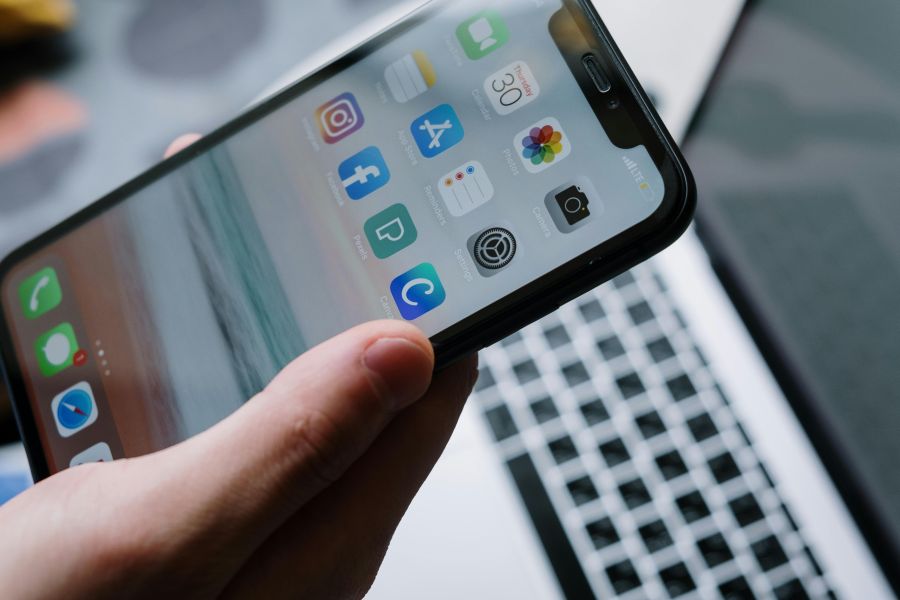
Bleiben Webseiten in Safari unterwegs aus, obwohl sie im WLAN problemlos laden, steckt die Ursache meist nicht im Browser selbst. Oft ist die mobile Datennutzung eingeschränkt, Safari wurde der Zugriff auf Mobilfunkdaten entzogen oder das iPhone verwendet eine fehlerhafte Netzwerkkonfiguration. Prüfe zunächst, ob andere Apps außerhalb des WLANs eine Internetverbindung herstellen. Anschließend lässt sich das Problem meist eingrenzen, ohne das gesamte iPhone zurücksetzen zu müssen.
Zuerst die mobile Datenverbindung prüfen
Öffne die Einstellungen und wähle Mobilfunk beziehungsweise Mobile Daten. Der Schalter für mobile Daten muss aktiviert sein. Ist er ausgeschaltet, kann Safari außerhalb eines WLANs keine Webseiten laden.
Bei einem iPhone mit mehreren SIM-Karten findest du zusätzlich die Auswahl für die Datenleitung. Kontrolliere, ob die gewünschte SIM oder eSIM für mobile Daten verwendet wird. Ein falscher Eintrag kann dazu führen, dass Telefonie und Nachrichten funktionieren, während der Internetzugriff ausbleibt.
Ziehe alternativ das Kontrollzentrum von der oberen rechten Bildschirmseite nach unten. Das Symbol für mobile Daten muss aktiv erscheinen. Der Flugmodus darf nicht eingeschaltet sein. Falls du ihn kurz aktiviert hattest, schalte ihn aus und warte einige Sekunden, bis sich das Mobilfunknetz wieder verbindet.
Hat Safari Zugriff auf mobile Daten?
iOS kann die Datennutzung für einzelne Apps sperren. Dadurch funktionieren andere Anwendungen weiterhin, während Safari nur über ein WLAN online geht.
- Öffne die Einstellungen.
- Tippe auf Mobilfunk oder Mobile Daten.
- Scrolle bis zur Liste der Apps.
- Suche nach Safari.
- Aktiviere den Schalter neben dem Browser.
Wenn Safari in dieser Liste deaktiviert ist, darf der Browser keine Webseiten über das Mobilfunknetz abrufen. Nach dem Einschalten öffnest du Safari erneut und rufst eine bekannte Webseite auf.
Datensparmodus und geringe Datenmengen ausschließen
Der Datensparmodus reduziert Hintergrundaktivitäten und kann bestimmte Datenverbindungen einschränken. Er ist besonders häufig aktiv, wenn das mobile Datenvolumen knapp ist oder eine SIM-Karte mit einem speziellen Tarif verwendet wird.
Öffne Einstellungen > Mobilfunk > Datenoptionen und prüfe, ob der Datensparmodus aktiviert ist. Schalte ihn testweise aus. Bei 5G-iPhones findest du dort außerdem Optionen zur Sprache und Daten. Wähle vorübergehend eine Einstellung, die LTE oder 5G zulässt, sofern dein Tarif und der Empfang diese Verbindung unterstützen.
Auch ein aktivierter Stromsparmodus kann Hintergrundvorgänge verändern. Für den direkten Aufruf einer Webseite ist er normalerweise nicht allein verantwortlich, dennoch lohnt sich ein Test ohne diesen Modus, wenn die Verbindung nur sporadisch funktioniert.
Mobilfunkempfang und Netzbetreiber kontrollieren
Schau auf die Statusanzeige des iPhones. Fehlen Netzbalken oder wird lediglich „Kein Netz“ angezeigt, kann Safari keine mobile Verbindung herstellen. Wechsle an einen Ort mit besserem Empfang und teste die Seite erneut. In Gebäuden, Tiefgaragen oder Zügen kann das Signal stark schwanken.
Ein kurzer Wechsel in den Flugmodus baut die Verbindung zum Mobilfunkmast neu auf:
- Aktiviere den Flugmodus für etwa 15 Sekunden.
- Schalte ihn wieder aus.
- Warte, bis der Netzbetreiber eingebucht ist.
- Öffne danach Safari und lade eine Webseite.
Installierte Netzbetreiber-Updates werden oft automatisch angeboten. Öffne dafür Einstellungen > Allgemein > Info und bleibe dort einige Sekunden. Erscheint ein Hinweis zur Aktualisierung der Netzbetreibereinstellungen, bestätige ihn und prüfe anschließend die Verbindung.
Prüfen, ob nur bestimmte Webseiten betroffen sind
Lädt Safari keine Seite, spricht das eher für ein Verbindungs- oder Einstellungsproblem. Öffnet sich nur eine einzelne Domain nicht, kann die Webseite selbst vorübergehend gestört sein oder eine Einschränkung im Mobilfunknetz vorliegen.
Teste mehrere unterschiedliche Seiten, zum Beispiel eine Nachrichtenseite, eine Suchmaschine und eine Seite, die du bisher noch nicht besucht hast. Funktioniert nur eine bestimmte Domain nicht, lösche zunächst die Daten dieser Webseite oder versuche eine private Registerkarte. Bei einer allgemeinen Sperre solltest du die Mobilfunkverbindung und nicht den Browserinhalt untersuchen.
VPN, DNS-Profile und Sicherheits-Apps berücksichtigen
Ein VPN kann den gesamten Datenverkehr über einen externen Server leiten. Ist dieser Server unterwegs nicht erreichbar, bleiben Webseiten trotz vorhandener Mobilfunkverbindung leer. Öffne die Einstellungen und deaktiviere einen aktiven VPN-Dienst vorübergehend. Teste danach Safari erneut.
Auch Konfigurationsprofile, Filter-Apps oder spezielle DNS-Dienste können Webseiten blockieren. Unter Einstellungen > Allgemein > VPN & Geräteverwaltung findest du installierte Profile und Verwaltungsoptionen. Entferne ein Profil nur, wenn du weißt, wofür es eingerichtet wurde. Bei einem Diensthandy oder Schulgerät kann eine zentrale Verwaltung bestimmte Änderungen verhindern.
Falls eine Sicherheits-App den Webverkehr prüft, schalte deren Filter nicht dauerhaft ab. Ein kurzer Test reicht aus, um die Ursache einzugrenzen. Danach sollte die Schutzfunktion wieder aktiviert werden.
Safari selbst neu starten und Webseitendaten prüfen
Beende Safari über den App-Umschalter und öffne den Browser anschließend erneut. Auf iPhones mit Face ID streichst du vom unteren Rand nach oben und hältst kurz inne. Wische das Safari-Fenster nach oben. Bei älteren Modellen öffnest du den App-Umschalter über die Home-Taste.
Bleibt die Seite leer, kannst du die Browserdaten prüfen. Unter Einstellungen > Apps > Safari findest du je nach iOS-Version die Optionen für Ablauf und Websitedaten. Das Löschen kann dich von Webseiten abmelden und gespeicherte Seiteneinstellungen entfernen. Führe diesen Schritt deshalb erst durch, wenn die grundlegenden Mobilfunkeinstellungen stimmen.
Netzwerkeinstellungen zurücksetzen
Wenn mobile Daten aktiviert sind, Safari Zugriff besitzt und trotzdem keine Seite lädt, kann ein beschädigter Netzwerkstatus die Ursache sein. Ein Zurücksetzen der Netzwerkeinstellungen entfernt gespeicherte WLANs, WLAN-Passwörter, VPN-Einstellungen und bestimmte Mobilfunkkonfigurationen. Persönliche Fotos, Apps und Nachrichten bleiben erhalten.
- Öffne Einstellungen und tippe auf Allgemein.
- Wähle iPhone übertragen/zurücksetzen.
- Tippe auf Zurücksetzen.
- Wähle Netzwerkeinstellungen.
- Bestätige die Sicherheitsabfrage mit dem Gerätecode.
Nach dem Neustart musst du dich wieder mit deinen WLANs verbinden. Prüfe zunächst die mobile Verbindung, bevor du weitere VPN- oder Filtereinstellungen einrichtest.
SIM-Karte, Tarif und Datenvolumen prüfen
Ist die Einstellung korrekt, kann eine Einschränkung durch den Mobilfunktarif vorliegen. Bei aufgebrauchtem Datenvolumen drosseln manche Tarife die Geschwindigkeit stark oder sperren den mobilen Internetzugang. Informationen dazu findest du in der App oder im Kundenbereich deines Mobilfunkanbieters.
Bei einer physischen SIM-Karte kann ein fehlerhafter Sitz die Datenverbindung beeinträchtigen. Schalte das iPhone aus, prüfe den SIM-Kartenhalter und setze die Karte vorsichtig wieder ein. Eine eSIM lässt sich nicht aus dem Gerät entfernen. In diesem Fall hilft meist eine erneute Aktivierung durch den Anbieter.
Wenn auch andere Apps unterwegs keine Daten laden, liegt die Ursache wahrscheinlich außerhalb von Safari. Bei einer regionalen Störung, einer gesperrten SIM oder einer fehlerhaften Freischaltung kann nur der Mobilfunkanbieter die Verbindung wiederherstellen.
Wann ein iOS-Update sinnvoll ist
Systemupdates beheben Fehler bei Mobilfunk, Safari und Netzwerkdiensten. Öffne Einstellungen > Allgemein > Softwareupdate und installiere eine verfügbare Aktualisierung, wenn das iPhone ausreichend geladen ist und genügend Speicherplatz besitzt.
Nach dem Update testest du Safari zunächst ohne VPN und mit aktivierten mobilen Daten. So lässt sich besser erkennen, ob die Verbindung dauerhaft wieder funktioniert oder ob zusätzlich der Tarif, die SIM-Karte oder ein Konfigurationsprofil geprüft werden muss.
iCloud Private Relay und IP-Adressverfolgung testen
Safari kann Webseiten anders aufrufen, wenn der Datenverkehr über iCloud Private Relay oder eine ähnliche Schutzfunktion geleitet wird. Besonders bei Mobilfunknetzen, bestimmten DNS-Diensten und Webseiten mit strengen Sicherheitsprüfungen kann dadurch der Seitenaufbau ausbleiben oder sehr lange dauern. Die Einstellung lässt sich vorübergehend ändern, ohne den gesamten Datenschutz des iPhones dauerhaft abzuschalten.
- Öffne die Einstellungen und tippe oben auf deinen Namen.
- Wähle iCloud und anschließend Private Relay.
- Deaktiviere die Funktion testweise oder öffne die Einstellungen deines Mobilfunktarifs.
- Prüfe dort, ob IP-Adressverfolgung beschränken ausgeschaltet werden kann.
- Starte Safari danach vollständig neu und rufe dieselbe Webseite erneut auf.
Funktioniert der Zugriff anschließend, liegt die Ursache wahrscheinlich an der Verbindung zwischen Mobilfunknetz, Schutzdienst und Zielseite. Du kannst Private Relay danach wieder aktivieren und prüfen, ob nur einzelne Seiten oder bestimmte Netze betroffen sind.
Content-Blocker und Safari-Erweiterungen vorübergehend abschalten
Werbeblocker, Tracking-Schutz, Übersetzungswerkzeuge oder Sicherheits-Erweiterungen greifen direkt in den Seitenaufbau ein. Manche Webseiten laden dann über WLAN, scheitern aber über mobile Daten, weil die Mobilfunkverbindung bestimmte Skripte oder Weiterleitungen anders verarbeitet. Auch eine veraltete Erweiterung kann dazu führen, dass nur leere Bereiche oder eine unvollständige Seite angezeigt werden.
- Öffne Einstellungen und gehe zu Apps > Safari.
- Tippe auf Erweiterungen.
- Schalte die installierten Erweiterungen nacheinander aus.
- Öffne Safari erneut und teste eine betroffene Webseite.
Bei älteren iOS-Versionen findest du die Erweiterungen direkt unter Einstellungen > Safari. Wenn eine bestimmte Erweiterung verantwortlich ist, muss sie nicht zwingend dauerhaft entfernt werden. Häufig genügt es, ihre Nutzung für einzelne Webseiten einzuschränken oder nach einem Update der Erweiterung erneut zu testen.
Automatische Uhrzeit und Zertifikatsfehler kontrollieren
Eine falsche Uhrzeit kann verhindern, dass Safari die Sicherheitszertifikate einer Webseite akzeptiert. Über WLAN fällt dieser Fehler manchmal nicht sofort auf, während der Abruf über das Mobilfunknetz an einer anderen Weiterleitung oder einem anderen Server endet. Safari zeigt dabei nicht immer eine eindeutige Meldung an; gelegentlich bleibt die Seite einfach beim Laden stehen.
- Öffne Einstellungen > Allgemein > Datum & Uhrzeit.
- Aktiviere Automatisch einstellen.
- Prüfe unter Datenschutz & Sicherheit, ob Ortungsdienste für die Zeitzone verfügbar sind.
- Schalte das iPhone aus und wieder ein, wenn die Uhrzeit zuvor deutlich falsch war.
Wird eine Meldung wie „Verbindung nicht privat“ angezeigt, solltest du die Warnung nicht einfach umgehen. Prüfe zunächst Datum, Uhrzeit und die Webadresse. Bleibt der Hinweis nur bei einer bestimmten Seite bestehen, kann auch das Zertifikat des Betreibers abgelaufen sein.
Mobilfunkzugang mit einem anderen Browser und Hotspot eingrenzen
Ein Vergleich hilft dabei, Safari von der eigentlichen Datenverbindung zu unterscheiden. Öffnet sich dieselbe Seite in einem anderen Browser ebenfalls nicht, liegt der Fehler wahrscheinlich nicht an Safari. Lädt die Seite dort, lohnt sich eine genauere Prüfung von Safari-Erweiterungen, Website-Daten oder den Einstellungen für den privaten Zugriff.
- Öffne einen anderen installierten Browser und rufe dieselbe Adresse auf.
- Teste zusätzlich eine bekannte Webseite, die keine Anmeldung benötigt.
- Aktiviere bei Bedarf den persönlichen Hotspot des iPhones.
- Verbinde ein zweites Gerät mit diesem Hotspot und öffne dort die betroffene Seite.
Wenn mehrere Geräte über den Hotspot keinen Zugriff erhalten, deutet das auf eine Einschränkung im Mobilfunknetz, im Tarif oder bei der Netzkonfiguration hin. Funktioniert der Aufruf auf dem verbundenen Gerät, aber nicht auf dem iPhone, sitzt die Ursache eher in Safari oder in einer iPhone-weiten Schutzfunktion.
Dual-SIM und die verwendete Datenleitung prüfen
Auf iPhones mit zwei SIM-Karten kann eine Leitung für Telefonate und eine andere für mobile Daten eingestellt sein. Nach einem SIM-Wechsel, einer Reise oder einer Änderung des Standardtarifs verwendet Safari dann möglicherweise nicht die erwartete Verbindung. Das fällt besonders auf, wenn nur eine der beiden Leitungen über ausreichendes Datenvolumen oder Netzempfang verfügt.
- Öffne Einstellungen > Mobilfunk.
- Tippe auf Mobile Daten und prüfe die ausgewählte Rufnummer.
- Aktiviere testweise Wechseln mobiler Daten erlauben, sofern diese Option bei deinem Tarif sinnvoll ist.
- Kontrolliere unter den einzelnen Mobilfunktarifen, ob die betreffende Leitung eingeschaltet ist.
Bei einer Reise kann zusätzlich ein lokaler Datentarif als bevorzugte Leitung eingerichtet sein. Nach der Rückkehr sollte wieder die gewünschte SIM für mobile Daten ausgewählt werden. Ein kurzer Test mit nur einer aktiven Datenleitung zeigt, ob die Auswahl der SIM-Karte den Seitenaufruf beeinflusst.
Häufige Fragen
Warum funktioniert Safari mit WLAN, aber nicht mit mobilen Daten?
Meist ist der Zugriff von Safari auf das Mobilfunknetz deaktiviert oder eine Einschränkung wie der Datensparmodus greift. Auch ein fehlerhafter Mobilfunkdienst, ein VPN oder eine Netzstörung kann den Seitenaufbau verhindern.
Wie erkenne ich, ob nur Safari betroffen ist?
Öffne bei ausgeschaltetem WLAN eine andere App, die eine Internetverbindung benötigt, etwa den App Store oder eine Nachrichten-App. Funktionieren diese Anwendungen ebenfalls nicht, liegt die Ursache wahrscheinlich bei der mobilen Verbindung und nicht beim Browser.
Kann ein voller iPhone-Speicher den Seitenaufbau verhindern?
Ein nahezu voller Speicher kann Apps und iOS verlangsamen, ist aber selten der alleinige Grund für fehlendes Internet über Mobilfunk. Unter „Einstellungen“, „Allgemein“ und „iPhone-Speicher“ lässt sich prüfen, ob ausreichend freier Speicher vorhanden ist.
Was bewirkt ein Neustart des iPhones bei diesem Problem?
Ein Neustart beendet blockierte Prozesse und baut die Verbindung zum Mobilfunknetz neu auf. Dadurch lassen sich vorübergehende Fehler beheben, ohne persönliche Daten oder Browserinhalte zu löschen.
Kann der Flugmodus die mobile Verbindung von Safari beeinflussen?
Nach dem Aktivieren des Flugmodus werden alle Funkverbindungen abgeschaltet. Schalte ihn aus und warte kurz, bis wieder Netzempfang angezeigt wird; bei Bedarf kann ein kurzes Ein- und Ausschalten die Mobilfunkanmeldung erneuern.
Warum laden manche Webseiten über Mobilfunk und andere nicht?
Einzelne Seiten können wegen ihrer Server, Zertifikate oder DNS-Einstellungen nicht erreichbar sein. Teste mehrere bekannte Webseiten und möglichst auch eine andere Browser-App, bevor du weitere iPhone-Einstellungen veränderst.
Welche Rolle spielt die persönliche Hotspot-Funktion?
Ein aktivierter persönlicher Hotspot verhindert den Safari-Zugriff normalerweise nicht. Wenn das iPhone jedoch gerade eine andere Verbindung teilt oder zwischen Netzwerken wechselt, kann das vorübergehend zu einem fehlerhaften Verbindungsaufbau führen.
Was sollte ich nach einem Anbieterwechsel prüfen?
Nach einem Wechsel können neue Netzbetreiber- oder APN-Einstellungen erforderlich sein. Prüfe, ob die SIM oder eSIM aktiv ist, der richtige Tarif verwendet wird und unter „Einstellungen“ sowie „Allgemein“ ein Hinweis auf ein Netzbetreiber-Update erscheint.
Hilft es, Safari als Standardbrowser neu festzulegen?
Die Auswahl des Standardbrowsers ändert nicht die Berechtigung für mobile Daten. Sie kann höchstens bei einem App- oder Weiterleitungsfehler eine Rolle spielen, beseitigt aber keine fehlende Mobilfunkverbindung.
Wann sollte der Mobilfunkanbieter helfen?
Wende dich an den Anbieter, wenn auch andere Apps ohne WLAN keine Verbindung herstellen, das Datenvolumen ausreichend ist und am Standort grundsätzlich Netzempfang besteht. Der Support kann eine Sperre, eine Störung, eine fehlerhafte SIM oder eine nicht freigeschaltete Datenoption prüfen.
Fazit
Ursache für fehlende Webseiten über das Mobilfunknetz können eine deaktivierte Datenfreigabe für Safari, Netz- oder SIM-Probleme sowie fehlerhafte Anbieter- oder APN-Einstellungen sein. Durch den Vergleich mit anderen Webseiten und Apps lässt sich zunächst eingrenzen, ob nur Safari oder die gesamte mobile Datenverbindung betroffen ist. Bleibt das Problem trotz ausreichendem Datenvolumen und gutem Empfang bestehen, sollte der Mobilfunkanbieter Sperren, Störungen oder eine fehlerhafte Freischaltung prüfen.
Passende Hilfethemen


