
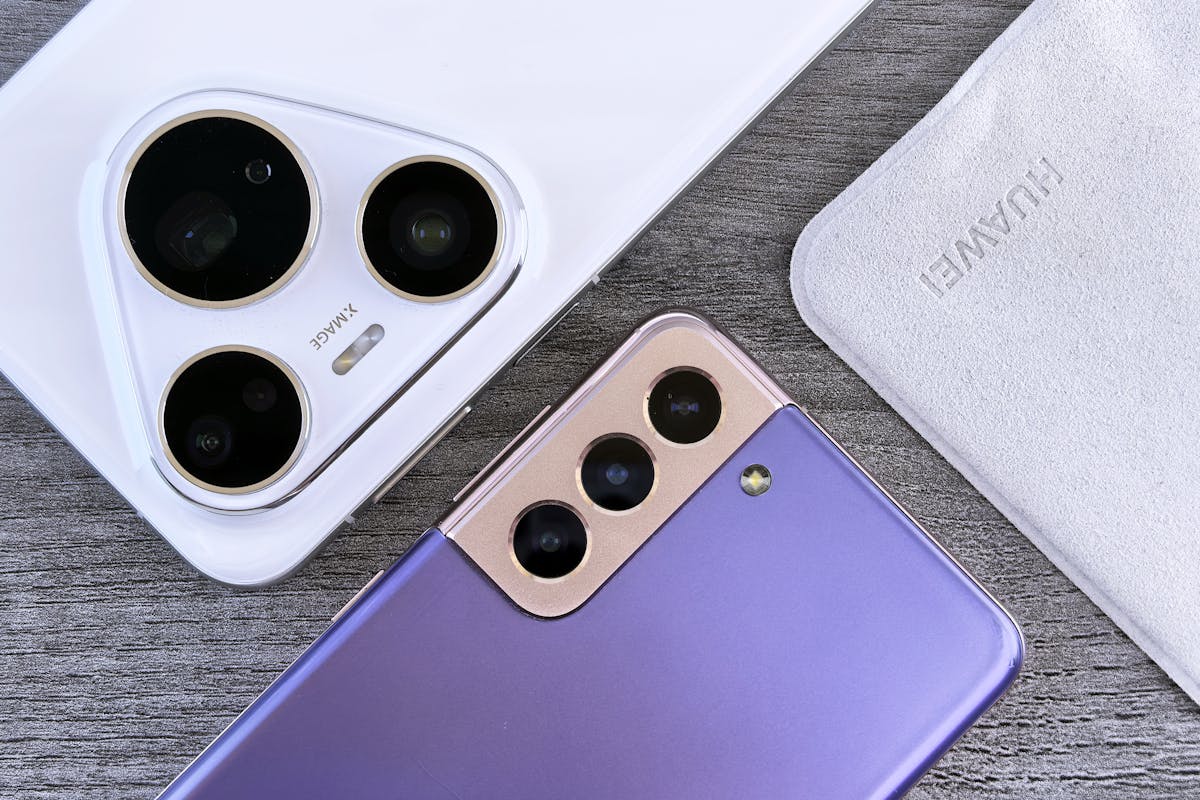
Der Samsung Anruf-Assistent hilft dabei, unerwünschte Anrufe früher zu erkennen und angenehmer mit Telefonaten umzugehen. Wer viel mit Spam, unbekannten Nummern oder lästigen Werbeanrufen zu tun hat, kann damit die Telefon-App spürbar entspannen.
Wichtig ist dabei die richtige Einrichtung in der Samsung Telefon-App und in den Anrufschutz-Optionen des Geräts. Erst wenn die Funktionen sauber zusammenarbeiten, filtert das Smartphone verlässlich und zeigt nur die Anrufe an, die du wirklich sehen oder annehmen möchtest.
Was der Anruf-Assistent auf Samsung-Geräten eigentlich macht
Der Anruf-Assistent ist kein magischer Türsteher, der jedes Problem von selbst löst. Er sammelt vielmehr mehrere Funktionen rund um eingehende Anrufe: Erkennung unbekannter Nummern, Schutz vor Spam, Hinweise zu möglichen Werbeanrufen und je nach Modell auch Hilfen beim Annehmen oder Ablehnen von Gesprächen.
Das klingt erstmal nach einer kleinen Zusatzfunktion, ist im Alltag aber sehr hilfreich. Gerade bei Samsung-Geräten kommt es darauf an, welche Telefon-App-Version, welche One-UI-Version und welche regionalen Dienste auf dem Gerät aktiv sind. Darum kann die Bezeichnung je nach Modell leicht abweichen, die Wirkung ist aber ähnlich.
In der Praxis geht es meistens um drei Ziele: störende Anrufe seltener sehen, wichtige Gespräche schneller erkennen und unbekannte Nummern besser einschätzen. Genau daran solltest du die Einrichtung ausrichten, statt einfach alle Schalter wild zu aktivieren.
Die passende Stelle in den Einstellungen finden
Die Funktionen sitzen bei Samsung meist in der Telefon-App oder in den Anrufeinstellungen des Geräts. Wer dort sauber startet, spart sich später einiges an Suchen. Auf vielen Geräten findest du die relevanten Punkte über die Telefon-App selbst, danach über das Menü für Anrufeinstellungen oder Schutz vor Spam.
Eine sinnvolle Reihenfolge sieht so aus: Telefon-App öffnen, Menü aufrufen, Anrufeinstellungen wählen, Schutzfunktionen prüfen, dann die Erkennung unbekannter oder verdächtiger Anrufe aktivieren. Je nach Modell kann der Weg leicht anders heißen, aber der Aufbau bleibt meist erstaunlich ähnlich.
- Telefon-App öffnen
- Menü oder drei Punkte antippen
- Anrufeinstellungen suchen
- Spam- und Anrufschutz prüfen
- Unbekannte oder verdächtige Anrufer aktivieren
Falls ein Menüpunkt fehlt, liegt das oft an einer älteren App-Version, einer anderen Gerätevariante oder daran, dass bestimmte Funktionen regional noch nicht freigeschaltet sind. Dann lohnt sich zuerst der Blick in die System- und App-Updates, bevor du von einem Defekt ausgehst.
Der wichtigste erste Schritt: Schutzfunktionen aktivieren
Der Anruf-Assistent arbeitet nur dann sinnvoll, wenn die Schutzfunktionen eingeschaltet sind. Viele Nutzer übersehen genau das und wundern sich später, warum trotzdem jeder Anruf direkt durchkommt. Das Gerät kann nur filtern, was auch tatsächlich eingeschaltet wurde.
Typisch sind Funktionen wie Spam-Erkennung, Warnungen vor verdächtigen Nummern oder das Blockieren bestimmter Anruftypen. Je nach Samsung-Modell kannst du zwischen leichter Warnung und strengerer Filterung wählen. Für den Alltag ist es oft klug, zunächst mit der milden Variante zu starten und erst dann schärfer zu stellen, wenn zu viele Störungen durchkommen.
Ein bewährter Ablauf ist: erst Spam-Erkennung aktivieren, dann Benachrichtigungen für verdächtige Anrufe einschalten, danach testweise einige Tage beobachten. Wenn weiterhin viele unerwünschte Anrufe eingehen, kannst du die Filterstufe erhöhen oder Nummern manuell blockieren.
Unbekannte Nummern besser behandeln
Unbekannte Nummern sind der häufigste Graubereich. Nicht jeder unbekannte Anrufer ist automatisch nervig, aber viele Störungen beginnen genau dort. Darum ist es sinnvoll, Samsung so einzustellen, dass du mehr Kontrolle über diese Anrufe bekommst.
Je nach Gerät kannst du unbekannte Nummern stiller behandeln, sie nur als Hinweis anzeigen oder sie stärker filtern lassen. Das ist besonders praktisch, wenn du häufig in Ruhe arbeiten willst oder nicht dauernd durch Werbeanrufe aus dem Takt gebracht werden möchtest.
Wer beruflich auf Rückrufe wartet, sollte hier etwas vorsichtiger sein. Zu strenge Filter können auch echte Kontakte ausbremsen, etwa Lieferdienste, Arztpraxen, Handwerker oder neue Arbeitskontakte. Deshalb ist es klug, unbekannte Nummern nicht sofort komplett abzuschneiden, sondern erst das Verhalten des Geräts zu beobachten.
Blockieren, melden und richtig unterscheiden
Samsung trennt in vielen Fällen zwischen bloßem Filtern, Blockieren und Melden. Diese drei Dinge werden oft durcheinandergeworfen, obwohl sie unterschiedliche Folgen haben. Filtern heißt meist: Der Anruf wird anders behandelt. Blockieren heißt: Die Nummer wird künftig konsequenter abgefangen. Melden heißt: Die Nummer kann als Spam erkannt und in den Schutzmechanismus einbezogen werden.
Wer nur Ruhe vor einzelnen Störern will, kommt oft schon mit Blockieren aus. Wer regelmäßig neue Spam-Nummern bekommt, sollte zusätzlich die Meldefunktion nutzen, weil das System dann besser lernt, welche Anruftypen unerwünscht sind. Das erhöht die Trefferquote, auch wenn es nie hundertprozentig perfekt ist.
Ein häufiger Irrtum ist die Annahme, dass ein blockierter Anrufer gar nichts mehr versucht. In der Praxis kann dieselbe Nummer mit wechselnder Anzeige oder über andere Rufnummern wieder auftauchen. Deshalb ist die Kombination aus Sperren, Melden und vorsichtiger Annahmeregelung meist wirksamer als nur ein einzelner Schalter.
So arbeitet der Assistent mit der Telefon-App zusammen
Der Anruf-Assistent ist nur ein Teil des Ganzen. Er hängt eng an der Samsung Telefon-App, den Systemberechtigungen und den Einstellungen für Anrufanzeige, Kontakte und Benachrichtigungen. Wenn dort etwas hakt, wirkt der Assistent schnell unzuverlässig.
Prüfe deshalb auch, ob die Telefon-App die nötigen Rechte hat. Das betrifft vor allem Anrufe, Kontakte und Benachrichtigungen. Wenn das Gerät einen Anruf zwar erkennt, aber keine saubere Anzeige liefert, liegt die Ursache oft genau hier.
Auch der Akku-Sparmodus kann sich einmischen. Manche Geräte schränken Hintergrundfunktionen ein, damit Strom gespart wird. Das ist im Alltag nützlich, kann aber Nebenwirkungen haben, wenn Anrufschutz oder Spam-Erkennung zu spät reagieren.
Typische Stolperfallen bei der Einrichtung
Ein häufiger Fehler ist, dass die Funktion zwar gesucht, aber nur teilweise aktiviert wird. Dann ist irgendwo ein Häkchen gesetzt, aber der eigentliche Schutz läuft noch nicht vollständig. Das Gerät scheint dann unlogisch zu reagieren, obwohl die Ursache eigentlich in der halbfertigen Einrichtung liegt.
Ein zweiter Klassiker sind doppelte Telefon- oder Sicherheits-Apps. Manche Nutzer haben zusätzliche Anrufblocker, Sicherheits-Apps oder Provider-Apps installiert. Diese können sich gegenseitig ausbremsen oder Warnungen doppelt anzeigen. Wer das beobachtet, sollte zuerst alle Anrufschutz-Funktionen bündeln und überflüssige Helfer testweise deaktivieren.
Auch ein zu strenger Filter kann Probleme machen. Dann landen wichtige Anrufe im Hintergrund, etwa Paketankündigungen, Bankrückrufe oder Kontakte mit neuer Nummer. Deshalb ist es sinnvoll, nach der ersten Einrichtung ein paar Tage bewusst hinzusehen, wie das Gerät reagiert.
Datenschutz und Sicherheit im Blick behalten
Bei Anrufschutz geht es auch um Privatsphäre. Viele Systeme arbeiten mit Erkennungsdaten, Nummernlisten und Anrufmustern. Das ist im Alltag praktisch, aber du solltest trotzdem wissen, welche Berechtigungen du vergibst und welche App welche Informationen verarbeiten darf.
Wenn dein Samsung-Gerät einen externen Anrufschutz oder einen Dienst des Netzbetreibers verwendet, lohnt sich ein Blick auf die zugehörigen Einstellungen. Seriöse Funktionen sollten transparent sein und sich wieder abschalten lassen. Unklare Zusatzdienste, die mehr Rechte verlangen als nötig, sind eher ein Warnsignal.
Besonders vorsichtig solltest du sein, wenn eine App Zugriff auf Kontakte, Telefonie und Benachrichtigungen verlangt, obwohl sie nur einfache Filter verspricht. Dann reicht manchmal schon die eingebaute Samsung-Lösung, ohne dass noch weitere Software nötig wäre.
Wenn Anrufe trotzdem durchkommen
Kommt weiter alles durch, ist die Ursache meist eine von drei Sachen: Die Funktion ist nicht richtig aktiv, die App-Version ist veraltet oder die Nummer wird noch nicht als Spam erkannt. Die Reihenfolge der Prüfung ist deshalb wichtig. Erst prüfen, ob alles eingeschaltet ist. Dann App- und Systemversion kontrollieren. Erst danach an einen tieferen Fehler denken.
Manchmal hilft auch ein einfacher Neustart. Klingt banal, ist aber bei Telefonie-Funktionen erstaunlich oft der entscheidende Schritt, weil Dienste und Berechtigungen danach sauber neu geladen werden. Wenn das Problem danach bleibt, solltest du die App-Einstellungen noch einmal vollständig durchgehen.
Falls die Funktion auf dem Gerät sichtbar ist, aber nichts filtert, kann auch die regionale Verfügbarkeit eine Rolle spielen. Manche Samsung-Dienste sind nicht auf jedem Markt gleich stark ausgebaut. Dann gibt es zwar Menüs, aber einzelne Schutzfunktionen arbeiten anders oder gar nicht.
Ein sinnvoller Ablauf für die erste Einrichtung
Wer den Anruf-Assistenten neu nutzt, fährt gut mit einer ruhigen Reihenfolge. So vermeidest du Chaos in den Einstellungen und merkst schneller, welche Änderung etwas bewirkt. Zuerst prüfst du Updates, dann aktivierst du die Schutzfunktionen, danach passt du die Behandlung unbekannter Nummern an und beobachtest einige Tage das Verhalten.
- Samsung Telefon-App und System aktualisieren
- Schutzfunktionen in den Anrufeinstellungen einschalten
- Unbekannte Nummern passend behandeln
- Verdächtige Anrufe melden oder blockieren
- Einige Tage beobachten und bei Bedarf nachjustieren
Diese Reihenfolge ist besonders hilfreich, wenn du bisher gar keine Filter genutzt hast. Du bekommst damit einen kontrollierten Start statt eines wilden Durcheinanders aus Blocklisten, Warnhinweisen und halb aktiven Optionen.
Im Alltag sauber zwischen Ruhe und Erreichbarkeit balancieren
Der beste Anrufschutz ist der, der im Alltag zu dir passt. Wer abends Ruhe braucht, stellt andere Regeln ein als jemand, der tagsüber viele fremde Nummern annehmen muss. Darum ist es sinnvoll, die Samsung-Funktionen nicht einmalig einzurichten und dann zu vergessen.
Viele Nutzer wechseln später zwischen lockerer und strenger Einstellung, je nach Lebenslage. Im Urlaub darf die Telefon-App stärker filtern, im Joballtag eher vorsichtig. Gerade bei unbekannten Rufnummern ist diese Flexibilität oft wichtiger als eine einzige starre Lösung.
Wenn du merkst, dass wichtige Anrufe zu oft im Filter landen, ist das kein Zeichen dafür, dass die Funktion schlecht ist. Meist ist einfach die Schwelle zu streng gesetzt oder die Nutzungssituation hat sich verändert. Dann hilft ein kleiner Rückschritt bei der Filterstärke mehr als jede wilde Fehlersuche.
Wann eine andere Lösung besser passt
Der Samsung Anruf-Assistent ist für viele Nutzer ausreichend, aber nicht für jede Anforderung die beste Wahl. Wer besonders viele Spam-Anrufe bekommt, profitiert manchmal zusätzlich von Netzbetreiber-Funktionen oder einer separaten Anrufschutzlösung mit erweiterten Regeln. Wer dagegen nur gelegentlich einzelne Nummern sperren will, braucht oft gar nichts Kompliziertes.
Es lohnt sich auch, die Erwartungen realistisch zu halten. Kein System erkennt jeden Spam-Anruf sofort. Neue Betrugsnummern, wechselnde Vorwahlen oder sehr kurze Anrufmuster können Schutzsysteme aus dem Tritt bringen. Darum ist eine Mischung aus Technik und gesundem Misstrauen meist am stärksten.
Wer sehr viele unbekannte Kontakte erwartet, sollte eher fein justieren als alles hart blockieren. So bleibt das Smartphone erreichbar, ohne zur Dauer-Klingelmaschine zu werden.
Einrichtung bei mehreren Samsung-Geräten im Haushalt
In Haushalten mit mehreren Samsung-Handys sieht jede Einrichtung oft ein bisschen anders aus. Das liegt daran, dass nicht jedes Modell dieselben Menüs, One-UI-Versionen oder regionalen Dienste hat. Trotzdem folgt die Logik meistens demselben Muster: Telefon-App prüfen, Schutz aktivieren, Verhalten von unbekannten Nummern festlegen, dann beobachten.
Gerade wenn ein Familienmitglied die Rufnummern für ältere Kontakte, Schulen, Arztpraxen oder Lieferdienste dringend braucht, sollte der Filter eher vorsichtig eingestellt werden. Das vermeidet, dass wichtige Gespräche unbemerkt untergehen. Für Jugendliche oder Zweitgeräte kann die Einstellung dagegen strenger sein.
Das Schöne an der Samsung-Lösung ist ihre Anpassbarkeit. Du musst dich also nicht zwischen völliger Ruhe und völliger Offenheit entscheiden, sondern kannst einen brauchbaren Mittelweg finden.
Warum die Einrichtung manchmal komplizierter wirkt als sie ist
Viele Nutzer suchen zu Beginn nach einem einzigen großen Schalter, der alles erledigt. Genau den gibt es aber oft nicht. Die Schutzfunktion setzt sich aus mehreren Teilen zusammen, und jeder Teil erfüllt eine andere Aufgabe. Wer das versteht, erkennt schneller, warum ein Gerät zwar teilweise reagiert, aber noch nicht sauber filtert.
Auch die Menübezeichnungen sorgen für Verwirrung. Was auf einem Gerät „Anruf-Assistent“ heißt, läuft auf einem anderen eher unter Anrufschutz, Spam-Schutz oder Anrufer-ID. Inhaltlich ist das oft verwandt, nur die Oberfläche sieht anders aus. Deshalb lohnt es sich, etwas systematischer zu suchen statt nur nach dem exakten Wortlaut zu jagen.
Am Ende ist die Einrichtung weniger eine große Hürde als eine saubere Reihenfolge. Wer Schritt für Schritt vorgeht, bekommt meist eine stabile Lösung ohne großes Drama.
Gesprächsfilter und Nummernerkennung richtig zusammendenken
Der Samsung Anruf-Assistent arbeitet am besten, wenn mehrere Schutzfunktionen sinnvoll zusammenspielen. Dazu gehört nicht nur das Filtern unbekannter Nummern, sondern auch die Art, wie bekannte Kontakte, unterdrückte Rufnummern und verdächtige Anrufer behandelt werden. Wer hier sauber trennt, erreicht meist genau den Mittelweg zwischen Ruhe und Erreichbarkeit, der im Alltag funktioniert.
Wichtig ist außerdem die Reihenfolge der Einrichtung. Erst sollten die allgemeinen Schutzoptionen aktiviert werden, danach die Regeln für einzelne Nummernkreise. So bleibt die Telefon-App übersichtlich und es lässt sich später leichter nachvollziehen, warum ein Anruf angenommen, abgewiesen oder gemeldet wurde.
- Unbekannte Nummern nur dann abweisen, wenn kein Rückruf nötig ist.
- Private oder verborgene Anrufer getrennt behandeln.
- Wichtige Kontakte in der Favoritenliste sichern.
- Verhalten bei Spam- oder Verdachtsanrufen regelmäßig prüfen.
So prüfst du, ob die Telefon-App die Filterregeln übernimmt
Auf Samsung-Geräten hängt viel davon ab, welche Telefon-App tatsächlich als Standard gesetzt ist. Der Assistent kann nur dann verlässlich arbeiten, wenn die App die Anrufverarbeitung übernimmt und nicht eine andere vorinstallierte oder nachträglich installierte Telefonlösung dazwischenfunkt. Deshalb lohnt sich ein kurzer Kontrollgang durch die Systemeinstellungen.
Gehe dazu in die Geräteeinstellungen, öffne den Bereich für Apps und suche die Standard-Apps. Dort muss die Telefon-App ausgewählt sein, die auch die Filterfunktionen bereitstellt. Danach prüfst du in derselben App die Anrufschutz-Optionen, die Rufnummernerkennung und eventuelle Sperrlisten. Falls Menüs leicht anders heißen, ist das normal, denn je nach One UI-Version können Bezeichnungen und Wege variieren.
- Einstellungen öffnen.
- Zu Apps oder Anwendungen wechseln.
- Standard-Apps aufrufen.
- Die Telefon-App als Standard festlegen.
- In der Telefon-App den Bereich für Anrufschutz öffnen.
Regeln für wichtige Kontakte und Ausnahmen anlegen
Damit der Assistent nicht zu streng arbeitet, solltest du Ausnahmen festlegen. Das ist besonders hilfreich, wenn manche Menschen dich regelmäßig über neue Nummern erreichen, etwa Lieferdienste, Schule, Arztpraxis oder Handwerker. Statt solche Anrufe pauschal zu blockieren, ist eine klarere Lösung sinnvoll: bekannte Kontakte zulassen, aber unbekannte Nummern weiterhin prüfen lassen.
Viele Samsung-Geräte bieten dafür Listen oder Markierungen innerhalb der Kontakte-App oder direkt in der Telefon-App. Dort kannst du häufig einzelne Nummern als erlaubt kennzeichnen oder besonders wichtige Kontakte als Favoriten sichern. Einige Modelle unterscheiden zusätzlich zwischen stumm schalten, ablehnen und vollständig blockieren. Diese Trennung hilft, versehentliche Fehlentscheidungen zu vermeiden.
- Favoriten: immer sichtbar und leichter erreichbar.
- Blockiert: Anrufe werden nicht durchgestellt.
- Stumm oder automatisch ignoriert: der Anruf wird angenommen oder umgeleitet, ohne zu stören.
- Als Spam markieren: verbessert die Erkennung ähnlicher Nummern.
Rufnummern sauber verwalten und Fehlalarme reduzieren
Je länger ein Gerät genutzt wird, desto eher sammeln sich alte Einträge, doppelte Kontakte oder unklare Nummern an. Genau dort entstehen oft Missverständnisse, weil das System eine Nummer nicht eindeutig zuordnen kann. Eine kurze Bereinigung der Kontakte, Anruflisten und Sperrlisten sorgt deshalb oft für mehr als eine zusätzliche Schutzfunktion.
Sinnvoll ist es, Nummern mit Vorwahl und vollständigem Namen zu speichern, statt mehrere Varianten derselben Person im Adressbuch zu haben. Auch alte blockierte Einträge sollten geprüft werden. Wer eine Nummer versehentlich gesperrt hat, erkennt das häufig erst, wenn ein Anruf erwartungsgemäß ausbleibt. In den Sperrlisten lassen sich solche Einträge wieder freigeben.
- Kontakte auf doppelte Einträge prüfen.
- Unklare Nummern mit Namen ergänzen.
- Blockierliste und Spam-Historie kontrollieren.
- Nicht mehr benötigte Sperren entfernen.
Benachrichtigungen und Protokolle sinnvoll nutzen
Der größte Vorteil einer Filterfunktion liegt nicht nur im Blockieren, sondern auch in der Nachvollziehbarkeit. Gute Samsung-Einstellungen zeigen, welche Anrufe abgefangen wurden, ob eine Nummer als verdächtig eingestuft wurde und ob ein Anruf vielleicht nur stumm geblieben ist. Dadurch lässt sich später leichter entscheiden, ob eine Regel zu streng oder zu locker eingestellt war.
Wer Anrufe im Alltag gezielt auswerten möchte, sollte deshalb die Protokolle der Telefon-App im Blick behalten. Dort erkennst du häufig wiederkehrende Muster, etwa mehrfach wechselnde Nummern oder Anrufer ohne sichtbare Rufnummer. Solche Hinweise helfen dabei, Filter und Sperren nach und nach zu verfeinern, ohne wichtige Gespräche zu verlieren.
- Anrufliste regelmäßig prüfen.
- Wiederholte Störungen als Muster erkennen.
- Nur bei Bedarf zusätzliche Sperren setzen.
- Benachrichtigungen nicht vollständig abschalten, wenn Rückrufe wichtig sind.
Häufige Fragen
Wo finde ich die Funktion auf meinem Samsung-Gerät?
Am schnellsten kommst du über die Telefon-App oder die Einstellungen der Anruf-App an die passenden Optionen. Je nach Modell, One UI-Version und Region kann die Bezeichnung leicht abweichen, der Weg führt aber meist in den Bereich für Anrufschutz, Anruf-ID oder Spam-Schutz.
Muss ich dafür eine bestimmte Samsung-App verwenden?
In der Regel arbeitet die Funktion mit der vorinstallierten Telefon-App zusammen. Nutzt du eine andere Telefon-App, stehen nicht immer alle Schutzfunktionen in gleicher Form bereit.
Warum erscheinen manche Nummern trotzdem auf dem Display?
Die Erkennung hängt davon ab, ob die Nummer bekannt ist, wie gut sie als verdächtig eingestuft werden kann und welche Schutzstufe aktiviert wurde. Unauffällige oder neue Rufnummern können deshalb manchmal noch durchkommen, obwohl der Filter eingeschaltet ist.
Kann ich auch wichtige Anrufe weiterhin durchlassen?
Ja, dafür solltest du Ausnahmen und Kontaktregeln sauber prüfen. Besonders bei gespeicherten Kontakten, Favoriten oder wiederholt genutzten Nummern lohnt sich ein Blick auf die erlaubten Anrufe.
Was ist der Unterschied zwischen blockieren und melden?
Blockieren sorgt dafür, dass eine Nummer dich nicht mehr direkt erreicht. Beim Melden wird zusätzlich ein Hinweis an den Dienst oder die Schutzfunktion gegeben, damit verdächtige Anrufe besser eingeordnet werden können.
Hilft der Anrufschutz auch gegen Werbeanrufe?
Ja, viele Werbeanrufe lassen sich damit deutlich reduzieren. Die Wirkung hängt aber davon ab, wie aktuell die Erkennung auf deinem Gerät und in der Telefon-App arbeitet.
Warum finde ich die Einstellung bei einem anderen Samsung-Modell an einer anderen Stelle?
Samsung passt Menüs je nach Geräteserie, Softwarestand und Anbieter an. Deshalb kann derselbe Punkt unter leicht anderem Namen oder in einem anderen Untermenü erscheinen.
Kann ich den Schutz wieder ausschalten?
Ja, die Funktion lässt sich jederzeit wieder deaktivieren oder auf eine andere Stufe setzen. Das ist hilfreich, wenn du testweise prüfen möchtest, welche Auswirkungen die Einstellung auf deine eingehenden Anrufe hat.
Was tun, wenn wichtige Anrufe plötzlich nicht mehr ankommen?
Dann solltest du zuerst die Sperrlisten, Ausnahmen und den allgemeinen Anrufschutz prüfen. Auch ein aktivierter Ruhemodus, eine Weiterleitung oder zusätzliche Sperreinstellungen können eine Rolle spielen.
Ist die Funktion auf mehreren Geräten im Haushalt getrennt zu verwalten?
Ja, jedes Samsung-Gerät hat seine eigenen Einstellungen. Wenn mehrere Personen ähnliche Nummern blockieren oder melden möchten, muss das jeweils separat eingerichtet werden.
Wie erkenne ich, ob die Einrichtung erfolgreich war?
Am besten testest du die Funktion mit einer bekannten, unkritischen Rufnummer oder kontrollierst die Statusanzeige in den Anrufeinstellungen. Wenn die Filteroption sichtbar aktiv ist und die Regeln gespeichert wurden, läuft die Funktion in der Regel wie vorgesehen.
Fazit
Mit den passenden Einstellungen lässt sich der Alltag auf einem Samsung-Gerät spürbar ruhiger gestalten, ohne wichtige Gespräche unnötig auszubremsen. Entscheidend ist, die Schutzfunktionen sauber zu aktivieren, Ausnahmen zu prüfen und bei Bedarf nachzusteuern. Wer die Anrufsteuerung einmal ordentlich einrichtet, spart später viel Nacharbeit.
Passende Hilfethemen


Welche Frage würdet ihr anderen Lesern stellen? Der Kommentarbereich ist genau für solche Ergänzungen gedacht. Interessant wäre, ob sich das Problem nach der Lösung dauerhaft erledigt hat.