
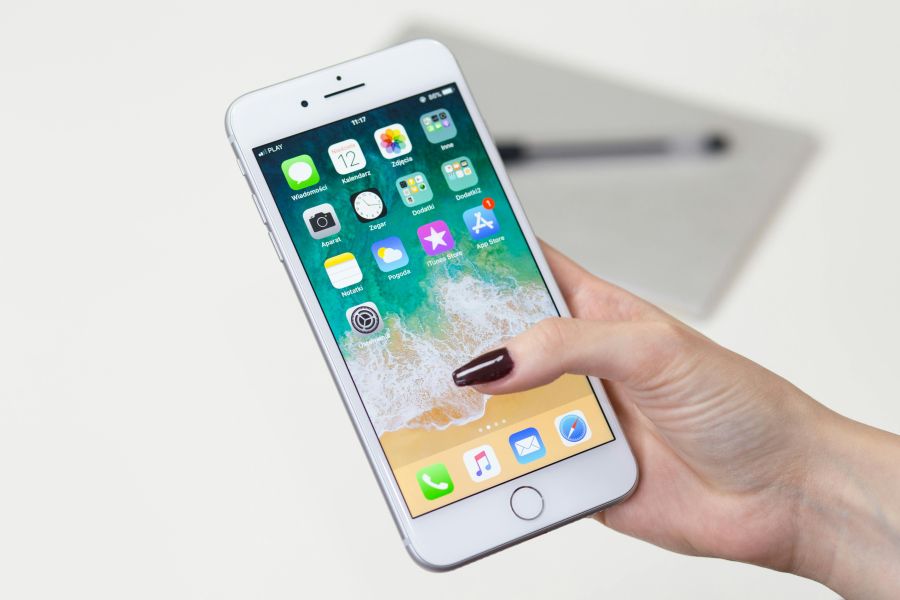
Der neue Feed auf Samsung-Geräten bündelt Inhalte, die zu deinem Nutzungsverhalten passen, und ersetzt bei vielen Nutzern die bisherige Startseiten-Ansicht links vom Homescreen. Wer den Google-Feed statt anderer Inhalte sehen möchte, kann das meist über die Einstellungen der Startoberfläche aktivieren.
Der Wechsel wirkt klein, verändert im Alltag aber ziemlich viel: aktuelle Nachrichten, Themenvorschläge, personalisierte Karten und schnelle Zugriffe landen an einer zentralen Stelle. Genau deshalb lohnt es sich, sauber zu prüfen, ob auf deinem Gerät One UI, der Startbildschirm-Launcher und die Google-App zusammenspielen.
Was der Feed auf Samsung-Geräten im Alltag übernimmt
Der Feed ist im Grunde eine linke Zusatzseite auf dem Startbildschirm, die Inhalte gesammelt anzeigt. Je nach Gerät und Softwarestand kommt er von Samsung selbst oder von Google, und genau daran hängen Aussehen, Inhalte und Steuerung.
Für viele Nutzer ist das praktisch, weil sie nicht mehrere Apps öffnen müssen, um Nachrichten, Termine, Wetter oder personalisierte Vorschläge zu sehen. Für andere ist es eher eine Frage der Ordnung: Die linke Seite soll einfach das zeigen, was man dort wirklich haben will.
Wichtig ist die Unterscheidung zwischen der Samsung-Oberfläche und der Google-Ansicht. Beide können ähnliche Inhalte anzeigen, arbeiten aber anders im Hintergrund. Deshalb ist der erste Schritt immer: prüfen, welcher Feed überhaupt aktiv ist.
So findest du die Einstellung auf dem Startbildschirm
Auf den meisten aktuellen Galaxy-Geräten öffnest du den Startbildschirm mit zwei Fingern zusammengezoomt oder hältst eine freie Fläche gedrückt. Danach erscheinen die Startbildschirm-Optionen, und dort lässt sich die linke Feed-Seite meist direkt ein- oder ausblenden.
Typisch ist folgender Weg: freie Fläche gedrückt halten, nach links wischen, den Schalter für den Feed suchen und dann die gewünschte Variante auswählen. Je nach Gerät heißt der Punkt etwas anders, etwa Startseite links, Discover oder Google.
Falls du den Eintrag nicht sofort siehst, liegt das oft an einer veränderten Launcher-Version oder an einer Herstelleranpassung durch die Region. Dann hilft es, die Google-App und den One-UI-Launcher zu prüfen, bevor du lange an einer Stelle suchst, die schlicht anders benannt ist.
- Startbildschirm lange drücken
- In die Startbildschirm-Einstellungen wechseln
- Linke Feed-Seite öffnen
- Google-Feed oder Samsung-Ansicht auswählen
- Änderung mit Zurück bestätigen
Diese Reihenfolge ist bewusst schlicht gehalten, weil es bei solchen Oberflächen meist an zwei Dingen hängt: Ist die Funktion überhaupt aktiv, und ist die passende App als Inhaltquelle eingerichtet. Beides muss zusammenpassen, sonst bleibt die linke Seite leer oder zeigt nur Standardkarten an.
Warum der Feed manchmal fehlt
Wenn der Feed gar nicht auftaucht, steckt dahinter häufig keine große Störung, sondern eine Kombination aus Einstellungen. Manchmal ist der Startbildschirm-Launcher deaktiviert, manchmal blockiert eine ältere App-Version die Anzeige, und manchmal wurde die linke Seite absichtlich abgeschaltet.
Auch ein Wechsel zwischen verschiedenen Samsung-Startbildschirm-Varianten kann verwirren. Wer etwa nach einem Update plötzlich andere Menüpunkte sieht, sucht leicht an der falschen Stelle. Das ist kein Zeichen für einen Defekt, sondern meist nur eine veränderte Menüführung.
Ein weiterer Klassiker ist die Verwechslung zwischen Google Discover und der Google-App selbst. Der Feed bezieht Inhalte aus Google-Diensten, sitzt aber trotzdem als Oberfläche im Startbildschirm. Deshalb reicht es oft nicht, nur die App zu öffnen und dort herumzuklicken.
Die wichtigsten Voraussetzungen
Damit der Feed sauber funktioniert, sollten ein paar Dinge stimmen. Das Gerät braucht eine aktuelle System- und App-Version, der Startbildschirm muss die entsprechende Funktion unterstützen, und die Google-Dienste dürfen nicht eingeschränkt sein.
Wenn du eine sehr alte Softwareversion nutzt, kann es sein, dass der Menüpunkt zwar ähnlich heißt, aber anders reagiert. Bei neueren Galaxy-Modellen ist die Einrichtung meist einfacher, weil Google und Samsung enger zusammenarbeiten.
Außerdem spielt die Kontoverknüpfung eine Rolle. Wer auf dem Gerät kein Google-Konto eingerichtet hat oder personalisierte Inhalte deaktiviert, sieht oft nur eine eingeschränkte Oberfläche. Das ist gewollt und kein Fehler.
Wenn der Google-Feed nicht angezeigt wird
Bleibt die gewünschte Ansicht aus, geh zuerst über die einfachen Prüfungen. Starte das Gerät neu, öffne den Startbildschirm erneut und kontrolliere, ob die Google-App aktuell ist. Danach lohnt sich ein Blick in die Startbildschirm-Einstellungen, weil sich dort die Anzeigequelle oft direkt umstellen lässt.
Hilfreich ist auch ein kurzer Test mit der Google-App selbst. Wenn dort keine personalisierten Inhalte erscheinen, liegt das Problem eher bei den Kontoeinstellungen, bei Berechtigungen oder bei der App, nicht bei der Startseite. Dann bringt es wenig, nur am Homescreen zu drehen.
Manchmal hilft es, den Standard-Launcher einmal zu wechseln und wieder zurückzustellen. Das klingt banal, behebt aber gelegentlich eine fehlerhafte Zuordnung zwischen Oberfläche und Feed-Anzeige. Erst wenn das nicht reicht, ist ein App-Reset sinnvoll.
Typische Stolperfallen im Alltag
Ein häufiger Irrtum ist die Annahme, dass der Feed automatisch identisch aussieht wie auf einem anderen Samsung-Handy. Tatsächlich unterscheiden sich Menüführung, Bezeichnungen und Funktionsumfang je nach Modell, Region und One-UI-Version deutlich.
Ein zweiter Stolperstein ist die Erwartung, dass sich nach dem Aktivieren sofort alle gewünschten Inhalte zeigen. Personalisierte Karten brauchen oft erst etwas Zeit, bis sie sinnvoll gefüllt werden. Direkt nach der Umstellung wirkt die Fläche daher manchmal noch erstaunlich leer.
Auch Energiesparfunktionen können hineinfunken. Wer App-Aktivität im Hintergrund stark begrenzt, merkt das manchmal daran, dass Inhalte selten aktualisiert werden oder nur sehr allgemein bleiben. Dann ist die Ursache eher in den Akkueinstellungen als in der Feed-Funktion selbst zu suchen.
So prüfst du, ob alles richtig greift
Am besten testest du die Änderung in drei kurzen Schritten. Öffne die Startbildschirm-Einstellungen, aktiviere die gewünschte Feed-Ansicht und gehe dann einmal komplett zurück auf den Homescreen. Wische anschließend nach links und kontrolliere, ob die neue Oberfläche lädt und Inhalte anzeigt.
Wenn nur leere Karten oder ein statischer Bildschirm erscheinen, liegt meist ein Berechtigungsproblem vor. Dann solltest du die Google-App-Berechtigungen, die Kontosynchronisation und die Hintergrundnutzung ansehen. Erst wenn diese Punkte stimmen, lohnt sich der Blick auf tiefere Systemfehler.
Ein sauberer Test ist wichtig, weil viele Nutzer sonst zu schnell an der falschen Stelle suchen. Wer die Oberfläche einmal normal laden kann, aber nach einem Neustart wieder nicht, hat meist kein Einrichtungsproblem, sondern eine blockierende Einstellung oder eine gestörte App-Zuordnung.
Was der Feed bringen kann, wenn er richtig eingerichtet ist
Ein gut eingerichteter Feed spart Zeit, weil Informationen gebündelt erscheinen. Du siehst aktuelle Themen, relevante Inhalte und je nach Konfiguration auch kurze Hinweise auf Termine, Erinnerungen oder häufig genutzte Bereiche.
Der praktische Vorteil liegt vor allem in der Gewohnheit. Statt mehrere Apps nacheinander zu öffnen, entsteht eine Art persönliches Info-Fenster auf dem Startbildschirm. Das funktioniert besonders gut, wenn man Nachrichten, Wetter und Empfehlungen gern auf einen Blick haben möchte.
Wer dagegen Wert auf Ruhe legt, kann die Seite abschalten oder entschlacken. Auch das ist ein sinnvoller Umgang mit der Funktion, denn ein Feed ist nur dann hilfreich, wenn er den Alltag vereinfacht und nicht noch mehr Aufmerksamkeit verlangt.
Wann sich ein Zurücksetzen lohnt
Ein Zurücksetzen der Startbildschirm-Einstellungen ist nur dann sinnvoll, wenn mehrere Punkte gleichzeitig haken. Wenn die Feed-Seite sichtbar ist, aber nicht lädt, wenn Menüs falsche Zustände speichern oder wenn nach Updates alles durcheinander gerät, kann ein Zurücksetzen Ordnung schaffen.
Vorher solltest du aber immer die einfacheren Wege ausschöpfen. Dazu gehören Neustart, App-Update, Berechtigungen und die Auswahl der richtigen Feed-Variante. Diese Schritte sind weniger riskant und lösen den Großteil der Fälle bereits.
Ein kompletter Reset ist eher die letzte Station. Er entfernt oft gespeicherte Anordnungen und persönliche Layouts, also nur dann wählen, wenn du weißt, dass du die Startseite danach neu sortieren willst.
Wenn die Anzeige trotz Aktivierung leer bleibt
Eine leere Feed-Seite wirkt schnell so, als wäre die Funktion defekt. Häufig steckt aber nur ein temporärer Fehler in der Datenverarbeitung dahinter, etwa nach einem Update oder einer unterbrochenen Synchronisation.
Dann hilft es, die Google-App zu öffnen, einmal die Kontoeinstellungen zu prüfen und die Synchronisation anzustoßen. Wenn danach Inhalte auftauchen, war die Ursache eher die Aktualisierung der Daten als die eigentliche Startseitenfunktion.
Bleibt alles leer, obwohl Konto, App und Berechtigungen stimmen, solltest du die Gerätesprache und Region prüfen. Manche Inhalte und Bezeichnungen verhalten sich je nach Markt unterschiedlich, was besonders bei Samsung-Geräten mit regionalen Varianten auffällt.
Ein paar echte Alltagssituationen
Eine Nutzerin richtet auf ihrem Galaxy-Smartphone den Google-Feed ein, sieht aber zunächst nur Wetter und kaum Nachrichten. Nach einem Update der Google-App füllen sich die Karten erst am nächsten Tag sinnvoll. Hier war also kein Fehler im Gerät, sondern schlicht noch zu wenig Nutzungsverlauf vorhanden.
Ein anderer Nutzer bemerkt nach einem Systemwechsel, dass die linke Seite nur noch Samsung-Inhalte zeigt. Die Ursache ist ein zurückgesetzter Launcher-Status. Nach dem erneuten Aktivieren der Google-Ansicht erscheint der gewohnte Feed wieder.
Auf einem älteren Modell bleibt die Seite dagegen leer, obwohl die Einstellung korrekt gesetzt ist. In diesem Fall blockiert eine restriktive Batterieoption die Hintergrundaktualisierung. Nach dem Anpassen der Akkuverwaltung funktioniert die Anzeige wieder normal.
Worauf du bei Privatsphäre und Personalisierung achten solltest
Ein personalisierter Feed ist bequem, sammelt aber natürlich Informationen darüber, was du ansiehst und verwendest. Deshalb solltest du in den Google-Kontoeinstellungen prüfen, welche Aktivitäten gespeichert werden und welche Inhalte du überhaupt sehen möchtest.
Wer es etwas zurückhaltender mag, kann personalisierte Vorschläge reduzieren und nur allgemeine Karten anzeigen lassen. Das ist oft der beste Mittelweg, wenn du die Funktion nützlich findest, aber nicht jeden Themenvorschlag akzeptieren willst.
Auch bei gemeinsam genutzten Geräten ist Vorsicht sinnvoll. Inhalte aus einem angemeldeten Konto können Rückschlüsse auf Interessen und Gewohnheiten zulassen. Ein sauber getrenntes Nutzerprofil oder eine sparsamere Personalisierung ist dann oft die angenehmere Lösung.
Was du dir merken solltest
Der Feed auf Samsung-Geräten lässt sich meist über die Startbildschirm-Einstellungen aktivieren und an die eigene Nutzung anpassen. Entscheidend sind die richtige Menüführung, aktuelle App-Versionen und ein sauber eingerichtetes Google-Konto.
Wenn die Anzeige fehlt oder leer bleibt, liegt die Ursache oft bei Berechtigungen, Synchronisation, Energiesparen oder einer abweichenden Launcher-Version. Wer diese Punkte der Reihe nach prüft, findet die Ursache meist ohne großen Aufwand.
Am Ende geht es vor allem darum, die linke Startseitenansicht so einzurichten, dass sie im Alltag hilft und nicht stört.
So nutzt du den Feed im Alltag sinnvoll
Der Nachrichtenstrom auf einem Samsung-Gerät kann den Startbildschirm spürbar aufwerten, wenn du ihn nicht nur einschaltest, sondern auch auf deinen Alltag abstimmst. Statt Zufallsmeldungen siehst du dann eher Inhalte, die zu deinen Interessen passen, etwa zu Technik, Reisen, Haustieren oder digitalen Diensten, die du regelmäßig verwendest. Wichtig ist dabei, dass der Feed nicht als statische Oberfläche gedacht ist, sondern als Bereich, den du mit wenigen Handgriffen nachjustieren kannst.
Gerade bei mobilen Geräten lohnt sich ein kurzer Blick darauf, wie oft du diese Inhalte wirklich nutzen willst. Manche möchten nur einen schnellen Überblick am Morgen, andere lassen sich zwischendurch inspirieren oder informieren. Je besser das zu deinem Nutzungsverhalten passt, desto nützlicher wird die Anzeige auf der linken Startseitenfläche.
- Für einen schnellen Überblick eher wenige Themen auswählen.
- Bei wechselnden Interessen regelmäßig Quellen und Themen anpassen.
- Benachrichtigungen und Kartenansichten nicht miteinander verwechseln.
- Bei zu vielen Inhalten gezielt Themen ausblenden, die du nie liest.
Die wichtigsten Einstellungen für eine saubere Anzeige
Damit der Bereich nicht nur vorhanden ist, sondern ordentlich arbeitet, solltest du mehrere Ebenen prüfen. Zuerst geht es um die Startbildschirm-Einstellungen, danach um die Google-App und anschließend um die Personalisierung innerhalb des Feeds. Oft liegt das Problem nicht an einer einzigen Option, sondern an einer Kombination aus ausgeschalteter Oberfläche, eingeschränkten Berechtigungen oder veralteten App-Daten.
Ein sauberer Ablauf spart Zeit und verhindert, dass du dieselben Schritte mehrfach ausprobierst. Prüfe deshalb immer in dieser Reihenfolge: Startbildschirm, App-Zustand, Konto, Berechtigungen und anschließend die Inhaltssteuerung. So erkennst du schneller, an welcher Stelle die Anzeige stoppt.
- Startbildschirm-Einstellungen öffnen und die linke Seite prüfen.
- Google-App auf Aktualisierungen und aktive Anmeldung kontrollieren.
- Speicher und Cache der App bei Bedarf bereinigen.
- Personalisierung und Interessen in der Feed-Ansicht anpassen.
- Gerät neu starten und die Anzeige erneut testen.
Typische Ursachen, wenn Inhalte nicht passend erscheinen
Manchmal ist der Feed sichtbar, liefert aber wenig nützliche Inhalte. In solchen Fällen geht es weniger um das Aktivieren selbst als um die Qualität der Datenbasis. Wer kaum Suchverlauf zulässt, widersprüchliche Interessen nutzt oder mehrere Konten gleichzeitig verwendet, bekommt oft sehr breite und wenig treffende Empfehlungen. Das gilt besonders nach einem Gerätewechsel oder nach längeren Pausen ohne Nutzung.
Auch einzelne App-Einstellungen können die Auswahl beeinflussen. Wenn etwa der Suchverlauf pausiert ist oder personalisierte Inhalte eingeschränkt wurden, reduziert sich die Treffgenauigkeit deutlich. Das ist nicht automatisch ein Fehler, sondern oft eine Folge der gewählten Datenschutz- oder Kontoeinstellungen.
- Suchverlauf pausiert oder eingeschränkt.
- Falsches Google-Konto aktiv.
- Zu wenig Nutzung für eine brauchbare Themenauswahl.
- Alte App-Daten nach einem Update.
- Gerätewechsel ohne erneute Synchronisation.
Schrittfolge bei Anzeigeproblemen und leerem Feed
Bleibt die Fläche leer, obwohl die Funktion eingeschaltet ist, hilft ein systematischer Neustart der beteiligten Komponenten. Zuerst solltest du die Feed-Ansicht kurz verlassen und wieder öffnen. Danach prüfst du, ob die Google-App selbst Inhalte anzeigt. Wenn auch dort kaum etwas erscheint, liegt die Ursache meist in der Konto- oder App-Ebene und nicht am Samsung-Startbildschirm.
Im nächsten Schritt lohnt sich ein Blick auf Updates. Sowohl Systemupdates als auch App-Updates können Einfluss auf die Darstellung haben. Ein aktueller Stand beseitigt oft Fehler, die nach einem großen Geräte-Update oder nach einem Wechsel der Startbildschirm-Einstellungen auftreten. Falls das nicht reicht, hilft meist ein sauberes Zurücksetzen der App-Daten, gefolgt von einer erneuten Anmeldung.
- Feed schließen und erneut öffnen.
- Google-App direkt testen.
- Gerät auf ausstehende Updates prüfen.
- Cache der App löschen.
- Bei Bedarf App-Daten zurücksetzen und neu anmelden.
- Anschließend die Anzeige auf dem Startbildschirm noch einmal kontrollieren.
Häufige Fragen
Wo finde ich die Einstellung für den Discover-Feed auf Samsung-Geräten?
Die passende Option steckt meist in den Einstellungen des Startbildschirms. Öffne dazu die Home-Bildschirm-Einstellungen und suche nach der Auswahl für den Google- oder Discover-Feed. Je nach One-UI-Version kann der genaue Pfad leicht anders heißen.
Warum sehe ich den Feed nach dem Einschalten trotzdem nicht?
Oft liegt es an einer weiteren Startbildschirm-Einstellung, an einer deaktivierten Google-App oder an einer älteren Softwareversion. Prüfe außerdem, ob der Standard-Launcher wirklich der Samsung-Launcher ist und nicht ein anderes Startbildschirm-Programm.
Muss ich ein Google-Konto angemeldet haben?
Für viele Funktionen ist ein angemeldetes Google-Konto hilfreich, weil sich der Inhalt daran orientiert. In manchen Fällen erscheint der Feed zwar auch ohne vollständige Einrichtung, aber die Personalisierung ist dann eingeschränkt.
Kann ich den Feed auch wieder abschalten?
Ja, das geht jederzeit über die Startbildschirm-Einstellungen. Dort lässt sich die Ansicht meist von der linken Startseite auf den Discover-Feed oder auf eine leere Seite umstellen. Nach dem Speichern ist die Änderung sofort sichtbar.
Wie prüfe ich, ob die Google-App aktuell ist?
Öffne den Play Store und rufe die App-Verwaltung auf. Dort siehst du, ob für Google oder Google-Dienste ein Update bereitsteht. Eine aktuelle Version hilft oft, wenn Inhalte nicht laden oder die Startseite leer bleibt.
Was bringt der Feed im Alltag überhaupt?
Er bündelt Nachrichten, Themen und Vorschläge an einem Ort, ohne dass du dafür mehrere Apps öffnen musst. Wer morgens schnell über Neues informiert sein möchte, spart damit einige Handgriffe. Gleichzeitig lässt sich der Inhalt über Interessen und Interaktionen nach und nach anpassen.
Welche Einstellungen beeinflussen die Inhalte besonders stark?
Wichtig sind die Personalisierung in der Google-App, der App- und Webverlauf sowie die Interessenverwaltung im Feed. Auch der Standort kann eine Rolle spielen, wenn regionale Themen angezeigt werden. Je nach Einstellung bekommst du mehr allgemeine oder stärker zugeschnittene Inhalte.
Was hilft, wenn nur leere Karten oder kaum Inhalte erscheinen?
Dann lohnt sich zuerst ein Blick auf die Netzwerkverbindung und auf mögliche Einschränkungen durch Energiesparmodus oder Datensparen. Danach solltest du die Google-App schließen, erneut öffnen und bei Bedarf den Cache leeren. Falls das nicht reicht, hilft oft ein Neustart des Geräts.
Kann ich einzelne Themen ausblenden oder anpassen?
Ja, im Feed lassen sich viele Inhalte per Drei-Punkte-Menü ausblenden, abonnieren oder seltener anzeigen. Dadurch wird die Oberfläche mit der Zeit brauchbarer, weil sie sich stärker an deinen Interessen ausrichtet. Das ist besonders praktisch, wenn bestimmte Themen immer wieder auftauchen, die du nicht sehen möchtest.
Beeinflusst eine andere Startbildschirm-App die Anzeige?
Ja, ein alternativer Launcher kann die gewohnte Samsung-Ansicht verändern oder die Feed-Seite ganz ersetzen. In solchen Fällen musst du prüfen, welche App als Standard für den Startbildschirm festgelegt ist. Erst wenn der Samsung-Launcher aktiv ist, greifen die passenden Optionen meist vollständig.
Wann sollte ich die Einstellungen einmal zurücksetzen?
Ein Zurücksetzen ist sinnvoll, wenn die Feed-Seite nach mehreren Änderungen unübersichtlich geworden ist oder sich Inhalte gar nicht mehr anpassen. Danach kannst du die Optionen sauber neu setzen und Schritt für Schritt testen, welche Einstellung welche Wirkung hat. Das ist oft der schnellste Weg, um eine stabile Anzeige zu bekommen.
Fazit
Der Google-Feed auf Samsung-Geräten ist vor allem dann nützlich, wenn du Informationen direkt auf dem Startbildschirm sehen und anpassen möchtest. Mit den richtigen Einstellungen lässt sich die Anzeige meist ohne großen Aufwand aktivieren, korrigieren oder wieder entfernen. Wer die wichtigsten Punkte in Ruhe durchgeht, hat die Oberfläche schnell wieder passend eingerichtet.
Passende Hilfethemen


Welche Lösung war für euch am einfachsten umzusetzen? Teilt gern eure Erfahrungen, damit andere Leser vergleichen können. Wer eine Lösung wegen bestimmter Nachteile verworfen hat, kann diesen Punkt gern nennen.