
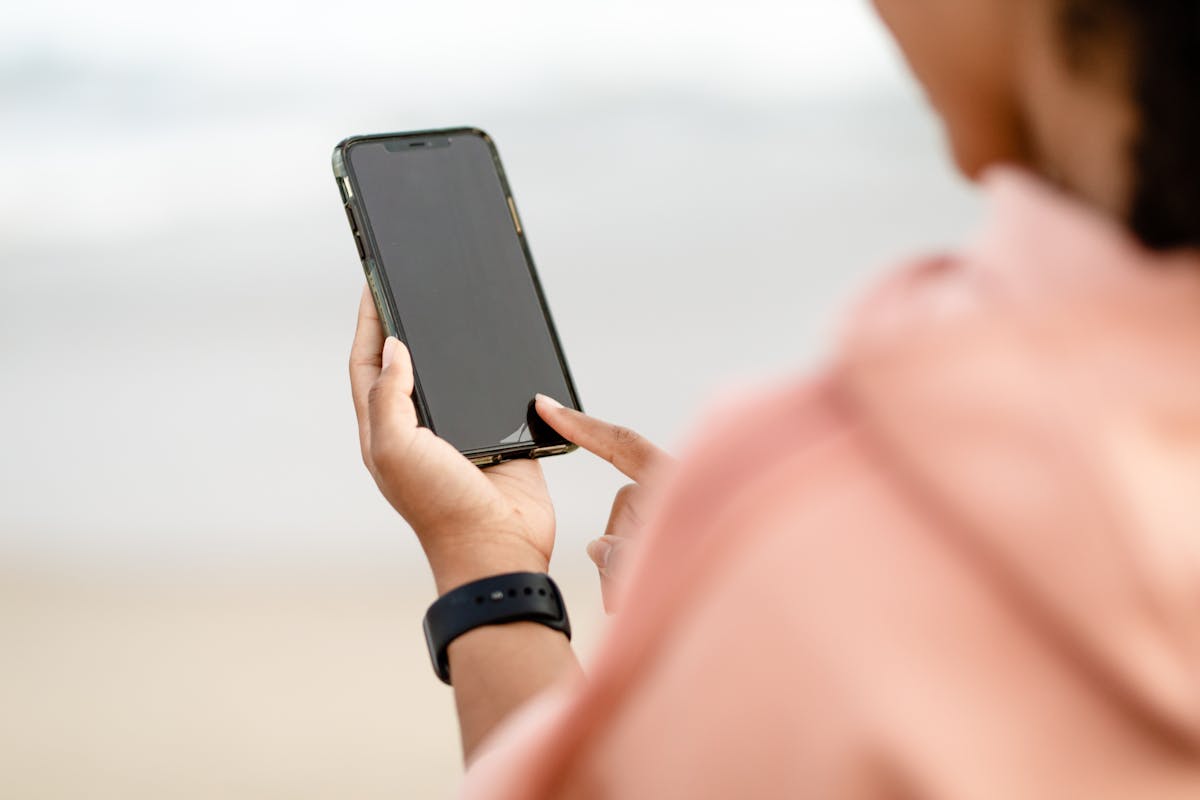
Zeigt deine Smartwatch keine Mitteilungen mehr an, stecken dahinter oft eine blockierte Berechtigung, eine unterbrochene Verbindung oder eine Einstellung auf dem Smartphone. Mit ein paar gezielten Prüfungen lässt sich die Ursache meist schnell eingrenzen und beheben.
Die gute Nachricht: In vielen Fällen ist nichts defekt. Häufig verhindert eine App-Einstellung, ein Energiesparmodus oder ein Schweigenmodus auf dem Handy, dass Nachrichten sauber an die Uhr weitergereicht werden.
Erst die Verbindung, dann die Einstellungen
Am Anfang steht immer die Frage, ob Uhr und Smartphone überhaupt zuverlässig miteinander sprechen. Eine Smartwatch kann nur dann Mitteilungen übernehmen, wenn Bluetooth aktiv ist, die Begleit-App im Hintergrund arbeiten darf und beide Geräte sich gegenseitig als verbunden ansehen. Schon eine kurze Trennung reicht manchmal aus, damit Nachrichten ausbleiben, obwohl alles auf den ersten Blick normal wirkt.
Prüfe deshalb zuerst, ob die Uhr im System noch als gekoppelt angezeigt wird. Öffne anschließend die dazugehörige App auf dem Smartphone und schau nach, ob dort Warnhinweise, Synchronisationsfehler oder ein Verbindungsabbruch auftauchen. Besonders bei Android-Handys kommt es vor, dass die App nach einem Update im Hintergrund eingeschränkt wird. Dann läuft die Uhr noch, aber Benachrichtigungen kommen nicht mehr an.
Hilfreich ist eine einfache Reihenfolge: Bluetooth kurz aus- und wieder einschalten, die Begleit-App komplett schließen und erneut öffnen, danach das Smartphone und die Uhr neu starten. Dieser Ablauf klingt unspektakulär, löst aber erstaunlich viele Störungen, weil Verbindungsreste und alte Sitzungen damit aus dem Weg geräumt werden. Bleibt danach alles stumm, liegt die Ursache meist tiefer in den Berechtigungen oder in den Benachrichtigungseinstellungen.
Die häufigsten Ursachen im Alltag
Die meisten Probleme entstehen nicht durch einen Hardwaredefekt, sondern durch eine kleine Einstellung, die übersehen wurde. Typische Auslöser sind deaktivierte Mitteilungen in der Hersteller-App, eingeschränkte Rechte für den Zugriff auf Benachrichtigungen, ein aktivierter Fokus- oder Nicht-stören-Modus oder ein Akku-Sparmodus, der Hintergrunddienste ausbremst.
Auch das Verhalten einzelner Apps spielt eine Rolle. Manche Apps senden ihre Hinweise nur dann an die Smartwatch, wenn sie auf dem Smartphone wirklich Benachrichtigungen erlauben. Andere unterscheiden zwischen Chat-Nachrichten, Gruppenmeldungen und Werbehinweisen. Es kann also sein, dass nur ein Teil der Mitteilungen fehlt und der Rest noch funktioniert. Das spricht eher für eine App-spezifische Regel als für einen allgemeinen Fehler.
Ein weiterer Klassiker ist die Verbindung zwischen mehreren Geräten. Wer die Uhr zeitweise mit einem Tablet, einem zweiten Handy oder einem alten Nutzerkonto verbunden hat, erzeugt schnell Verwirrung. Dann landet die Mitteilung zwar auf dem richtigen Telefon, aber die Uhr bekommt sie nicht sauber zugeordnet. In solchen Fällen hilft es oft, die Kopplung einmal sauber zu lösen und neu aufzubauen.
Berechtigungen sauber setzen
Benachrichtigungen auf einer Smartwatch hängen fast immer an zwei Ebenen: an den Systemrechten des Smartphones und an den App-Einstellungen der Hersteller-App. Beide Ebenen müssen zusammenpassen, sonst bleibt die Anzeige auf der Uhr leer. Gerade nach großen Systemupdates werden diese Rechte gern zurückgesetzt oder still verändert.
Öffne die Einstellungen des Smartphones und suche nach den Benachrichtigungsrechten für die Smartwatch-App. Dort sollte die App Zugriff auf Mitteilungen haben und im Idealfall auch im Hintergrund laufen dürfen. Bei Android gibt es zusätzlich oft einen Punkt für den Zugriff auf Benachrichtigungen. Ohne diesen Zugriff kann die App zwar starten, aber keine Nachrichten an die Uhr weitergeben. Bei iPhones müssen Mitteilungen für die App ebenfalls freigegeben sein und die Uhr muss korrekt mit der jeweiligen Systemfunktion verbunden bleiben.
In der Hersteller-App selbst findest du meistens eine Liste von Diensten, Apps oder Kategorien, die an die Uhr weitergereicht werden sollen. Es lohnt sich, diese Liste einmal komplett durchzugehen. Gerade nach einem Wechsel des Handys oder einer Neuinstallation sind dort nicht immer alle Schalter aktiv. Wer nur den sichtbaren Hauptschalter prüft, übersieht leicht die detaillierten App-Regeln darunter.
Stromsparfunktionen sind oft der unsichtbare Gegner
Energiesparmodi sind praktisch, aber sie schneiden manchmal genau die Hintergrundprozesse ab, die eine Smartwatch für Mitteilungen braucht. Das gilt besonders für aggressive Akku-Optimierungen, die Apps nach einigen Minuten in den Ruhemodus schicken. Dann bleibt die Verbindung zur Uhr zwar auf dem Papier bestehen, die eigentliche Weiterleitung wird aber ausgebremst.
Wenn Mitteilungen nur manchmal auftauchen oder erst nach dem Öffnen der App auf dem Handy erscheinen, ist das ein starkes Indiz für so eine Einschränkung. Prüfe in den Akku-Einstellungen, ob die Smartwatch-App von Optimierungen ausgenommen werden kann. Auf manchen Geräten muss man dafür die automatische Akkuverwaltung deaktivieren oder der App eine unbegrenzte Hintergrundnutzung erlauben. Das ist kein Dauerzustand für alle Anwendungen, aber für die Begleit-App der Uhr oft sinnvoll.
Auch der Stromsparmodus der Uhr selbst kann eine Rolle spielen. Einige Modelle reduzieren in diesem Zustand die Synchronisation mit dem Smartphone. Dann bleibt die Batterie zwar länger am Leben, aber Mitteilungen kommen seltener oder verzögert an. Wer eine saubere Alltagsnutzung möchte, sollte testen, ob das Problem im normalen Modus verschwindet.
Fokus, Ruhe und Nicht-stören richtig einordnen
Viele suchen den Fehler in der Technik, obwohl die Uhr nur brav das tut, was das Smartphone vorgibt. Ein aktivierter Ruhemodus, Fokusmodus oder Nicht-stören-Modus kann dafür sorgen, dass Mitteilungen bewusst unterdrückt werden. Das ist sinnvoll bei Terminen oder nachts, wird im Alltag aber schnell übersehen.
Manchmal ist die Situation noch feiner abgestuft: Das Handy zeigt zwar Banner an, die Uhr bleibt aber still, weil nur bestimmte Alarmtypen erlaubt sind. Auch die Uhr selbst kann einen stillen Modus haben, in dem sie weder vibriert noch Hinweise einblendet. Wer nach einer unauffälligen Änderung sucht, sollte daher sowohl auf dem Handy als auch auf der Uhr nachsehen.
Praktisch ist ein kurzer Abgleich: Ist der Modus auf dem Smartphone aktiv, wird er oft an die Uhr weitergereicht. Ist auf der Uhr ein eigenes Ruheprofil eingeschaltet, überlagert das die normale Weiterleitung. Beide Seiten müssen daher in einem normalen Alltagszustand sein, sonst sieht es wie ein Defekt aus, obwohl nur eine Einstellung blockiert.
Apps einzeln prüfen statt pauschal zu testen
Es ist ein häufiger Denkfehler, alle Mitteilungen als ein einziges Paket zu betrachten. Tatsächlich entscheidet oft jede App für sich, ob sie auf der Smartwatch sichtbar wird. Nachrichten, Kalender, E-Mail, Messenger oder Wetterdienste können unterschiedliche Berechtigungen haben. Deshalb kann es passieren, dass nur ein Dienst fehlt, während andere tadellos ankommen.
Das Vorgehen ist dabei einfach: Zuerst schauen, ob überhaupt irgendeine Benachrichtigung auf der Uhr erscheint. Wenn ja, ist die Grundverbindung in Ordnung und der Fehler sitzt eher in einer einzelnen App oder Kategorie. Wenn gar nichts ankommt, muss man stärker in Richtung Verbindung, Rechte oder App-Absturz denken. Diese Unterscheidung spart viel Zeit, weil man nicht blind an allen möglichen Stellen gleichzeitig sucht.
Typische Fehler, die leicht übersehen werden
Ein erstaunlich häufiger Stolperstein ist eine veraltete Softwareversion. Sowohl die Begleit-App als auch die Systemsoftware der Uhr brauchen gelegentlich ein Update, damit Benachrichtigungen sauber verarbeitet werden. Nach großen Updates muss man außerdem manchmal die Verbindung neu bestätigen, weil sich Berechtigungen ändern oder alte Kopplungen nicht mehr sauber greifen.
Auch eine volle oder fast leere Speicherlage kann stören. Wenn die Uhr viele Daten, alte Kacheln oder zahlreiche Zifferblätter geladen hat, reagiert sie manchmal träger als erwartet. Das ist selten die alleinige Ursache, kann aber zusammen mit einer schwachen Verbindung zu merkwürdigen Aussetzern führen.
Ein weiterer Klassiker: Die Uhr ist mit dem Handy verbunden, aber die Begleit-App wurde in der App-Übersicht einmal weggewischt und danach nie wieder geöffnet. Dann fehlen Hintergrundrechte oder die Synchronisation bleibt stehen. Wer die App nur im Hintergrund laufen lässt, ohne sie gelegentlich zu öffnen, bemerkt das Problem oft erst nach Tagen.
Sauber neu koppeln, ohne Datenchaos zu erzeugen
Wenn die einfachen Schritte nichts bringen, ist eine neue Kopplung oft der sauberste Weg. Dabei solltest du die Uhr zuerst in der Begleit-App entfernen und anschließend auch in den Bluetooth-Einstellungen des Smartphones löschen. Erst danach wird die Verbindung neu aufgebaut. So vermeidest du doppelte Einträge, die später wieder Probleme machen.
Vorher lohnt sich ein Blick auf Synchronisationsdaten wie Gesundheitswerte, Zifferblätter oder App-Einstellungen. Je nach Modell werden diese in der Cloud gesichert, manchmal aber auch nur lokal. Ein vorsichtiger Neustart der Kopplung ist daher besser als ein übereilter Werksreset. Der Reset sollte wirklich nur dann folgen, wenn nichts anderes hilft.
Nach der neuen Verbindung ist Geduld sinnvoll. Manche Uhren brauchen einige Minuten, bis alle Berechtigungen neu gezogen und die App-Regeln vollständig übernommen sind. Wer direkt nach dem Koppeln urteilt, übersieht schnell eine kurze Anlaufphase. Erst wenn auch danach keine Mitteilungen kommen, sollte man die Berechtigungen noch einmal systematisch kontrollieren.
Die passende Reihenfolge für die Fehlersuche
Die sinnvollste Reihenfolge ist: Verbindung prüfen, Benachrichtigungsrechte kontrollieren, Akku- und Fokusmodi ausschließen, einzelne Apps testen und erst danach neu koppeln. Diese Reihenfolge spart Zeit, weil du mit den wenigsten Eingriffen beginnst und erst später in tiefere Einstellungen gehst. Genau so findet man die Ursache in den meisten Fällen, ohne unnötig viel zurückzusetzen.
Wer dabei sauber vorgeht, merkt schnell, ob das Problem überall oder nur bei bestimmten Apps auftritt. Das ist die wichtigste Unterscheidung. Sie entscheidet darüber, ob du an der Grundverbindung arbeitest oder nur an einer einzelnen Mitteilungsregel.
Was bei verschiedenen Alltagssituationen auffällt
Manche Störungen zeigen sich erst in typischen Nutzungsmomenten. Nach einem langen Arbeitstag kann die Uhr plötzlich nichts mehr anzeigen, weil der Akku-Sparmodus aktiv wurde. Nach einem Handywechsel funktionieren alte Apps nicht mehr vollständig, weil die Berechtigungen neu vergeben werden müssen. Und nach einem Systemupdate kann die Uhr zwar noch die Zeit anzeigen, aber eben keine Nachrichten mehr weiterreichen. Das alles wirkt ähnlich, hat aber unterschiedliche Ursachen.
Wer die Ursache über das Verhalten eingrenzt, kommt schneller ans Ziel. Kommen nur Mitteilungen von einem Messenger nicht an, ist meist die App selbst schuld. Kommt gar nichts, steht eher die Verbindung oder die Plattform-Einstellung im Verdacht. Kommen Nachrichten erst später, spricht das für Hintergrundbeschränkungen oder Synchronisationsverzögerungen.
Fazit vor dem nächsten Schritt
Eine Smartwatch, die keine Mitteilungen mehr anzeigt, ist oft nur an einer Stelle ausgebremst. Meist reichen ein genauer Blick auf Verbindung, Rechte und Energiesparen, um die Anzeige wieder in Gang zu bringen. Wer in dieser Reihenfolge vorgeht, erspart sich viel Rätselraten und landet schneller bei der eigentlichen Ursache.
Mit einer sauberen Prüfung der Einstellungen, einem kurzen Neustart und gegebenenfalls einer neuen Kopplung lassen sich die meisten Fälle ohne großen Aufwand lösen. Bleibt die Uhr danach weiter still, ist die Ursache meist auf eine einzelne App oder eine spezielle Systemregel eingegrenzt.
Benachrichtigungen auf Uhr und Handy gemeinsam prüfen
Damit Meldungen auf einer Smartwatch ankommen, muss nicht nur die Uhr stimmen, sondern auch das verbundene Smartphone. Viele Verbindungen funktionieren im Alltag nur dann zuverlässig, wenn beide Geräte parallel saubere Voraussetzungen erfüllen. Prüfen Sie deshalb zuerst, ob das Handy selbst Benachrichtigungen empfängt und ob die Uhr im Kopplungsstatus wirklich aktiv ist. Eine getrennte Fehlersuche spart Zeit, weil manche Ursachen nur auf dem Smartphone liegen und andere ausschließlich auf der Uhr.
Wichtig ist außerdem, dass die gleiche App auf beiden Geräten angemeldet bleibt, sofern sie für die Synchronisierung gebraucht wird. Bei manchen Modellen laufen Nachrichten über die Hersteller-App, bei anderen über Systemdienste wie Bluetooth-Benachrichtigungen oder eine Begleit-App des Dienstes. Sobald dort eine Anmeldung abläuft oder eine Sitzung getrennt wurde, bleiben Hinweise auf dem Display der Uhr aus, obwohl das Handy weiter meldet.
Verbindungswege und Systemdienste im Blick behalten
Benachrichtigungen werden häufig über mehrere Ebenen weitergegeben. Neben Bluetooth spielen App-Berechtigungen, Hintergrundaktualisierung und Geräteeinstellungen eine Rolle. Wenn eine Uhr keine Meldungen mehr anzeigt, lohnt sich ein Blick auf den Verbindungsstatus in der App des Herstellers. Dort sehen Sie meist, ob die Uhr verbunden, nur eingeschränkt erreichbar oder vollständig getrennt ist.
Kontrollieren Sie auch, ob Bluetooth am Smartphone tatsächlich eingeschaltet ist und nicht nur im Sperrbildschirm symbolisch aktiv wirkt. Manche Telefone beenden Bluetooth-Verbindungen nach längeren Ruhephasen oder bei aktivierten Energiesparmodi schneller als erwartet. Ebenso können Systemupdates die Übertragung beeinflussen, wenn nach dem Update Berechtigungen neu bestätigt werden müssen oder Dienste im Hintergrund neu gestartet werden sollten.
- Bluetooth am Handy ein- und wieder ausschalten
- Hersteller-App vollständig schließen und neu öffnen
- Verbindungsstatus in der Begleit-App kontrollieren
- Nach Updates die Freigaben erneut ansehen
- Uhr und Smartphone einmal neu starten
Schritt für Schritt zu einer funktionierenden Anzeige
Eine saubere Reihenfolge hilft mehr als wildes Ausprobieren. Gehen Sie systematisch vor und prüfen Sie jede Ebene einzeln. Beginnen Sie mit der Kopplung, dann folgen App, Systemfreigaben und Mitteilungswege. So erkennen Sie schnell, wo die Übertragung unterbrochen wird.
- Öffnen Sie auf dem Smartphone die App der Uhr und kontrollieren Sie den Verbindungszustand.
- Stellen Sie sicher, dass Bluetooth aktiv ist und die Uhr als verbunden angezeigt wird.
- Prüfen Sie in den Systemeinstellungen des Handys die Benachrichtigungsrechte für die Hersteller-App.
- Öffnen Sie in der App der Uhr die Mitteilungsoptionen und aktivieren Sie die gewünschten Dienste.
- Testen Sie mit einer Nachricht oder einer Beispielbenachrichtigung, ob die Übertragung wieder funktioniert.
Falls die Uhr einzelne Hinweise nur noch teilweise zeigt, lohnt sich der Blick auf die Auswahl der Apps. Nicht jede App ist automatisch freigegeben, und manche Hersteller lassen nur bestimmte Kategorien zu. Das betrifft oft Messenger, Kalender, E-Mail oder soziale Netzwerke. Wer ausschließlich ausgewählte Apps sendet, muss dort gezielt nachjustieren, statt die gesamte Mitteilungsfunktion neu aufzusetzen.
Geräteeinstellungen, die oft übersehen werden
Auf der Uhr selbst gibt es häufig eigene Schalter für Hinweise, Vibration, Bildschirmaktivierung und Stillezeiten. Ein aktivierter Ruhemodus kann dazu führen, dass Meldungen nur stumm eingehen oder gar nicht sichtbar erscheinen. Prüfen Sie außerdem, ob die Uhr nur bei angehobenen Handgelenken reagiert oder ob der Bildschirm so eingestellt ist, dass Hinweise im Standby unterdrückt werden.
Auch das Zifferblatt kann eine Rolle spielen. Manche Oberflächen zeigen Benachrichtigungen nur als kleines Symbol an, andere blenden vollständige Texte ein. Wer eine neue Watchface-Auswahl nutzt, sollte nachsehen, ob dort Meldungen ausgeblendet oder auf kurze Hinweise reduziert wurden. Zusätzlich kann die Displayhelligkeit dafür sorgen, dass Mitteilungen zwar ankommen, aber kaum auffallen.
- Ruhemodus und Schlafmodus auf der Uhr kontrollieren
- Vibrationsstärke und Signalton prüfen
- Bildschirmaktivierung bei Nachrichteneingang aktivieren
- Zifferblatt-Einstellungen auf Benachrichtigungsanzeige prüfen
- Displayhelligkeit und Always-on-Verhalten ansehen
App-Berechtigungen, Sperren und Hintergrundfunktionen prüfen
Eine häufige Ursache liegt nicht in der Uhr selbst, sondern in der App, die Meldungen weiterleitet. Auf dem Smartphone braucht diese App oft Zugriff auf Mitteilungen, Hintergrunddaten, Akkuoptimierung und teilweise auch auf Kalender oder Kontakte. Wird einer dieser Punkte deaktiviert, kann die Weitergabe stocken oder ganz ausbleiben. Besonders nach Systemwechseln oder Sicherheitsupdates setzen sich solche Rechte gerne zurück.
Öffnen Sie die Einstellungen des Handys und sehen Sie nach, welche Freigaben der Uhr-App gewährt wurden. Achten Sie auch auf Einschränkungen durch Energiemanagement oder automatische App-Pausen. Manche Geräte beenden Hintergrunddienste besonders konsequent, sobald der Akku geschont werden soll. Dann hilft es, die Uhr-App von Optimierungen auszunehmen, damit die Verbindung dauerhaft erhalten bleibt.
Zusätzlich kann ein separates App-Login nötig sein. Einige Systeme verlangen eine erneute Anmeldung, wenn Token oder Sitzungen ablaufen. In diesem Fall sind keine Fehler an der Uhr sichtbar, obwohl die Übertragung im Hintergrund nicht mehr arbeitet. Ein Ab- und erneutes Anmelden in der Begleit-App stellt dann oft die fehlende Verbindung wieder her.
Ursachen eingrenzen, ohne alles neu einzurichten
Bevor Sie eine komplette Neueinrichtung starten, lohnt sich ein gezielter Test mit einzelnen Nachrichtentypen. Lassen Sie sich eine SMS, eine Messenger-Nachricht und eine App-Mitteilung senden, um zu sehen, ob alle Quellen gleich behandelt werden. So lässt sich unterscheiden, ob das Problem nur eine bestimmte App betrifft oder die gesamte Übertragung gestört ist.
Wenn nur eine App betroffen ist, liegt die Ursache oft in den Mitteilungsoptionen dieser Anwendung. Dort können einzelne Kategorien wie Gruppen, Erwähnungen oder Werbenachrichten unterschiedlich behandelt werden. Auch stille Mitteilungen oder zusammengefasste Hinweise können dazu führen, dass auf der Uhr scheinbar nichts ankommt, obwohl das Telefon informiert wurde. Bei mehreren betroffenen Diensten spricht mehr für eine allgemeine Kopplung oder ein Berechtigungsproblem.
Sinnvoll ist auch ein Blick auf die Synchronisierung zwischen mehreren Geräten. Wer parallel Tablet, Zweittelefon oder eine Desktop-App nutzt, kann Mitteilungen versehentlich auf ein anderes Endgerät umleiten. Manche Plattformen senden Hinweise nur an das zuletzt aktive Gerät. Dann hilft es, die Sitzungen zu prüfen und unnötige Verbindungen zu beenden.
Wenn die Anzeige nur teilweise fehlt
Es kommt vor, dass die Uhr zwar benachrichtigt, aber Inhalte nur unvollständig zeigt. Dann sind oft Datenschutzoptionen, Vorschau-Einstellungen oder Anzeigegrenzen beteiligt. Das Gerät zeigt möglicherweise nur den Absender, aber keinen Text. In anderen Fällen werden längere Nachrichten abgeschnitten oder Bilder und Emojis nicht übernommen. Hier lohnt sich ein genauer Blick auf die Anzeigeoptionen der Uhr und des Smartphones.
Bei einigen Modellen lässt sich festlegen, ob Inhalte erst nach Entsperrung des Handys oder nur bei bestimmten Sperrbildschirmoptionen erscheinen. Auch ein eingeschränkter Zugriff im Sperrzustand kann dazu führen, dass auf der Uhr nur ein stiller Hinweis landet. Wenn die Uhr Meldungen zwar erhält, aber nicht vollständig darstellt, müssen meist nicht die Verbindungen, sondern die Inhaltsrechte und Darstellungsoptionen angepasst werden.
Wer viele Nachrichten erhält, sollte außerdem auf Prioritäten achten. Manche Systeme filtern wichtige Mitteilungen nach Dringlichkeit, andere sortieren sie nach App-Kategorien. Eine App, die in den Handyeinstellungen auf stumm gesetzt wurde, meldet sich dann oft auch auf der Uhr deutlich seltener. Deshalb lohnt sich ein vollständiger Blick auf die Benachrichtigungsverwaltung statt nur auf die Uhr selbst.
Ruhiger Neustart statt dauerndem Herumprobieren
Wenn mehrere Einstellungen unübersichtlich geworden sind, hilft ein strukturierter Neustart von Smartphone und Uhr. Schalten Sie beide Geräte vollständig aus, warten Sie kurz und starten Sie erst das Handy, dann die Uhr. Danach öffnen Sie die Begleit-App und warten, bis die Verbindung wieder stabil steht. Erst im Anschluss testen Sie einzelne Nachrichten. So vermeiden Sie Nebeneffekte durch halbfertige Verbindungen oder alte Sitzungen.
Bleibt das Problem bestehen, kann das Entfernen und erneute Hinzufügen der Uhr in der Hersteller-App sinnvoll sein. Vorher sollten Sie prüfen, ob Synchronisationsdaten, Gesundheitswerte oder Zifferblätter gesichert werden. Bei manchen Geräten genügt es schon, nur die Mitteilungsrechte neu zu setzen, statt die gesamte Kopplung zu löschen. Der richtige Weg hängt davon ab, ob die Uhr gar nichts mehr anzeigt oder nur einzelne Dienste auslässt.
Mit einer sauberen Prüfung von Verbindungsstatus, Berechtigungen, Hintergrundfunktionen und Anzeigeoptionen lässt sich die Übertragung in vielen Fällen wiederherstellen. Wer die einzelnen Schritte ruhig nacheinander abarbeitet, findet die Ursache meist schneller als mit einem kompletten Reset. Danach kommen die Hinweise wieder dort an, wo sie hingehören: auf dem Handgelenk, rechtzeitig und in der gewünschten Form.
Fragen und Antworten
Warum kommen auf der Uhr keine Hinweise mehr an?
Oft liegt es an einer Änderung in den Verbindungs-, App- oder Systemeinstellungen. Prüfen Sie zuerst, ob die Uhr noch sauber mit dem Smartphone gekoppelt ist und ob die zugehörige Begleit-App im Hintergrund arbeiten darf.
Welche Einstellung sollte ich als Erstes kontrollieren?
Starten Sie mit den Mitteilungsrechten auf dem Smartphone und in der Uhr-App. Danach lohnt sich ein Blick auf Sperrbildschirm, Hintergrundaktualisierung, Akku-Sparmodus und Stumm- oder Ruhefunktionen.
Kann ein Neustart das Problem beheben?
Ja, ein Neustart von Uhr und Smartphone hilft oft bei vorübergehenden Verbindungsfehlern. Danach sollten Sie prüfen, ob Bluetooth wieder stabil verbunden ist und die Synchronisierung automatisch anläuft.
Warum funktionieren Nachrichten nur von manchen Apps nicht?
Häufig sind einzelne Anwendungen auf dem Telefon nicht für Mitteilungen freigegeben oder in der Begleit-App bewusst deaktiviert. Öffnen Sie die App-Liste in den Benachrichtigungseinstellungen und vergleichen Sie, welche Apps auf dem Handy und auf der Uhr erlaubt sind.
Spielt der Akkusparmodus eine Rolle?
Ja, Energiesparfunktionen können Hintergrunddienste bremsen und Mitteilungen verzögern oder ganz blockieren. Das gilt sowohl für das Smartphone als auch für die Uhr selbst, vor allem bei strengen Akku-Optimierungen.
Was hat der Nicht-stören-Modus damit zu tun?
Solche Modi unterdrücken Mitteilungen oft zuverlässig, auch wenn die restliche Verbindung in Ordnung ist. Kontrollieren Sie deshalb Ruhezeiten, Fokusprofile und Ausnahme-Regeln auf beiden Geräten.
Wie setze ich die Verbindung sauber zurück?
Entfernen Sie die Uhr zuerst in der Begleit-App und in den Bluetooth-Einstellungen des Smartphones. Danach starten Sie beide Geräte neu und koppeln sie erneut, damit alte Verbindungsreste keine Rolle mehr spielen.
Kann eine alte App-Version die Anzeige stören?
Ja, veraltete Systemsoftware oder eine ältere Begleit-App kann zu Synchronisationsproblemen führen. Installieren Sie Updates für Uhr, Smartphone und die zugehörige App, bevor Sie weitere Schritte testen.
Woran erkenne ich, ob die Uhr nur scheinbar verbunden ist?
Manchmal steht die Verbindung zwar als aktiv da, doch die Synchronisierung läuft nicht mehr korrekt. Dann fehlen nicht nur Mitteilungen, sondern oft auch Anrufinfos, Wetterdaten oder Aktivitätsabgleiche.
Was hilft, wenn nur nach einem Update Probleme auftreten?
Nach einem größeren Update helfen oft ein erneutes Freigeben der Rechte und ein frischer Start der App. Falls das nicht reicht, setzen Sie die Kopplung zurück und richten Sie die Mitteilungen noch einmal neu ein.
Wann sollte ich den Support oder eine Werkstatt einbeziehen?
Wenn trotz sauberer Kopplung, aktivierter Rechte und aktueller Software nichts ankommt, kann ein Defekt an Bluetooth, Sensorik oder der Systemsoftware vorliegen. Dann lohnt sich der Support des Herstellers, damit weitere Prüfungen nicht ins Leere laufen.
Fazit
Mitteilungen auf der Uhr lassen sich in vielen Fällen durch eine klare Reihenfolge aus Verbindung, Rechten, Energiesparen und App-Einstellungen wieder herstellen. Wer Schritt für Schritt vorgeht, findet die Ursache meist ohne Umwege und spart sich unnötige Versuche. Bleibt das Problem bestehen, ist ein sauberer Neuaufbau der Kopplung der nächste sinnvolle Schritt.
Passende Hilfethemen


Was würdet ihr beim nächsten Mal anders machen? Solche Hinweise sind für andere Leser besonders wertvoll. Für andere Leser ist hilfreich, ob die Lösung auch nach einiger Zeit Bestand hatte.