
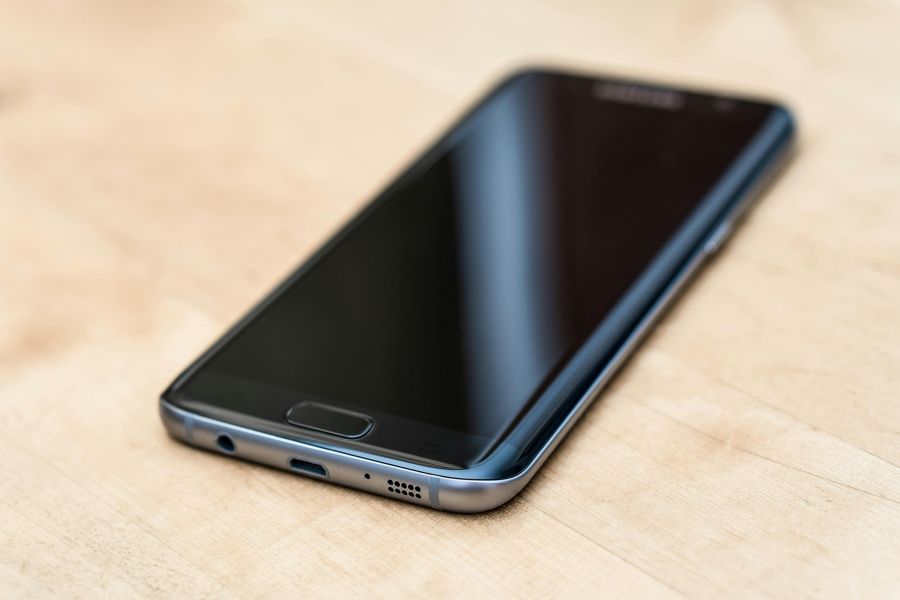
Bleiben neue Kontakte in WhatsApp aus, steckt dahinter oft eine fehlende Berechtigung, eine veraltete Kontaktliste oder eine unterbrochene Synchronisierung mit dem Adressbuch. Meist genügt ein erneuter Abgleich zwischen Telefonbuch und App, damit die Namen wieder angezeigt werden.
Das Problem ist also oft lösbar, ohne gleich das komplette Handy neu einzurichten. Entscheidend ist, erst zu prüfen, ob WhatsApp überhaupt Zugriff auf die Kontakte hat, ob die Nummern im richtigen Format gespeichert sind und ob das Telefon die Änderungen aus dem Adressbuch an die App weiterreicht.
Warum neue Kontakte in WhatsApp verschwinden
WhatsApp liest die Kontakte nicht aus dem Nichts, sondern übernimmt sie aus dem Adressbuch des Smartphones. Erscheint ein neuer Kontakt dort korrekt, in WhatsApp aber nicht, stimmt meistens der Abgleich zwischen System und App nicht mehr.
Typisch ist das nach einem Gerätewechsel, nach einem Update, nach einer Bereinigungs-App oder nach Änderungen an den Berechtigungen. Auch sehr einfache Ursachen kommen vor: Die Nummer wurde ohne Ländervorwahl gespeichert, der Kontakt liegt nur in einem zweiten Konto, etwa bei Google, iCloud oder auf der SIM-Karte, oder die App zeigt noch einen älteren Stand des Telefonbuchs an.
Wichtig ist die Unterscheidung zwischen „Kontakt fehlt wirklich“ und „Kontakt ist vorhanden, wird aber nicht aktualisiert“. Diese beiden Fälle sehen für dich ähnlich aus, haben aber unterschiedliche Ursachen. Genau deshalb lohnt sich ein sauberer Prüfweg.
Erste Prüfung: Wird der Kontakt überhaupt im Telefonbuch angezeigt?
Der schnellste Gegencheck ist immer das Adressbuch selbst. Öffne die Kontakte-App deines Smartphones und suche nach der betreffenden Person. Ist der Eintrag dort nicht vorhanden, kann WhatsApp ihn auch nicht anzeigen.
Ist der Kontakt sichtbar, aber in WhatsApp fehlt er, dann liegt die Ursache meist an der Aktualisierung, an Berechtigungen oder an der Speicherung in einem anderen Konto. Das ist ein guter Moment, um den Weg logisch einzugrenzen, statt wahllos Einstellungen zu ändern.
- Kontakte-App öffnen und den neuen Eintrag suchen.
- Prüfen, ob Vorname, Nachname und Nummer vollständig gespeichert sind.
- Kontrollieren, ob die Nummer im internationalen Format eingetragen ist.
- Falls nötig, den Kontakt einmal bearbeiten und speichern.
Dieser kleine Zwischenschritt wirkt banal, spart aber oft viel Zeit. Gerade bei WhatsApp ist ein sauber gespeicherter Kontakt fast immer die Grundlage für alles Weitere.
Berechtigungen auf dem Handy prüfen
Ohne Kontaktzugriff kann WhatsApp keine neuen Einträge lesen. Das gilt auf Android und iPhone gleichermaßen, auch wenn die Menüs etwas anders aussehen.
Nach einem Update werden Berechtigungen gelegentlich zurückgesetzt oder eingeschränkt. Dann sieht die App alte Kontakte noch, neue aber nicht mehr. Das ist ein typisches Muster, wenn nach einer Systemaktualisierung plötzlich Namen fehlen.
Auf Android findest du die App-Berechtigungen in den Einstellungen unter den Apps, dann bei WhatsApp und dort im Bereich Berechtigungen. Der Zugriff auf Kontakte muss erlaubt sein. Auf dem iPhone musst du in den Datenschutz- oder App-Einstellungen prüfen, ob WhatsApp für Kontakte freigegeben ist.
Falls die Freigabe schon aktiv ist, hilft oft ein kurzes Aus- und Wiedereinschalten der Berechtigung. Dadurch wird der Zugriff neu angestoßen. Danach sollte die App den Kontaktbestand erneut einlesen.
Kontakte manuell neu laden
WhatsApp aktualisiert Kontakte manchmal nicht sofort, selbst wenn alles korrekt gespeichert ist. Dann hilft es, das Adressbuch aktiv neu einzulesen. Das ist kein großer Eingriff, sondern eher ein sauberer Anstoß für die Synchronisierung.
Öffne WhatsApp, gehe zum Chat- oder Kontaktbereich und suche die Funktion zum Aktualisieren der Kontakte. Je nach Gerät und App-Version heißt sie etwas anders, die Idee bleibt aber gleich: Die App soll das Telefonbuch noch einmal komplett prüfen.
Wenn der neue Kontakt danach erscheint, war es nur eine verzögerte Aktualisierung. Bleibt der Eintrag weiter verborgen, liegt die Ursache tiefer. Dann lohnt sich der Blick auf Konten, Format und Synchronisierung.
Das richtige Kontosystem ist oft der Knackpunkt
Viele Smartphones verwalten Kontakte aus mehreren Quellen gleichzeitig. Ein Eintrag kann auf dem Gerät gespeichert sein, in Google-Kontakten liegen, von iCloud kommen oder nur auf der SIM-Karte stehen. Für den Menschen ist das derselbe Kontakt, für das System aber nicht immer.
Gerade bei Android-Geräten werden Kontakte häufig mit einem Google-Konto synchronisiert. Bei iPhones spielt iCloud dieselbe Rolle. Wenn WhatsApp nur einen Teil dieser Quellen sauber einliest, kann ein neuer Kontakt an einer Stelle vorhanden sein und an einer anderen unsichtbar bleiben.
Deshalb lohnt sich ein Blick auf das Speicherkonto des Eintrags. Öffne den Kontakt und prüfe, ob er im richtigen Konto liegt. Speichere ihn testweise im Hauptkonto des Geräts oder verschiebe ihn dorthin, wo dein Telefon standardmäßig Kontakte verwaltet.
Praxisnah sieht das oft so aus: Jemand legt einen neuen Handwerker-Kontakt auf dem Smartphone an, aber versehentlich nur auf der SIM-Karte. In WhatsApp taucht der Name erst auf, nachdem der Kontakt im Google- oder iCloud-Konto gespeichert wurde und das Telefon erneut synchronisiert hat.
Nummernformat und Ländervorwahl nicht unterschätzen
Ein weiterer Klassiker ist das falsche Zahlenformat. WhatsApp arbeitet deutlich zuverlässiger, wenn Telefonnummern mit Ländervorwahl gespeichert sind. Für deutsche Nummern ist das meist die Form mit +49, gefolgt von der Nummer ohne die führende Null.
Steht die Nummer nur lokal gespeichert, etwa mit Vorwahl und Leerzeichen in ungewöhnlicher Reihenfolge, kann das zu Fehlzuordnungen führen. Meist verhindert das nicht jeden Kontakt, aber es reicht manchmal, damit ein neuer Eintrag nicht korrekt erkannt wird.
Prüfe daher besonders Kontakte, die aus anderen Ländern stammen oder aus alten Telefonbüchern übernommen wurden. Eine saubere Nummer ist kein Zaubertrick, aber sie beseitigt erstaunlich viele Anzeigeprobleme.
Synchronisierung zwischen System und App anstoßen
Wenn das Adressbuch stimmt, WhatsApp aber weiter alte Daten zeigt, hilft oft ein Neustart der Synchronisierung. Dafür muss das Telefon den Kontaktbestand erneut mit dem App-Zugriff abgleichen.
Manchmal reicht es, WhatsApp komplett zu schließen und wieder zu öffnen. In anderen Fällen ist zusätzlich ein Neustart des Smartphones sinnvoll, weil dadurch die Kontakte-Dienste des Systems neu geladen werden. Das ist besonders dann hilfreich, wenn das Problem nach einem Update oder nach längerer Laufzeit auftritt.
Falls du mehrere Konten auf dem Telefon nutzt, sollte auch die Synchronisierung der Kontakte selbst aktiviert sein. Bei Android lohnt ein Blick in das Google-Konto, bei iPhone in die iCloud-Einstellungen. Ist die Synchronisierung dort gestört, kommt der Fehler immer wieder zurück, selbst wenn WhatsApp kurzzeitig wieder alles richtig anzeigt.
Speicherort und Duplikate prüfen
Doppelte oder unvollständige Kontakte sorgen ebenfalls für Chaos. Dann zeigt das Telefon zwar einen Eintrag an, WhatsApp verknüpft ihn aber mit einer anderen, älteren oder leeren Version desselben Kontakts.
Das passiert oft nach dem Import eines alten Adressbuchs, nach einem SIM-Wechsel oder nach dem Zusammenführen mehrerer Konten. Der sichtbare Name kann dann plötzlich fehlen, obwohl die Nummer vorhanden ist. In solchen Fällen hilft es, doppelte Kontakte zu bereinigen und nur einen sauberen Haupteintrag zu behalten.
Auch leere Kontakte ohne Nummer sind tückisch. Sie erscheinen vielleicht im Adressbuch, taugen für WhatsApp aber natürlich nicht als Grundlage. Solche Reste sollte man am besten entfernen, damit die Kontaktliste wieder eindeutig wird.
Datenschutz- und Hintergrundfunktionen im Blick behalten
Moderne Smartphones sparen gern Energie und begrenzen im Hintergrund laufende Prozesse. Das ist für den Akku nett, für Kontaktabgleiche aber manchmal hinderlich. Wenn das Betriebssystem WhatsApp oder die Kontakte-Dienste zu streng behandelt, bleibt der Datenstand veraltet.
Prüfe deshalb Energiesparmodi, Hintergrunddaten und App-Einschränkungen. Besonders auf Android können optimierte Akku-Einstellungen den Nachladevorgang bremsen. Auf iPhones können eingeschränkte Hintergrundaktivitäten ähnliche Effekte haben, vor allem wenn die App längere Zeit nicht benutzt wurde.
Ein weiterer Punkt ist der Datenschutzbereich. Manche Nutzer erlauben Kontakte nur teilweise oder widerrufen die Freigabe, ohne es direkt zu merken. Dann funktioniert die vorhandene Kontaktliste weiter, neue Namen kommen aber nicht mehr zuverlässig nach.
Was nach einem Handywechsel schiefgehen kann
Nach dem Umzug auf ein neues Gerät treten solche Probleme besonders oft auf. Das liegt daran, dass Kontakte, Konten, Berechtigungen und Backup-Zustand nicht immer gleichzeitig übernommen werden. Der Eindruck entsteht dann, WhatsApp würde plötzlich keine neuen Kontakte mehr akzeptieren, obwohl das eigentliche Problem schon beim Umzug begonnen hat.
In so einer Situation ist die Reihenfolge wichtig. Zuerst sollten die Kontakte im neuen Telefon vollständig ankommen, dann die Synchronisierung geprüft und erst danach WhatsApp kontrolliert werden. Wer direkt in der App sucht, übersieht leicht die eigentliche Ursache im System.
Praxisnah ist das etwa bei einem Wechsel von einem älteren Android-Modell auf ein neues Smartphone: Die Kontakte sind im alten Gerät vollständig, auf dem neuen aber nur teilweise synchronisiert. Sobald das Google-Konto auf dem neuen Telefon korrekt eingebunden und die Kontakte-App einmal neu synchronisiert wird, tauchen die Namen auch in WhatsApp wieder auf.
So gehst du sinnvoll vor
Am besten arbeitest du von der Quelle zur App. Erst das Telefonbuch, dann die Berechtigung, dann die Synchronisierung, danach WhatsApp selbst. Diese Reihenfolge verhindert, dass du an der falschen Stelle suchst.
- Kontakt in der Kontakte-App prüfen.
- Nummer und Kontozuordnung kontrollieren.
- WhatsApp-Berechtigung für Kontakte aktivieren.
- Kontakte in WhatsApp neu laden.
- Smartphone neu starten, wenn sich nichts ändert.
Bleibt das Problem nach diesen Schritten bestehen, lohnt sich ein genauer Blick auf die Konto-Synchronisierung und auf mögliche Duplikate. Erst wenn dort alles sauber aussieht, denkt man an weitergehende Maßnahmen wie App-Neuinstallation oder das Zurücksetzen einzelner Einstellungen.
Was du lieber erst am Ende anfasst
Eine komplette Neuinstallation von WhatsApp ist selten der erste Schritt. Sie kostet Zeit, kann Abläufe betreffen und löst das Problem oft gar nicht, wenn die Ursache im Telefonbuch steckt. Solche drastischen Maßnahmen sind nur sinnvoll, wenn alle kleineren Prüfungen bereits durch sind.
Auch das Löschen von Kontakten auf Verdacht ist keine gute Idee. Wer zu schnell aufräumt, verliert vielleicht wichtige Einträge oder baut neue Dubletten auf. Sauberer ist es, die Ursache einzugrenzen und dann gezielt zu korrigieren.
Typische Fehlannahmen
Ein häufiger Irrtum lautet: „Der Kontakt ist auf dem Handy gespeichert, also muss er auch in WhatsApp erscheinen.“ Das stimmt nur, wenn die App Zugriff hat, der Kontakt im richtigen Konto liegt und die Synchronisierung funktioniert. Ohne diese Bedingungen bleibt ein neuer Eintrag gern unsichtbar.
Ebenso falsch ist die Annahme, dass WhatsApp Kontakte sofort und immer live aktualisiert. In der Praxis hängt viel vom System, vom Kontotyp und von der letzten Synchronisation ab. Manchmal dauert es nur wenige Sekunden, manchmal braucht es einen Neustart oder einen erneuten Import.
Auch alte Kontakte können trügen. Nur weil ein älterer Eintrag korrekt angezeigt wird, heißt das noch lange nicht, dass alle neuen Kontakte ebenfalls sauber ankommen. Genau deshalb sollte man das Problem nicht mit einem zufällig funktionierenden Eintrag verwechseln.
Wann die Ursache tiefer sitzt
Bleibt der Fehler trotz korrekter Berechtigungen, sauberem Kontaktformat und aktiver Synchronisierung bestehen, kann ein tieferes App- oder Systemproblem vorliegen. Dann sind beschädigte Cache-Daten, ein Konto-Konflikt oder eine fehlerhafte Systemaktualisierung möglich.
In solchen Fällen hilft oft zunächst ein kompletter Neustart des Geräts. Danach kann man testweise die Kontakte-App und WhatsApp erneut öffnen. Falls das nichts bringt, ist es sinnvoll, die Kontakte-Synchronisierung des Kontos einmal aus- und wieder einzuschalten. Dieser Schritt setzt den Datenfluss oft sauber zurück.
Nur wenn auch das nicht hilft, kommen erweiterte Maßnahmen wie das Löschen von App-Daten oder eine Neuinstallation in Betracht. Dabei sollte man vorher sicherstellen, dass Chats und Backups sauber gesichert sind.
Ein gutes Ergebnis sieht so aus
Wenn alles richtig läuft, taucht ein neuer Kontakt nach dem Speichern in der Kontakte-App mit kurzer Verzögerung auch in WhatsApp auf. Der Name erscheint in der Chatliste, in der Suchfunktion und beim Start eines neuen Chats. Genau so soll es sein.
Wenn dieser Zustand einmal erreicht ist, muss man meist nur noch darauf achten, dass Kontakte künftig im richtigen Konto gespeichert werden. Dann bleibt die Anzeige stabil, und du ersparst dir das nächste kleine Technikrätsel im Alltag.
Damit neue Einträge in der Messenger-App wieder sauber auftauchen, lohnt sich ein Blick auf die Kontaktpflege im Alltag des Smartphones. Oft liegt die Ursache nicht an der App selbst, sondern an einer Mischung aus Datenquelle, Synchronisation, Speicherort und Berechtigungen. Wer diese Punkte nacheinander prüft, findet die Ursache meist ohne großen Aufwand und sorgt dafür, dass das Adressbuch wieder verlässlich mitarbeitet.
Kontakte doppelt anlegen oder sauber zusammenführen
Ein häufiger Stolperstein sind doppelte Einträge. Dann landet eine Nummer im Telefonbuch unter mehreren Namen oder mit verschiedenen Schreibweisen, während nur einer dieser Datensätze für die Anzeige genutzt wird. Sinnvoll ist es, das Adressbuch zu öffnen und ähnliche Kontakte zusammenzuführen oder überflüssige Kopien zu löschen. Danach sollte die Nummer einmal vollständig neu gespeichert werden, am besten mit korrekter Ländervorwahl und ohne Sonderzeichen, die die Zuordnung erschweren können.
Wer ein Firmenkonto, ein privates Konto und einen Cloud-Dienst parallel nutzt, sollte außerdem prüfen, in welchem Konto der Kontakt gespeichert wurde. Manchmal ist er nur im SIM-Speicher oder in einem selten genutzten Konto abgelegt. Dann erscheint er im Alltag zwar im Telefonbuch, wird von der App aber nicht zuverlässig übernommen.
- Adressbuch nach doppelten Einträgen durchsuchen
- Mehrfach vorhandene Nummern zusammenführen
- Die richtige Schreibweise mit Vorwahl speichern
- Prüfen, ob der Eintrag im Telefon, auf der SIM oder in der Cloud liegt
Synchronisierung im System neu anstoßen
Viele Probleme entstehen, weil das Smartphone die Kontakte zwar gespeichert hat, die Aktualisierung aber nicht sauber an die App weitergibt. In den Kontoeinstellungen des Geräts lässt sich die Synchronisierung meist manuell starten. Dort kann man das betroffene Konto auswählen und die Kontakt-Synchronisation kurz aus- und wieder einschalten. Anschließend hilft es, die Kontaktliste einmal zu schließen und erneut zu öffnen.
Auf manchen Geräten ist zusätzlich ein Systemdienst für Kontakte zuständig. Der Eintrag heißt je nach Hersteller etwas anders, sitzt aber oft in den App- oder Kontoeinstellungen. Dort kann man prüfen, ob die Hintergrundnutzung erlaubt ist und ob das Konto vollständig synchronisiert wird. Nach einer Systemaktualisierung oder einem App-Update ist genau dieser Schritt oft ausschlaggebend.
- Die Einstellungen des Handys öffnen
- Konten, Benutzer oder Cloud-Dienste auswählen
- Das verwendete Konto öffnen
- Die Kontaktsynchronisation kontrollieren
- Den Abgleich manuell starten und kurz warten
App-Daten ordnen und die Anzeige neu aufbauen
Wenn die Oberfläche alte oder unvollständige Daten zeigt, hilft häufig ein Neuaufbau der App-Ansicht. Dazu reicht es oft, den Cache der Anwendung zu leeren. Diese Funktion entfernt Zwischendaten, ohne gespeicherte Chats oder persönliche Einträge zu löschen. Im Anschluss sollte die App neu gestartet und die Kontaktliste erneut geöffnet werden. So werden aktuelle Daten meist wieder korrekt geladen.
Hilft das nicht, kann es sinnvoll sein, die App vollständig zu beenden und das Smartphone neu zu starten. Danach arbeitet das System mit frischen Daten und lädt die Kontaktinformationen neu ein. Erst wenn auch das keine Änderung bringt, ist eine Neuinstallation ein sinnvoller nächster Schritt. Vorher sollte man sicherstellen, dass Chats und Medien über die vorgesehenen Sicherungsfunktionen gesichert sind.
Diese Reihenfolge ist am sinnvollsten
- App schließen und erneut öffnen
- Cache der App leeren
- Smartphone neu starten
- Kontaktliste aktualisieren
- App nur dann neu installieren, wenn die vorherigen Schritte keinen Effekt haben
Grenzen durch Speicher, Berechtigungen und Kontozugriff erkennen
Manche Geräte zeigen nur einen Teil der Kontakte, weil Speicherplätze knapp werden oder weil einzelne Berechtigungen eingeschränkt sind. Das betrifft besonders ältere Smartphones, Geräte mit wenig internem Speicher oder Telefone, auf denen Energiesparfunktionen sehr streng arbeiten. Dann kann es helfen, Speicher freizugeben, nicht benötigte Apps zu entfernen und die Kontakt- sowie Telefonberechtigung der App erneut zu prüfen.
Auch ein geändertes Kontopasswort kann Einfluss haben. Wird das verknüpfte Konto nicht mehr korrekt erkannt, bleibt die Synchronisation stehen. In diesem Fall muss man sich bei dem jeweiligen Konto neu anmelden und anschließend den Abgleich für Kontakte wieder aktivieren. Wer mehrere Google- oder Cloud-Konten verwendet, sollte auf dem Handy nur die Konten aktiv lassen, die tatsächlich gebraucht werden.
Besonders nach Updates von Android oder iOS lohnt sich ein Blick auf neue Systemabfragen. Manche Rechte werden dann zurückgesetzt oder auf „nur beim Verwenden“ gestellt. Für Kontakte ist das oft zu restriktiv, weil die App im Hintergrund aktuelle Daten nachladen muss.
Woran du erkennst, dass die Ursache nicht im Adressbuch liegt
Zeigen einzelne Kontakte in Chats noch den alten Namen, während neue Einträge fehlen, liegt der Fehler oft in der Verknüpfung zwischen Nummer und Profil. Dann ist die Nummer zwar vorhanden, aber das System verbindet sie nicht mit der aktuellen Kontaktkarte. In solchen Fällen hilft es, den Eintrag einmal zu entfernen und exakt neu anzulegen. Anschließend sollte die App vollständig neu gestartet werden.
Wenn selbst nach korrekter Speicherung keine neuen Kontakte erscheinen, kann eine Störung des Kontos oder der App-Version dahinterstecken. Dann ist es sinnvoll, nach Updates zu suchen, die App-Berechtigungen neu zu setzen und bei Bedarf die Anmeldung am betreffenden Konto zu erneuern. So lässt sich die Anzeige wieder stabilisieren, ohne blind mehrere Einstellungen gleichzeitig zu ändern.
Häufige Fragen
Warum erscheinen neu gespeicherte Personen nicht sofort in der App?
Oft liegt es an der Synchronisierung zwischen Telefonbuch und App. Prüfe zuerst, ob der Kontakt im Systemadressbuch sauber gespeichert wurde und ob die Kontakte-Berechtigung für WhatsApp aktiv ist. Danach hilft es meist, die Kontakteansicht neu zu laden oder die App einmal vollständig zu schließen und wieder zu öffnen.
Hilft ein Neustart des Smartphones wirklich?
Ja, ein Neustart kann hängen gebliebene Prozesse lösen und die Kontakteaktualisierung anstoßen. Das ist besonders sinnvoll, wenn mehrere Apps gleichzeitig mit dem Adressbuch Probleme haben. Danach solltest du prüfen, ob der Name jetzt in der Kontaktliste auftaucht.
Wieso werden manche Personen nur als Nummer angezeigt?
Dann ist die Telefonnummer meist nicht im richtigen Format gespeichert oder der Eintrag wurde nicht vollständig übernommen. Achte auf die internationale Vorwahl und speichere die Nummer am besten direkt im Telefonbuch neu ab. Anschließend öffnest du den Chat erneut und aktualisierst die Liste der gespeicherten Kontakte.
Was mache ich, wenn die Kontakte zwar auf dem Handy vorhanden sind, aber nicht in der App?
In diesem Fall solltest du die App-Berechtigungen, die Kontosynchronisierung und die Hintergrundaktualisierung prüfen. Bei Android lohnt sich zusätzlich ein Blick auf die Kontosynchronisation in den Systemeinstellungen, bei iPhone auf die Kontakte-Freigabe in den Datenschutz-Einstellungen. Danach kann ein erneutes Laden der Kontakte den Eintrag sichtbar machen.
Kann ein doppelter Eintrag die Anzeige stören?
Ja, doppelte oder unvollständige Adressbucheinträge können dazu führen, dass Kontakte nicht sauber zugeordnet werden. Entferne doppelte Datensätze oder verbinde sie im Adressbuch zu einem einzigen Eintrag. So erkennt die App die Person wieder zuverlässig.
Spielt das verwendete Konto eine Rolle?
Ja, vor allem bei mehreren Konten auf einem Gerät kann ein Kontakt im falschen Adressbuch landen. Dann sieht die App ihn unter Umständen nicht oder ordnet ihn einem anderen Konto zu. Speichere wichtige Nummern deshalb in dem Konto, das mit der Telefon-App und der Messenger-App aktiv verwendet wird.
Warum verschwindet der Kontakt nach einem Handywechsel?
Oft wurden die Nummern nicht vollständig aus dem alten Gerät oder aus der Cloud übernommen. Kontrolliere nach dem Umzug, ob das richtige Google-, Apple- oder Geräte-Konto verbunden ist und ob die Synchronisierung abgeschlossen wurde. Wenn nötig, exportierst und importierst du die Kontakte noch einmal sauber.
Was bringt das Aktualisieren der Kontakte in der App?
Dadurch liest die App das Adressbuch neu ein und übernimmt Änderungen schneller. Das ist hilfreich, nachdem du Nummern bearbeitet, Konten gewechselt oder Berechtigungen angepasst hast. In vielen Fällen erscheinen die Einträge erst danach wieder vollständig.
Sollte ich Cache oder App-Daten löschen?
Den Cache zu leeren ist ein sinnvoller Zwischenschritt, weil dabei nur zwischengespeicherte Daten entfernt werden. App-Daten solltest du erst später anfassen, weil dabei Einstellungen und lokale Inhalte betroffen sein können. Nach dem Leeren des Caches lohnt sich ein erneuter Blick in die Kontaktliste.
Wann sollte ich an eine Neuinstallation denken?
Eine Neuinstallation ist dann sinnvoll, wenn Berechtigungen, Synchronisierung und Adressbuchpflege nichts gebracht haben. Vorher solltest du aber prüfen, ob dein Chatverlauf gesichert ist und ob die Telefonnummern korrekt im System gespeichert sind. Nach der Neuinstallation meldest du dich erneut an und lässt die App die Kontakte frisch einlesen.
Fazit
Die Ursache liegt meist nicht an einer einzigen Stelle, sondern an einer Kombination aus Speicherort, Berechtigung, Synchronisierung und Nummernformat. Wer die einzelnen Schritte ruhig nacheinander prüft, bekommt die Anzeige in der Regel wieder in Ordnung. So findest du schneller heraus, ob das Telefonbuch, das Konto oder die App selbst nachgebessert werden muss.
Passende Hilfethemen


Welche Ergänzung würdet ihr jemandem geben, der gerade neu in das Thema einsteigt? Schreibt sie gern dazu. Wer eine bestimmte Vorgehensweise bevorzugt, kann gern schreiben, warum sie überzeugt hat.