
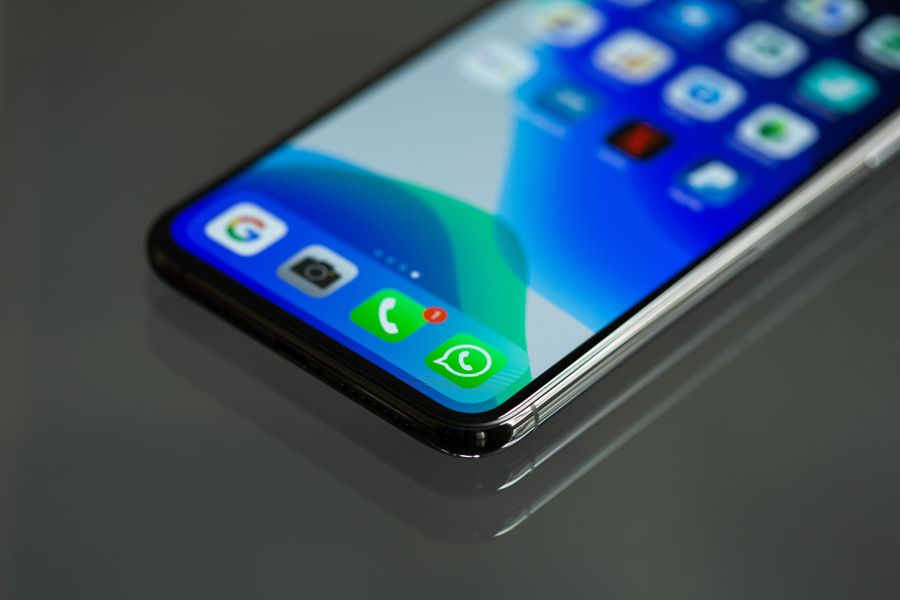
Startet WhatsApp auf dem Handy nicht mehr, hilft zuerst ein kurzer Blick auf die Ursache: Ist nur die App betroffen, reagiert das Gerät insgesamt langsam oder steckt ein Problem mit Speicher, Update oder System dahinter? Mit den passenden Schritten lässt sich die Anwendung oft schnell wieder zum Laufen bringen.
Erster Blick: Was du sofort prüfen solltest
Bevor du an tiefere Einstellungen gehst, lohnt sich ein kurzer Check auf die einfachsten Ursachen. Oft reicht schon ein kleiner Eingriff, damit die App wieder sauber öffnet.
- Schließe die App vollständig und öffne sie erneut.
- Starte das Smartphone einmal neu.
- Prüfe, ob genug freier Speicher vorhanden ist.
- Schau nach, ob gerade ein App-Update aussteht.
- Teste, ob andere Apps normal starten.
Wenn andere Anwendungen ebenfalls träge reagieren, liegt das Problem eher am Gerät als nur an der Messenger-App. Startet dagegen alles andere normal, ist die Suche enger und deutlich schneller eingegrenzt.
Die App sauber neu starten
Ein einfacher Neustart der App hilft häufig, wenn sie im Hintergrund hängen geblieben ist. Öffne den App-Umschalter auf dem Smartphone und beende den Messenger dort vollständig. Danach öffnest du ihn neu und prüfst, ob das Startfenster wieder erscheint.
Falls das nicht reicht, hilft ein Neustart des Handys. Dabei werden kleinere Zwischenspeicher geleert, und viele Startfehler verschwinden schon allein dadurch. Gerade nach längeren Nutzungszeiten ist das oft der schnellste Weg zurück zur normalen Funktion.
Speicherplatz und Update-Stand kontrollieren
Zu wenig freier Speicher kann dazu führen, dass Apps nicht mehr ordentlich laden. Das betrifft nicht nur Fotos und Videos, sondern auch Systembereiche, die für den Start gebraucht werden. Lösche deshalb unnötige Dateien, leere große Downloads oder verschiebe Medien in eine Cloud, wenn dein Speicher fast voll ist.
Auch ein veralteter App-Stand kann den Start blockieren. Öffne den Store auf deinem Gerät und suche nach einer neuen Version. Installiere ausstehende Aktualisierungen, denn Fehler im Startvorgang werden oft genau dort behoben.
Cache und Daten im Blick behalten
Bei Android kann ein beschädigter Cache den Start stören. In den App-Informationen findest du meist die Option, den Cache zu leeren. Das entfernt alte Zwischendateien, ohne deine Chats direkt zu löschen.
Wenn das allein nicht hilft, ist ein vorsichtiger Blick auf die App-Daten sinnvoll. Dieser Schritt sollte gut überlegt sein, weil dabei je nach Gerät weitere lokale Informationen verloren gehen können. Vorher solltest du prüfen, ob deine Chats bereits gesichert wurden.
So gehst du bei Android meist vor
- Öffne die Einstellungen deines Smartphones.
- Rufe den Bereich für Apps oder Anwendungen auf.
- Wähle den Messenger aus der Liste.
- Öffne Speicher oder Speicherplatz.
- Leere zuerst den Cache und teste den Start erneut.
Wenn das Update selbst das Problem ausgelöst hat
Manchmal tritt der Fehler direkt nach einer neuen Version auf. Dann hilft es, die App noch einmal vollständig zu schließen und das Handy neu zu starten. Wenn der Start danach weiterhin scheitert, kann es sein, dass ein Folge-Update benötigt wird.
Auch das Betriebssystem spielt dabei eine Rolle. Ist die Software des Smartphones sehr alt, laufen neuere App-Versionen nicht immer sauber. Prüfe deshalb, ob für dein Gerät noch ein Systemupdate bereitsteht.
Verbindung, Datum und Berechtigungen mitdenken
Für den Start vieler Apps sind eine stabile Verbindung und die richtigen Systemdaten wichtig. Wenn Datum und Uhrzeit auf dem Handy falsch eingestellt sind, kann das den Verbindungsaufbau stören. Stelle daher am besten die automatische Zeitübernahme ein.
Prüfe außerdem, ob die App überhaupt auf Netzwerk, Speicher und andere benötigte Bereiche zugreifen darf. Nach einem Update oder einer Änderung an den Einstellungen kann es passieren, dass Berechtigungen eingeschränkt wurden. Ohne diese Freigaben startet die App manchmal nicht vollständig.
Neuinstallation nur mit Vorbereitung
Wenn gar nichts mehr hilft, bleibt die Neuinstallation. Vorher solltest du aber sicherstellen, dass deine Chats gesichert sind. Danach deinstallierst du die App, installierst sie neu und meldest dich wieder an.
Dieser Schritt setzt viele beschädigte Bestandteile zurück. Er ist besonders hilfreich, wenn eine Datei defekt ist oder sich alte Fehler hartnäckig festgesetzt haben. Wichtig ist nur, dass du dir vorab die Zugangsdaten bereitlegst und die Sicherung prüfst.
Wann das Handy selbst der Auslöser ist
Nicht immer liegt die Ursache direkt in der App. Ein volles Gerät, ein schwacher Arbeitsspeicher oder ein hängender Systemdienst kann denselben Effekt auslösen. Wenn auch andere Programme starten, aber ungewöhnlich langsam reagieren, solltest du das Smartphone insgesamt entlasten.
Hilfreich sind dann ein Neustart, das Schließen vieler Hintergrund-Apps und das Entfernen unnötiger Dateien. Bei älteren Geräten kann auch ein kompletter Systemneustart nach einem Update den entscheidenden Unterschied machen.
So gehst du sinnvoll der Reihe nach vor
- App vollständig beenden und erneut öffnen.
- Smartphone neu starten.
- Speicherplatz prüfen und freien Platz schaffen.
- Updates für App und System installieren.
- Cache leeren, wenn du Android nutzt.
- Datum, Uhrzeit und Berechtigungen kontrollieren.
- App neu installieren, wenn der Fehler bleibt.
Mit dieser Reihenfolge vermeidest du unnötige Schritte und findest schneller heraus, wo der Engpass liegt. In vielen Fällen ist das Problem nach dem Neustart, einem Update oder dem Freimachen von Speicher bereits erledigt.
Systemstart und App-Umgebung gezielt prüfen
Bevor du tiefer in Einstellungen einsteigst, lohnt sich ein Blick auf die Umgebung der App. Bei vielen Geräten blockiert nicht WhatsApp selbst den Start, sondern ein Zusammenspiel aus Systemzustand, Softwarekonflikt und kleinen Fehlern im Hintergrund. Ein vollständiger Neustart des Smartphones ist deshalb mehr als ein Standardtipp. Er beendet hängengebliebene Prozesse, leert flüchtige Zwischenspeicher und sorgt dafür, dass Apps neu geladen werden.
Falls das Gerät nach dem Einschalten sehr lange braucht oder andere Apps ebenfalls träge reagieren, liegt die Ursache oft nicht nur bei der Messenger-App. In solchen Fällen helfen einfache Maßnahmen: einmal das Handy vollständig ausschalten, nach einer kurzen Wartezeit wieder starten und anschließend zuerst nur den Messenger öffnen. So siehst du schnell, ob das Problem weiterhin besteht oder ob eine andere App den Start ausgebremst hat.
Hilfreich ist außerdem ein Blick auf typische Störquellen im Hintergrund. Manche Energiesparmodi, Speicheroptimierer oder Sicherheits-Apps greifen stärker ein als erwartet. Öffnet sich der Messenger danach wieder normal, war nicht die App selbst defekt, sondern eine Einstellung oder ein zusätzlicher Dienst hat das Laden verhindert.
Menüs und Funktionen finden, die den Start beeinflussen
Je nach Hersteller liegen wichtige Optionen an unterschiedlichen Stellen. Wer den Weg durch die Einstellungen kennt, spart Zeit und muss nicht lange suchen. Besonders nützlich sind Bereiche, in denen du App-Start, Akku, Berechtigungen und Speicherverwaltung findest. Dort lässt sich oft schon erkennen, warum eine App nicht sauber geladen wird.
- Einstellungen > Apps: Hier findest du die App-Info, Speicheroptionen und Berechtigungen.
- Einstellungen > Akku: Dort lässt sich prüfen, ob die App durch Sparfunktionen eingeschränkt wird.
- Einstellungen > Speicher: Hier siehst du, ob das Gerät insgesamt noch genug freien Platz hat.
- Einstellungen > Netzwerk & Internet: In diesem Bereich erkennst du, ob Flugmodus, WLAN oder mobile Daten auffällig eingestellt sind.
Manche Oberflächen nennen diese Punkte leicht anders. Entscheidend ist nicht der exakte Name, sondern der Inhalt: Suche nach dem Bereich für installierte Apps und öffne dort die Informationen zur betroffenen Anwendung. Dort lassen sich Fehler meist deutlich schneller eingrenzen als direkt auf dem Startbildschirm.
Auch der App-Store selbst kann weiterhelfen. Wenn der Messenger zwar installiert ist, aber nicht reagiert, lohnt sich ein Blick auf verfügbare Updates, Hinweise zur Kompatibilität und eventuelle Wartungsmeldungen. So erkennst du, ob auf dem Gerät noch eine ältere Version läuft, die mit der aktuellen Systemsoftware nicht mehr sauber zusammenspielt.
Akkusparen, Hintergrundschutz und Systemrechte richtig setzen
Viele Startprobleme entstehen erst durch die Art, wie das Handy Energie spart. Das ist besonders dann wichtig, wenn die App nach einem Update, nach längerer Inaktivität oder nach dem Schließen aus dem Hintergrund nicht mehr normal reagiert. Prüfe daher, ob der Messenger von optimierten Akku-Einstellungen betroffen ist. Einige Geräte beenden Apps sehr aggressiv, sobald sie im Hintergrund laufen oder sobald das Display ausgeht.
Öffne dazu die App-Infos und suche nach den Punkten für Akku, Hintergrundnutzung oder uneingeschränkte Aktivität. Je nach Gerät kann es Optionen geben, die App von Optimierungen auszunehmen oder sie im Hintergrund zu erlauben. Das ist besonders sinnvoll, wenn Nachrichten nicht zuverlässig ankommen oder die App sich erst nach mehreren Versuchen öffnet.
Zusätzlich spielen Berechtigungen eine Rolle. Der Messenger braucht je nach Nutzung Zugriff auf Kontakte, Benachrichtigungen, Mikrofon, Kamera oder Speicher. Werden diese Rechte nach einem Systemupdate zurückgesetzt, kann das den Start nicht immer komplett verhindern, aber die App kann dann hängen bleiben oder sich unvollständig laden. Öffne die Berechtigungen und prüfe, ob alles Nötige freigegeben ist. Danach die App einmal schließen und neu öffnen.
Typische Stellschrauben an dieser Stelle
- Akkuoptimierung für die App deaktivieren
- Hintergrundnutzung zulassen
- Benachrichtigungen wieder freigeben
- Kontakte und Speicherzugriff prüfen
- Datensparmodus testweise ausschalten
Wenn das Problem danach verschwindet, war meist keine Neuinstallation nötig. Dann reicht es oft schon, die passenden Rechte und Energiesparoptionen dauerhaft sauber einzustellen. Gerade bei Herstellern mit stark angepasster Oberfläche lohnt sich ein Blick in die Zusatzfunktionen, weil dort häufig weitere Sperren versteckt sind.
Geräteprofile, Sperren und Sonderfälle nicht übersehen
Auch ein voller App-Ordner oder eine beschädigte Verknüpfung auf dem Startbildschirm kann täuschen. Die App ist dann installiert, öffnet sich über das Symbol aber nicht sauber. In so einem Fall hilft es, die App direkt über die Einstellungen oder über die Suchfunktion des Geräts zu starten. Reagiert sie dort normal, liegt das Problem eher an der Verknüpfung als an der Anwendung selbst.
Bei manchen Smartphones spielt außerdem die Speicherkarte eine Rolle. Falls Medien, Sicherungen oder App-Teile auf eine langsame oder fehlerhafte Karte ausgelagert wurden, kann der Start ins Stocken geraten. Nimm die Karte testweise heraus, starte das Gerät neu und prüfe, ob der Messenger dann wieder erreichbar ist. Das ist vor allem sinnvoll, wenn andere Apps ebenfalls ungewöhnlich langsam laden.
Woran du einen tieferen Gerätefehler erkennst
- Mehrere Apps öffnen sich nur verzögert oder gar nicht
- Das Gerät stürzt beim Starten einzelner Programme ab
- Speicher wird falsch angezeigt oder sehr schnell knapp
- Nach Updates treten plötzlich mehrere kleine Fehler gleichzeitig auf
- Ein Neustart hilft nur kurz, danach kommt das Problem zurück
In solchen Fällen ist der Messenger oft nur das sichtbarste Symptom. Dann solltest du das gesamte System prüfen, nicht nur die App. Hilfreich sind aktuelle Systemupdates, eine Bereinigung selten genutzter Apps und bei Bedarf das Entfernen auffälliger Zusatzprogramme, die tief ins System eingreifen.
Fragen und Antworten
Warum lässt sich die App manchmal gar nicht mehr öffnen?
Häufig blockiert ein beschädigter Zwischenspeicher, ein fehlendes Update oder ein Konflikt mit dem Betriebssystem den Start. Auch zu wenig freier Speicher, eine schlechte Verbindung oder eine fehlerhafte Installation können den Startvorgang stören.
Hilft ein normaler Neustart des Handys überhaupt?
Ja, ein kompletter Neustart behebt oft kleine Hänger im System. Dabei werden blockierte Prozesse beendet und die App kann danach wieder sauber geladen werden.
Was ist der Unterschied zwischen Cache leeren und Daten löschen?
Beim Leeren des Cache werden nur temporäre Dateien entfernt. Das Löschen der App-Daten setzt die Anwendung deutlich stärker zurück und kann Einstellungen, lokale Nachrichtenbereiche oder Anmeldedaten beeinflussen.
Gehen meine Chats verloren, wenn ich die App neu installiere?
Das hängt von der Sicherung ab. Wer vorab ein aktuelles Backup erstellt hat, kann die Unterhaltungen in vielen Fällen nach der Neuinstallation wiederherstellen.
Welche Rolle spielt der freie Speicher auf dem Gerät?
Ist der Speicher fast voll, startet die App oft nur verzögert oder gar nicht. Schaffe deshalb zunächst Platz, indem du unnötige Dateien, alte Downloads oder selten genutzte Apps entfernst.
Kann ein fehlerhaftes Update der Auslöser sein?
Ja, nach einem Update kann es vorkommen, dass eine App mit der installierten Systemversion nicht sauber zusammenspielt. Dann hilft meist ein erneutes Aktualisieren, ein Neustart oder notfalls eine saubere Neuinstallation.
Welche Einstellungen sollte ich bei Android zuerst prüfen?
Prüfe zunächst Berechtigungen, Akkuoptimierung, Datennutzung und den Update-Stand der App. Diese Bereiche findest du meist in den App-Infos unter den Einstellungen des Geräts.
Was kann ich tun, wenn Datum oder Uhrzeit falsch sind?
Stelle Datum und Uhrzeit auf automatisch, damit Zertifikate und Verbindungen korrekt geprüft werden. Schon kleine Abweichungen können dazu führen, dass die Anwendung nicht richtig lädt oder Verbindungen abbricht.
Wann ist das Handy selbst das eigentliche Problem?
Wenn mehrere Apps hängen, das Gerät sehr langsam reagiert oder sich generell schlecht bedienen lässt, liegt die Ursache oft nicht nur an einer einzelnen Anwendung. Dann helfen ein Systemneustart, ein Update des Betriebssystems oder in schweren Fällen eine Rücksetzung nach vorherigem Backup.
Wie gehe ich am sinnvollsten Schritt für Schritt vor?
Beginne mit einem Neustart und prüfe dann Speicher, Updates, Verbindung und Berechtigungen. Wenn das nicht reicht, leere den Cache, setze die App zurück oder installiere sie neu, aber erst nach einer Datensicherung.
Fazit
Bei Startproblemen zählt eine klare Reihenfolge, damit du die Ursache schnell eingrenzen kannst. Meist reichen Neustart, Speicherprüfung, Updates und ein Blick auf die App-Einstellungen schon aus. Bleibt der Fehler bestehen, ist eine saubere Neuinstallation der nächste sinnvolle Schritt.
Passende Hilfethemen


