
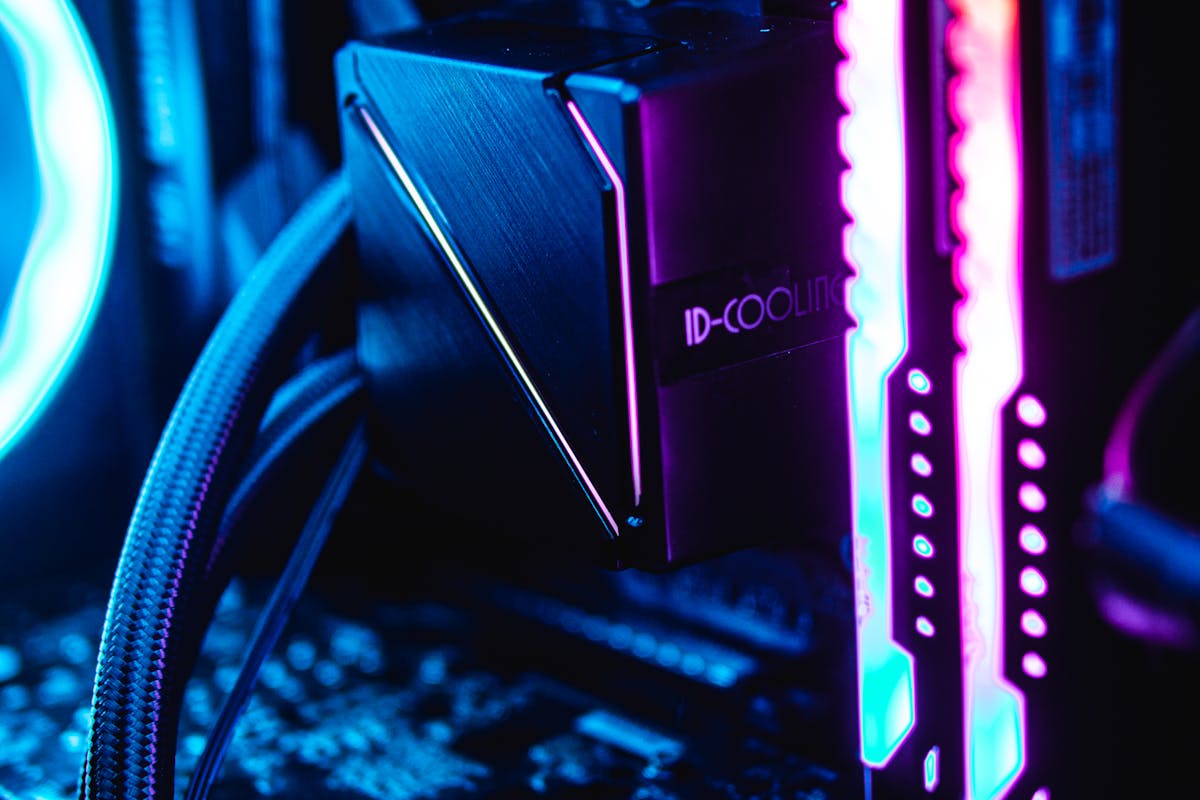
Coil Whine bezeichnet ein hohes Fiepen, Zirpen oder Surren, das bei leistungsstarken Grafikkarten vor allem unter hoher Last oder bei sehr hohen Bildraten hörbar werden kann. Das Geräusch entsteht durch winzige mechanische Schwingungen elektrischer Bauteile und bedeutet allein noch keinen Defekt. Lässt sich der Ton jedoch nicht eindeutig zuordnen, verändert er sich ungewöhnlich oder treten gleichzeitig Abstürze, Geruch oder Bildfehler auf, sollte der Rechner ausgeschaltet und die Hardware geprüft werden.
Warum eine Grafikkarte überhaupt fiepen kann
Eine moderne Grafikkarte wandelt und regelt große elektrische Leistungen in sehr kurzen Schaltzyklen. An dieser Spannungsversorgung sind unter anderem Spulen beziehungsweise Drosseln beteiligt. Die wechselnden elektrischen und magnetischen Kräfte können Bauteile oder deren unmittelbare Umgebung minimal in Schwingung versetzen. Liegt die Schwingung im hörbaren Bereich, nimmst du sie als Coil Whine oder Spulenfiepen wahr.
Der englische Name ist etwas verkürzt: Nicht jedes entsprechende Geräusch muss ausschließlich von einer einzelnen Spule stammen. Auch das Zusammenspiel von Bauteilen, Platine, Befestigung und elektrischer Ansteuerung beeinflusst den Klang. Ohne fachgerechte Untersuchung lässt sich daher meist nicht bestimmen, welches einzelne Bauteil schwingt.
Hochleistungs-Grafikkarten fallen in diesem Zusammenhang besonders auf, weil sie hohe Ströme verarbeiten und ihre Leistungsaufnahme innerhalb kurzer Zeit stark ändern können. Das heißt nicht, dass jede schnelle Grafikkarte laut fiept. Selbst zwei Exemplare desselben Modells können akustisch unterschiedlich ausfallen, weil Bauteiltoleranzen, Einbau, Netzteil und Lastprofil zusammenwirken.
Weshalb sich der Ton mit Spiel, Menü und Bildrate verändert
Typisches Coil Whine folgt der Belastung der Grafikkarte. Besonders auffällig kann es in Spielmenüs oder älteren Anwendungen werden, die ohne Begrenzung mehrere Hundert Bilder pro Sekunde berechnen. Die Karte arbeitet dann nicht unbedingt dauerhaft mit maximaler Leistungsaufnahme, wechselt aber sehr schnell zwischen elektrischen Lastzuständen. Dadurch kann sich die Anregungsfrequenz der beteiligten Bauteile verändern.
Ein aussagekräftiger Test besteht darin, die Bildrate gezielt zu begrenzen. Wird das Fiepen bei beispielsweise 60, 120 oder 144 Bildern pro Sekunde deutlich leiser als bei unbegrenzter Ausgabe, spricht das für last- beziehungsweise bildratenabhängiges Spulenfiepen. Die passende Grenze richtet sich nach Monitor, Spiel und gewünschter Reaktionsgeschwindigkeit; die genannten Werte sind lediglich mögliche Teststufen.
Auch Szenenwechsel liefern Hinweise. Ändert sich die Tonhöhe unmittelbar, wenn du von einer aufwendigen Spielszene in ein einfaches Menü wechselst, passt das ebenfalls zum typischen Verhalten. Ein gleichbleibendes Schleifen, Rattern oder Klackern deutet dagegen eher auf einen Lüfter, ein Kabel am Lüfterrad oder ein Lagerproblem hin.
Coil Whine von anderen Geräuschen unterscheiden
Vor einer Änderung an den Einstellungen solltest du die Geräuschquelle eingrenzen. Öffne das PC-Gehäuse nur im ausgeschalteten Zustand und fasse während des Betriebs nicht in das Gerät. Für die akustische Prüfung genügt es, bei geschlossenem oder sicher geöffnetem Gehäuse aus etwas Abstand zuzuhören.
- Leerlauf prüfen: Ist der Ton bereits auf dem Desktop vorhanden, beobachte, ob er beim Verschieben eines Fensters oder beim Start einer 3D-Anwendung seine Tonhöhe ändert.
- Bildrate begrenzen: Aktiviere eine Begrenzung im Spiel oder im Treiber. Wird das Geräusch sofort schwächer, ist Coil Whine wahrscheinlicher.
- Lüfterdrehzahl vergleichen: Steigt ein Rauschen oder Brummen erst mit der Temperatur langsam an, kommt eher die Kühlung infrage. Ein plötzlich wechselnder hoher Ton folgt häufiger der elektrischen Last.
- Standort eingrenzen: Höre aus sicherem Abstand, ob das Geräusch eher an der Grafikkarte oder am Netzteil entsteht. Auch Netzteile können unter bestimmten Lastzuständen fiepen.
- Begleiterscheinungen beachten: Bildfehler, Abschaltungen, instabiler Betrieb, verschmorter Geruch oder knisternde Geräusche gehören nicht zum harmlosen Erscheinungsbild von Coil Whine.
Eine Handyaufnahme kann beim Vergleich verschiedener Lastzustände helfen, bildet die tatsächliche Lautstärke aber nur eingeschränkt ab. Automatische Mikrofonregelung und Kompression verändern gerade hohe Töne deutlich. Für eine Reklamation ist eine Aufnahme dennoch nützlich, wenn gleichzeitig die Anwendung, die Bildrate und der Abstand zum Rechner dokumentiert werden.
Welche Maßnahmen das Geräusch sinnvoll reduzieren können
Spulenfiepen lässt sich nicht durch eine einzige Einstellung sicher beseitigen. Erfolgversprechend sind Maßnahmen, die unnötig hohe Bildraten oder starke Lastspitzen vermeiden. Beginne mit Änderungen, die weder einen Eingriff in die Hardware noch ein Stabilitätsrisiko verursachen.
Bildrate passend zum Monitor begrenzen
Ein FPS-Limit ist meist der beste erste Versuch. Stelle die Grenze im Spiel ein, sofern dort eine zuverlässige Begrenzung angeboten wird. Alternativ kommt die entsprechende Funktion des Grafiktreibers infrage. Eine Begrenzung verhindert, dass die Grafikkarte in Menüs oder wenig anspruchsvollen Szenen Bilder berechnet, die der Monitor nicht sinnvoll darstellen kann.
V-Sync kann die Bildausgabe ebenfalls an die Bildwiederholrate koppeln, beeinflusst je nach Spiel jedoch die Eingabeverzögerung. Unterstützen Monitor und Grafikkarte eine variable Bildwiederholrate, lässt sich ein passendes FPS-Limit häufig mit dieser Funktion kombinieren. Welche Einstellung geeignet ist, hängt von der jeweiligen Hardware und vom Spiel ab.
Leistungsaufnahme vorsichtig absenken
Eine niedrigere Leistungsgrenze kann die elektrischen Lastzustände verändern und damit das Fiepen reduzieren. Dabei kann allerdings auch etwas Rechenleistung verloren gehen. Nimm Änderungen ausschließlich mit dafür vorgesehenen Treiber- oder Herstellerwerkzeugen vor und ändere immer nur einen Wert, damit sich das Ergebnis zuordnen lässt.
Undervolting kann bei manchen Grafikkarten Leistungsaufnahme und Abwärme senken, erfordert aber einen Stabilitätstest. Eine zu niedrig gewählte Spannung kann Abstürze oder Grafikfehler verursachen. Ohne Erfahrung ist ein moderat reduziertes Leistungslimit die einfachere Gegenprobe; eigenmächtige Umbauten an der Karte sind dafür nicht erforderlich.
Gehäuse und Aufstellung akustisch berücksichtigen
Ein offenes oder stark durchlässiges Gehäuse lässt hohe Frequenzen leichter nach außen dringen. Geschlossene Seitenteile, ein größerer Abstand zum Sitzplatz und eine Position unter statt direkt neben dem Schreibtisch können die Wahrnehmung verringern. Lüftungsöffnungen dürfen dabei nicht verdeckt werden, und die Kühlung muss weiterhin ausreichend Luft erhalten.
Lose Seitenteile oder Halterungen können das Geräusch verstärken, indem sie mitschwingen. Prüfe bei ausgeschaltetem und vom Strom getrenntem Rechner, ob Grafikkarte, Gehäuseteile und Schrauben ordnungsgemäß sitzen. Druck auf Bauteile, Klebstoff an Spulen oder das Öffnen der Grafikkarte sind keine empfehlenswerten Maßnahmen: Sie können Schäden verursachen und Garantie- oder Gewährleistungsfragen erschweren.
Welche Rolle das Netzteil spielt
Das Netzteil kann selbst die Geräuschquelle sein oder das akustische Verhalten einer Grafikkarte beeinflussen. Daraus folgt jedoch nicht, dass ein neues Netzteil Coil Whine zuverlässig beseitigt. Die Wechselwirkung hängt von der elektrischen Auslegung beider Komponenten und vom jeweiligen Lastzustand ab.
Ein Tausch ist vor allem dann eine sinnvolle Gegenprobe, wenn ein geeignetes, technisch einwandfreies Netzteil bereits verfügbar ist und der Umbau fachgerecht erfolgen kann. Es sollte zur Leistungsaufnahme des Systems passen und die benötigten Anschlüsse bereitstellen. Modulare Stromkabel dürfen niemals zwischen unterschiedlichen Netzteilserien oder Herstellern gemischt werden, sofern ihre Kompatibilität nicht ausdrücklich bestätigt ist; äußerlich passende Stecker können elektrisch anders belegt sein.
Verschwindet das Geräusch mit einem anderen Netzteil, ist damit noch nicht automatisch ein Defekt des ursprünglichen Geräts bewiesen. Es zeigt zunächst nur, dass die Kombination ein anderes akustisches Verhalten besitzt. Bleibt der Ton unverändert an der Grafikkarte lokalisierbar, ist ein weiterer Netzteilkauf auf Verdacht wenig aussichtsreich.
Wann Spulenfiepen harmlos ist und wann du abbrechen solltest
Lastabhängiges Fiepen ohne weitere Auffälligkeiten ist in vielen Fällen ein akustisches Phänomen. Es sagt für sich genommen wenig über Leistung oder erwartbare Lebensdauer der Grafikkarte aus. Lautstärke und Zumutbarkeit bleiben dennoch relevant, besonders bei einem leisen PC oder wenn der Ton am Sitzplatz deutlich hervortritt.
- Spricht für typisches Coil Whine: hoher Ton, Veränderung mit Bildrate oder Grafiklast, normaler Betrieb ohne Fehler.
- Spricht eher für einen Lüfterfehler: Schleifen, Rattern oder periodisches Klackern, das der Lüfterdrehzahl folgt.
- Erfordert einen sofortigen Abbruch: Knacken mit Funken, verschmorter Geruch, Rauch, starke Überhitzung oder wiederholte Abschaltungen.
- Erfordert weitere Diagnose: Bildfehler, Treiberabstürze oder Instabilität, auch wenn gleichzeitig ein Fiepen hörbar ist.
Bei den Warnzeichen solltest du den PC ausschalten, vom Strom trennen und nicht weiter belasten. Der Händler, Systemintegrator oder Hersteller-Support benötigt für die Zuordnung die genaue Modellbezeichnung der Grafikkarte, die Seriennummer, das verwendete Netzteil und eine Beschreibung der Situation, in der das Geräusch auftritt.
Reklamation und Rückgabe realistisch einschätzen
Vor einer Einsendung solltest du die Abwicklung mit dem Händler oder Hersteller klären. Suche im Supportbereich des jeweiligen Grafikkartenherstellers nach Garantie, RMA beziehungsweise Reparatur und prüfe dort, welche Angaben verlangt werden. Zerlege die Karte nicht und trage keine Materialien auf elektrische Bauteile auf, wenn eine Rückgabe oder Prüfung infrage kommt.
Ein Austausch kann das Problem lösen, garantiert aber kein völlig lautloses Ersatzexemplar. Wegen der Exemplarstreuung kann eine andere Karte desselben Modells leiser, ähnlich laut oder in einer anderen Tonlage hörbar sein.
Beim Kauf einer leistungsstarken Grafikkarte richtig planen
Coil Whine lässt sich vor dem Kauf nicht allein aus Taktrate, Leistungsaufnahme oder Preis zuverlässig vorhersagen. Auch Modellberichte geben nur eine Tendenz wieder, weil einzelne Exemplare abweichen und Testaufbau, Netzteil, Gehäuse sowie Bildrate das Ergebnis beeinflussen.
Für einen leisen Rechner ist die Rückgabe- und Serviceabwicklung deshalb ebenso wichtig wie die Kühlleistung. Prüfe vor dem Kauf, welche Bedingungen der Händler für Rückgabe und Prüfung nennt. Bei einem fertig montierten PC ist der Systemanbieter der sinnvollste Ansprechpartner, weil dort Grafikkarte, Netzteil und Einbau als Gesamtsystem beurteilt werden können.
Nach dem Einbau empfiehlt sich ein früher Funktionstest in mehreren realen Situationen: Desktop, begrenzte Bildrate, unbegrenztes Spielmenü und anspruchsvolle Spielszene. So erkennst du nicht nur, ob ein Ton vorhanden ist, sondern auch, ob er am tatsächlichen Sitzplatz stört. Ein leises Fiepen direkt neben dem geöffneten Gehäuse ist anders zu bewerten als ein deutlich hörbarer Ton im normalen Betrieb.
Die sinnvolle Entscheidung in drei Stufen
Verändert sich das Geräusch unmittelbar mit der Bildrate und läuft die Grafikkarte stabil, begrenze zuerst die FPS auf einen zum Monitor passenden Wert. Bleibt der Ton störend, teste vorsichtig eine niedrigere Leistungsgrenze und prüfe Aufstellung sowie Gehäuseteile. Ist das Fiepen weiterhin deutlich hörbar oder treten technische Auffälligkeiten hinzu, dokumentiere den Lastzustand und kläre Rückgabe, Garantie oder technische Prüfung, statt die Grafikkarte zu öffnen oder Bauteile selbst zu bearbeiten.
Passende Hilfethemen


