
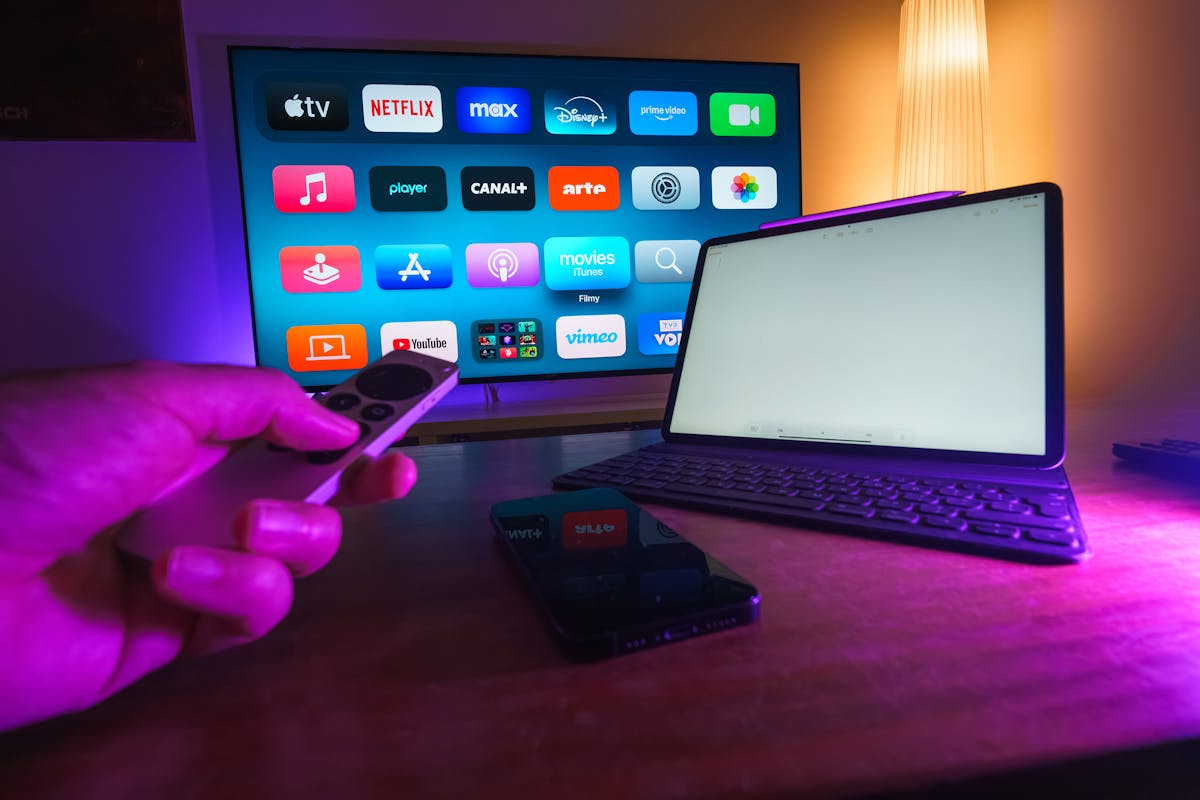
Wenn auf dem Apple TV der Fehler 3905 erscheint, liegt das Problem meist an der Verbindung zum Netzwerk und nicht an einem schweren Gerätefehler. In vielen Fällen ist das WLAN zwar sichtbar, die Verbindung wird aber nicht sauber abgeschlossen oder das Apple TV arbeitet noch mit veralteten Netzwerkinformationen.
Entscheidend ist: Du musst nicht sofort alles zurücksetzen. Häufig reicht es schon, das gespeicherte WLAN zu löschen, Apple TV und Router neu zu starten und die Verbindung danach frisch einzurichten. Genau an diesem Punkt machen viele den Fehler, immer wieder denselben fehlgeschlagenen Verbindungsversuch zu wiederholen, obwohl das Gerät weiter mit dem alten Netzwerkzustand arbeitet.
Wenn ein Netzwerkfehler wie 3905 auftaucht, wirkt das Problem oft größer, als es tatsächlich ist. Das Apple TV findet das WLAN, nimmt Eingaben an und scheitert trotzdem. Genau dieses Muster spricht meistens dafür, dass nicht das Gerät selbst kaputt ist, sondern dass zwischen Apple TV, Router und gespeicherten Netzwerkeinstellungen etwas nicht mehr sauber zusammenpasst.
Was Fehler 3905 bei Apple TV meist bedeutet
Der Fehler 3905 gehört in der Praxis zu den Verbindungsproblemen, bei denen das Apple TV nicht zuverlässig in das Netzwerk kommt. Das heißt nicht automatisch, dass gar kein WLAN vorhanden ist. Oft sieht das Gerät das Netzwerk, kommt aber beim eigentlichen Verbinden nicht sauber durch.
Das ist ein wichtiger Unterschied. Viele denken bei einem Netzwerkfehler sofort an eine komplette Internetstörung. Tatsächlich liegt das Problem oft schon davor. Das Apple TV hängt dann nicht an einem Streamingdienst oder an einer App fest, sondern schon beim Zugang zum heimischen Netz. Deshalb hilft es meist auch nicht, Apps neu zu öffnen oder nur auf einen einzelnen Dienst zu schauen. Zuerst muss die Netzwerkverbindung selbst wieder stabil funktionieren.
Typisch ist dabei ein Zustand, in dem das Apple TV früher einmal problemlos verbunden war und plötzlich nicht mehr sauber ins WLAN kommt. Dann steckt häufig kein großes neues Problem dahinter, sondern eine Änderung im Umfeld: ein Router-Neustart, ein geändertes Passwort, ein Update, ein gespeichertes altes Profil oder eine kurzzeitig instabile Funkverbindung.
Diese Ursachen stecken meist dahinter
Bei diesem Fehlerbild tauchen einige Auslöser immer wieder auf. Meist ist es nicht nur ein einzelner Punkt, sondern eine Kombination aus zwei oder drei kleinen Störungen.
Häufig sind vor allem diese Ursachen entscheidend:
- das gespeicherte WLAN auf dem Apple TV passt nicht mehr
- das Passwort wurde geändert oder einmal falsch übernommen
- Router oder Modem hängen in einem instabilen Zustand
- das WLAN-Signal ist am Standort des Apple TV zu schwach
- das Gerät steht ungünstig hinter dem Fernseher oder sehr nah an Störquellen
- ein Netzwerkkabel steckt noch und sorgt für Verwirrung bei der Verbindung
- das Apple TV arbeitet mit einem älteren Softwarestand
- das Netzwerk ist kein normales Heim-WLAN, sondern verlangt zusätzliche Anmeldung
Gerade die gespeicherten Netzwerkeinstellungen werden oft unterschätzt. Ein Apple TV kann sich einen früher funktionierenden Zustand merken, der heute nicht mehr passt. Dann sieht alles noch vertraut aus, aber die Verbindung läuft trotzdem immer wieder in denselben Fehler.
Das gespeicherte WLAN ist oft der erste Verdächtige
Eine sehr typische Situation sieht so aus: Das Apple TV war früher problemlos mit dem Heimnetz verbunden. Dann wurde am Router etwas geändert, etwa der Netzwerkname, das Passwort oder eine Sicherheitseinstellung. Vielleicht lief auch einfach ein Router-Neustart oder ein Gerätewechsel im Hintergrund. Seitdem will das Apple TV wieder in dasselbe Netzwerk, verwendet dabei aber Informationen, die nicht mehr richtig passen.
Genau dann entsteht oft ein Fehler wie 3905. Das Gerät glaubt, es kenne das Netzwerk bereits, und versucht mit einem unpassenden gespeicherten Zustand wieder hineinzugehen. Von außen sieht das nach einem seltsamen Verbindungsproblem aus. In Wirklichkeit ist es oft nur ein alter Eintrag, der nicht mehr zur aktuellen WLAN-Situation passt.
Deshalb ist einer der sinnvollsten ersten Schritte fast immer derselbe: das gespeicherte WLAN bewusst löschen und anschließend neu verbinden. Nicht einfach nur noch einmal anklicken, sondern den alten Zustand wirklich entfernen. Erst dann bekommt das Apple TV die Chance, die Verbindung sauber neu aufzubauen.
So gehst du richtig vor
Wenn Fehler 3905 auftaucht, arbeite diese Schritte der Reihe nach ab. Genau dadurch grenzt du das Problem ein, statt nur immer wieder denselben Versuch zu starten.
- Öffne auf dem Apple TV die Netzwerkeinstellungen.
- Wähle das aktuell gespeicherte WLAN aus.
- Lösche oder ignoriere dieses Netzwerk.
- Starte das Apple TV neu.
- Starte danach Router und Modem neu.
- Warte, bis das Heimnetz wieder vollständig steht.
- Verbinde das Apple TV neu mit dem WLAN.
- Gib das Passwort langsam und sauber neu ein.
- Prüfe anschließend, ob die Verbindung jetzt stabil hergestellt wird.
Diese Abfolge ist deshalb so wirksam, weil du erst den alten Netzwerkzustand entfernst und danach alle beteiligten Geräte in einen frischen Start bringst. Genau das fehlt, wenn man nur immer wieder denselben Verbindungsversuch wiederholt.
Router und Modem spielen häufiger mit hinein, als man denkt
Viele schauen bei einem Apple-TV-Netzwerkfehler zuerst nur auf das Apple TV. Das ist verständlich, aber oft zu kurz gedacht. Ein Router kann in einem Zwischenzustand hängen, in dem Smartphones noch halbwegs sauber arbeiten, während das Apple TV immer wieder aussteigt. Gerade stationäre Geräte reagieren auf manche Funkprobleme anders als ein Handy, das man beim Test direkt in der Hand hält.
Auch Modem und Router sollten deshalb in die Fehlersuche einbezogen werden. Ein kurzer Neustart beider Geräte hilft oft mehr als zehn weitere Versuche auf dem Apple TV selbst. Dabei geht es nicht um einen billigen Standardsatz, sondern um etwas Konkretes: Router und Modem hängen bei Problemen manchmal an einem alten Verbindungszustand fest. Solange dieser Zustand bleibt, läuft auch das Apple TV immer wieder in denselben Fehler.
Wenn du den Neustart machst, dann nicht hektisch. Schalte Router und Modem aus, warte kurz, starte sie wieder und gib dem Netzwerk Zeit, sich vollständig aufzubauen. Erst danach verbindest du das Apple TV neu. Genau diese kleine Pause macht den Unterschied.
Der Standort des Apple TV ist wichtiger, als viele erwarten
Ein Apple TV steht oft dort, wo es optisch am besten passt: hinter dem Fernseher, tief im Regal, nahe an anderen Geräten oder direkt an einer Wand. Für das WLAN ist das nicht immer ideal. Gerade dann, wenn ein Gerät ohnehin schon knapp an der Signalgrenze arbeitet, reicht eine ungünstige Position schnell aus, damit Verbindungsfehler auftreten.
Dabei muss das Signal nicht komplett verschwinden. Es reicht schon, wenn es instabil wird oder immer wieder kleine Unterbrechungen hat. Genau das merkt man bei einem Apple TV oft später als auf dem Smartphone. Das Handy hält man zum Test vielleicht mitten im Raum, während das Apple TV dauerhaft in einer deutlich ungünstigeren Ecke steht.
Wenn Fehler 3905 immer wiederkommt, solltest du deshalb auch den Standort mitdenken. Steht das Gerät sehr versteckt, direkt neben anderen Elektronikgeräten oder weit weg vom Router, ist das ein naheliegender Prüfpunkt. Nicht jede Verbindungsschwäche ist sofort sichtbar, aber viele werden spürbar, sobald ein Gerät sich neu einwählen oder aktualisieren möchte.
Ein Netzwerkkabel kann die Fehlersuche unnötig verwirren
Ein weiterer Punkt, der überraschend oft für Verwirrung sorgt, ist ein noch angeschlossenes Ethernet-Kabel. Wenn am Apple TV ein Netzwerkkabel steckt, arbeitet das Gerät in vielen Situationen nicht mehr so, wie du es vom WLAN erwartest. Das kann die Fehlersuche durcheinanderbringen, weil du auf der einen Seite WLAN-Probleme suchst, auf der anderen Seite aber noch eine Kabelverbindung im Spiel ist.
Deshalb solltest du bewusst prüfen, ob ein Netzwerkkabel angeschlossen ist. Wenn du das WLAN testen willst, trenne das Kabel für diesen Test sauber ab. Nur dann ist wirklich klar, dass das Apple TV gerade über Funk arbeiten soll. Sonst entsteht leicht der Eindruck, das Gerät verhalte sich unlogisch, obwohl eigentlich zwei unterschiedliche Verbindungswege gleichzeitig im Spiel sind.
Gerade bei Geräten, die früher einmal per Kabel liefen und später auf WLAN umgestellt wurden, ist das ein typischer Stolperpunkt.
Ein Softwarestand kann die Verbindung ebenfalls beeinflussen
Wenn das Apple TV lange nicht aktualisiert wurde, lohnt sich der Blick auf die Software. Gerade bei Netzwerkproblemen zeigt sich manchmal erst bei einem neueren Router, einem anderen Verschlüsselungsmodus oder einem geänderten Heimnetz, dass das Gerät mit älteren Netzwerkeinstellungen nicht mehr optimal arbeitet.
Das bedeutet nicht, dass jede Fehlermeldung sofort ein Update-Problem ist. Es bedeutet nur: Wenn das Apple TV alt wirkt, lange nicht genutzt wurde oder schon mehrere normale Verbindungsschritte nicht geholfen haben, ist der Softwarestand ein sinnvoller nächster Prüfpunkt.
Praktisch ist dabei ein kurzer Gegencheck per Netzwerkkabel, falls dein Modell das zulässt. Wenn das Apple TV über Kabel sauber online kommt, kannst du nach einem Update sehen, ob die WLAN-Verbindung danach wieder normal funktioniert. Damit trennst du sauber zwischen einem Funkproblem und einem allgemeinen Geräteproblem.
So lässt sich das Problem genauer einordnen
Nicht nur die Meldung selbst ist wichtig, sondern auch der Moment, in dem sie erscheint. Daraus kannst du oft deutlich mehr ableiten als aus dem nackten Fehlercode.
Wenn das Apple TV das WLAN sieht, das Passwort annimmt und erst dann scheitert, sind gespeicherte Netzwerkinformationen, Routerzustand oder Sicherheitseinstellungen besonders wahrscheinlich. Wenn das Netzwerk schon unruhig angezeigt wird oder immer wieder verschwindet, ist eher die Signalstärke selbst die naheliegende Spur. Wenn die Verbindung per Kabel sofort klappt, liegt die Ursache fast sicher im WLAN-Weg und nicht im Apple TV als Ganzem.
Auch der zeitliche Zusammenhang hilft. Tritt der Fehler erst seit einem Routerwechsel auf, liegt der Blick auf dem Heimnetz nahe. Taucht er nach längerer Nichtbenutzung des Apple TV auf, ist ein alter gespeicherter Zustand besonders plausibel. Passiert er nur in bestimmten Umgebungen wie Hotel, Wohnheim oder Gäste-WLAN, ist die Art des Netzwerks oft wichtiger als das Gerät.
Diese Unterschiede helfen bei der Einordnung
Einige kleine Beobachtungen machen die Fehlersuche oft viel klarer.
Wenn nur das Apple TV betroffen ist, aber andere Geräte im selben Raum sauber laufen, spricht das eher für ein Problem aus gespeicherten Netzwerkeinstellungen, Geräteposition oder Softwarestand. Wenn dagegen mehrere Geräte gleichzeitig im WLAN zicken, liegt die Ursache fast immer beim Router, beim Netz selbst oder beim Internetzugang.
Wenn Fehler 3905 nur einmal auftaucht und nach einem Neustart verschwindet, war es oft ein kurzfristiger Hänger. Wenn er nach jedem neuen Verbindungsversuch wiederkommt, steckt eher ein fester Zustand dahinter, der bereinigt werden muss. Wenn das Apple TV sich nach dem Löschen des WLANs wieder verbinden lässt, war genau dieser alte Eintrag der Kern des Problems.
Aus diesen Unterschieden entsteht meist schon eine klare Richtung. Du musst also nicht sofort alles zurücksetzen, sondern kannst den Fehler Schritt für Schritt eingrenzen.
So gehst du bei hartnäckigen Fällen weiter
Wenn das Löschen des WLANs, der Neustart von Apple TV, Router und Modem sowie ein sauberer Neuversuch noch nichts gebracht haben, gehst du etwas tiefer.
Prüfe dann:
- ob der Router sowohl ein 2,4-GHz- als auch ein 5-GHz-Netz bereitstellt
- ob sich das Apple TV eventuell mit dem ungünstigeren Netz verbindet
- ob Sonderzeichen im Passwort beim Eingeben sauber übernommen wurden
- ob der Router neue Geräte eventuell blockiert oder filtert
- ob das Problem nur an diesem Standort oder in der ganzen Wohnung auftritt
- ob ein kurzer Test per Ethernet problemlos funktioniert
Gerade bei Mehrband-Routern ist es sinnvoll, bewusst zu prüfen, in welchem Netz das Apple TV landen soll. Nicht jedes Gerät arbeitet an jedem Standort mit beiden Frequenzen gleich gut. Wenn eine Verbindung im einen Band instabil ist, kann das andere Band stabiler laufen.
Ebenso wichtig ist das Passwort. Ein kleiner Eingabefehler, eine unbemerkte Großschreibung oder ein altes gespeichertes Passwort reichen aus, damit die Verbindung immer wieder fehlschlägt, obwohl das WLAN sichtbar bleibt.
Sondernetze brauchen eine andere Denkrichtung
Nicht jedes Netzwerk ist ein normales Heim-WLAN. In Hotels, Wohnheimen, Firmen, Kliniken oder Gästeumgebungen gibt es oft zusätzliche Anmeldeschritte. Manchmal muss nach der eigentlichen WLAN-Verbindung noch ein Login über ein Portal erfolgen. Manchmal werden Geräte nach bestimmten Regeln gefiltert oder brauchen Sonderfreigaben.
Wenn Fehler 3905 in so einer Umgebung auftaucht, solltest du nicht nur an Router-Neustarts oder Signalstärke denken. Dann ist oft die Netzart selbst der Schlüssel. Das Apple TV erwartet ein klassisches, direkt nutzbares WLAN. Ein Netzwerk mit Zusatzanmeldung oder Sonderfreigabe kann das deutlich komplizierter machen.
In solchen Fällen hilft es, zuerst zu klären, ob das Netzwerk überhaupt wie ein normales Heimnetz funktioniert oder ob nach der Verbindung noch ein weiterer Schritt nötig wäre. Genau dort unterscheiden sich diese Fälle stark von einem typischen Routerproblem zu Hause.
Diese Alltagssituationen sind besonders typisch
Das WLAN-Passwort wurde irgendwann geändert
Das passiert häufiger, als man denkt. Alle anderen Geräte wurden irgendwann neu verbunden, das Apple TV aber nicht. Dann steckt dort noch der alte Zustand fest, und Fehler 3905 taucht genau dann auf, wenn das Gerät wieder sauber ins Netz möchte.
Der Router wurde ersetzt oder neu eingerichtet
Ein neuer Router, ein neuer Netzname oder geänderte Sicherheitseinstellungen reichen oft schon aus, damit das Apple TV mit seinem alten Profil nicht mehr richtig klarkommt. Das Gerät sieht das Netzwerk, arbeitet aber mit nicht mehr passenden Daten.
Das Apple TV wurde lange nicht genutzt
Nach längerer Pause sind alte gespeicherte Verbindungen, ein älterer Softwarestand oder ein verändertes Heimnetz besonders typische Ursachen. Dann ist ein kompletter Neuaufbau der Verbindung oft schneller als jedes weitere Probieren.
Das Gerät steht ungünstig hinter dem Fernseher
Dieser Fall wirkt banal, ist aber häufig. Das WLAN ist in der Wohnung eigentlich ordentlich, das Apple TV steht aber so abgeschirmt, dass die Verbindung gerade beim Einrichten oder Aktualisieren instabil wird.
Diese Fehler solltest du dir sparen
Bei Netzwerkfehlern wie 3905 kosten vor allem diese Gewohnheiten Zeit:
- immer wieder denselben Verbindungsversuch starten
- das WLAN nicht löschen, sondern nur erneut anklicken
- nur das Apple TV neu starten, aber Router und Modem nicht
- den Standort des Geräts gar nicht mitdenken
- eine mögliche Kabelverbindung übersehen
- sofort alles zurücksetzen, obwohl die einfachen Schritte noch offen sind
- Sondernetze wie ein normales Heim-WLAN behandeln
Der häufigste Denkfehler ist dabei: mehrmals dasselbe zu tun und auf ein anderes Ergebnis zu hoffen. Bei einem alten oder blockierten Netzwerkzustand hilft das fast nie. Erst ein echter Neustart des Verbindungsaufbaus bringt Bewegung hinein.
So beugst du dem Problem vor
Ganz verhindern lässt sich ein Netzwerkfehler nie. Du kannst das Risiko aber deutlich senken, wenn das Apple TV unter möglichst einfachen und stabilen Bedingungen arbeitet.
Hilfreich ist vor allem:
- das Gerät nicht zu versteckt aufstellen
- Netzwerkänderungen bewusst auch auf dem Apple TV nachziehen
- alte WLAN-Einträge nicht unnötig lange mitzuschleppen
- Router und Apple TV nach größeren Änderungen einmal sauber neu zu starten
- Software nicht monatelang unangetastet zu lassen
- bei hartnäckigen Fällen kurz per Netzwerkkabel gegenzuprüfen
Gerade die Kombination aus alter Netzwerkspeicherung und verändertem Heimnetz ist ein klassischer Auslöser. Wer nach einem Routerwechsel oder Passwortwechsel das Apple TV bewusst neu verbindet, spart sich viele spätere Verbindungsprobleme.
Häufige Fragen
Was bedeutet Fehler 3905 beim Apple TV?
Meist bedeutet er, dass das Apple TV zwar ein Netzwerk erkennt, die Verbindung aber nicht sauber herstellen kann. Häufig steckt ein WLAN-Problem dahinter und kein Gerätefehler.
Hilft es, das WLAN auf dem Apple TV zu löschen?
Ja, oft sogar sehr deutlich. Gerade alte oder nicht mehr passende Netzwerkeinträge sind bei diesem Fehlerbild eine häufige Ursache.
Muss ich nur das Apple TV neu starten?
Besser nicht nur das. Meist hilft es mehr, auch Router und Modem neu zu starten, damit alle beteiligten Geräte wieder sauber miteinander arbeiten.
Kann ein Netzwerkkabel die Fehlersuche verwirren?
Ja. Wenn noch ein Kabel angeschlossen ist, ist oft nicht mehr klar, ob das Apple TV gerade wirklich über WLAN arbeiten soll. Für einen sauberen WLAN-Test sollte das Kabel abgezogen sein.
Ist ein Update bei Fehler 3905 sinnvoll?
Ja, vor allem wenn das Gerät lange nicht aktualisiert wurde oder das Heimnetz inzwischen anders arbeitet als früher. Ein aktueller Softwarestand schadet hier nicht.
Was ist, wenn nur das Apple TV Probleme hat, aber das Handy nicht?
Dann liegt die Ursache oft eher am gespeicherten Netzwerkzustand, an der Position des Apple TV oder an einem gerätespezifischen Verbindungsproblem als am kompletten WLAN.
Kann die Position hinter dem Fernseher wirklich reichen?
Ja. Gerade dort können Signal, Abschirmung und Störquellen schlechter sein als an offenen Stellen im Raum. Das macht bei Netzwerkfehlern oft mehr aus, als man zunächst denkt.
Was ist, wenn der Fehler nur im Hotel oder Gäste-WLAN auftaucht?
Dann kann das Netzwerk anders aufgebaut sein als ein normales Heimnetz. Zusätzliche Anmeldung oder besondere Regeln spielen dort oft eine größere Rolle.
Sollte ich das Apple TV sofort komplett zurücksetzen?
Nein, meistens nicht. Zuerst solltest du die normalen Netzwerkmaßnahmen abarbeiten. Ein Komplettreset ist bei diesem Fehlerbild häufig nicht der erste sinnvolle Schritt.
Was ist der wichtigste erste Schritt?
Das gespeicherte WLAN auf dem Apple TV zu löschen und die Verbindung danach frisch einzurichten. Dieser Schritt löst bei 3905 sehr viele Fälle bereits deutlich an.
Fazit
Wenn Apple TV Fehler 3905 zeigt, steckt meist kein schwerer Defekt dahinter, sondern ein Problem beim Aufbau der Netzwerkverbindung. Häufig sind alte WLAN-Informationen, ein instabiler Routerzustand, ein ungünstiger Gerätestandort oder ein nicht sauber neu aufgebautes Heimnetz die eigentlichen Auslöser.
Am meisten bringt eine feste Reihenfolge: gespeichertes WLAN löschen, Apple TV neu starten, Router und Modem neu starten, die Verbindung frisch einrichten und bei Bedarf per Kabel gegentesten. Genau so lässt sich das Problem meist deutlich schneller eingrenzen als mit immer neuen Wiederholungsversuchen. Wenn du diese Schritte sauber abarbeitest, bekommst du Fehler 3905 in vielen Fällen ohne großen Aufwand wieder in den Griff.



