
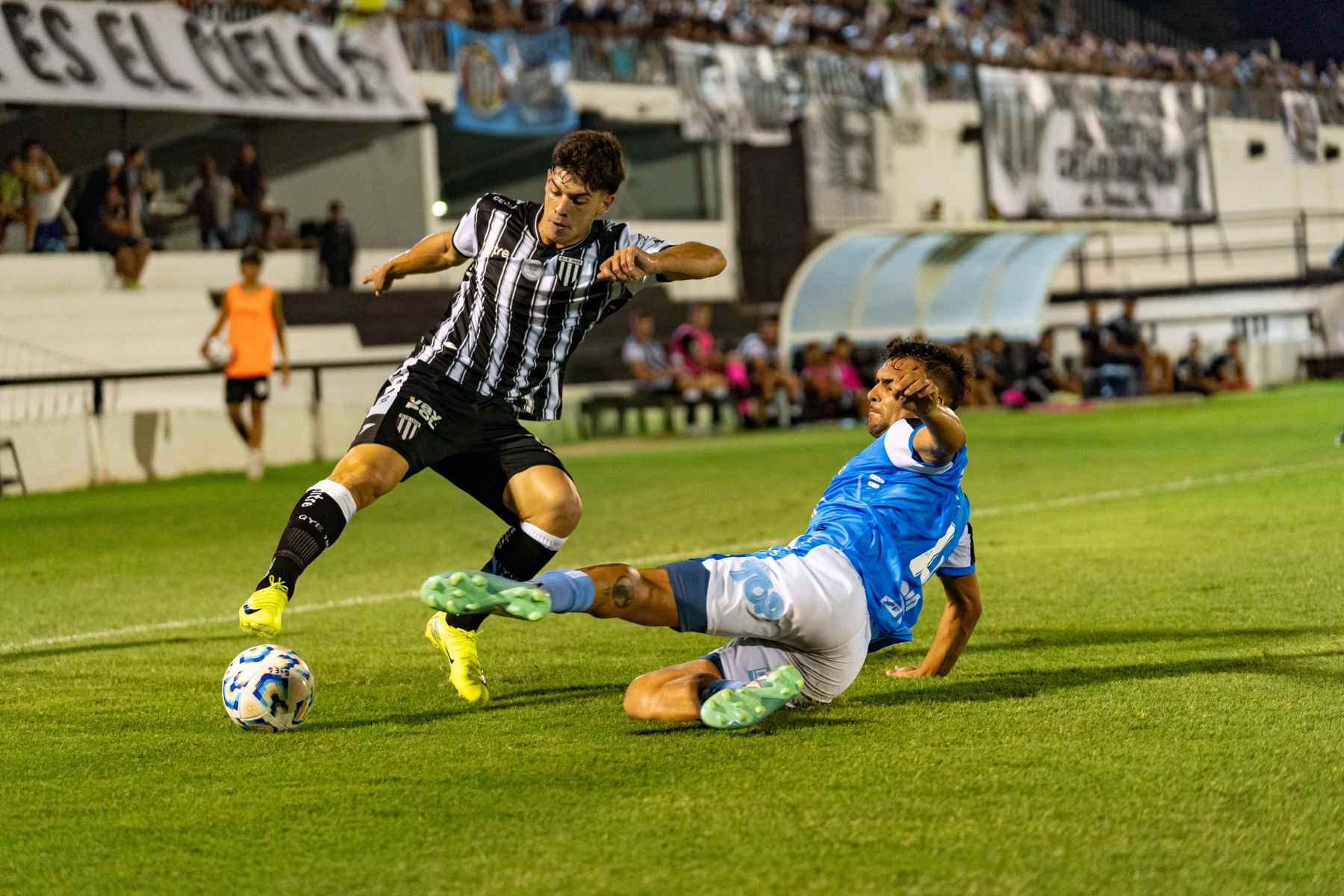
Nach einem größeren Update können sich Passhilfe, Dribbling und Verteidigung anders anfühlen, obwohl deine bisherigen Werte unverändert geblieben sind. Eine gute Ausgangsbasis besteht deshalb aus einer neutralen Steuerung, möglichst wenig unnötiger Automatik und einer kurzen Testphase im Trainingsmodus. Passe anschließend nur einzelne Optionen an, damit du erkennst, welche Einstellung wirklich etwas verändert.
Mit diesen Grundeinstellungen startest du sinnvoll
Öffne im Spiel die Controller-Einstellungen und prüfe zuerst, ob du tatsächlich das Profil verwendest, mit dem du normalerweise spielst. Änderungen können je nach Spielmodus, lokalem Profil oder gespeicherter Voreinstellung an unterschiedlichen Stellen landen. Für die meisten Spieler ist eine ausgewogene Kombination aus Assistenz und direkter Kontrolle der beste Startpunkt.
- Steuerung: Wähle das klassische beziehungsweise standardmäßige Controller-Schema, wenn du keine eigene Tastenbelegung nutzt.
- Passhilfe: Eine mittlere Unterstützung bietet Sicherheit, ohne jede Richtung vollständig vorzugeben.
- Schusshilfe: Eine unterstützte Einstellung erleichtert den Einstieg. Wer bereits sicher zielt, kann eine weniger starke Hilfe testen.
- Flankenhilfe: Eine mittlere Assistenz ist meist ein guter Kompromiss zwischen Genauigkeit und eigener Richtungskontrolle.
- Lob-Pass-Hilfe: Eine unterstützte Variante verhindert viele unnötige Fehlpässe bei schnellen Angriffen.
- Durchschnittliche Passannahme: Eine moderate Einstellung sorgt dafür, dass der erste Kontakt nicht bei jeder kleinen Richtungsabweichung zu weit ausfällt.
- Analoger Sprint: Aktiviere diese Option nur, wenn du das Tempo über den Druck auf die Sprinttaste fein dosieren möchtest.
- Vibration: Deaktiviere sie, wenn du bei Zweikämpfen, Schüssen oder Standards häufig vom Ziel abkommst.
Die genaue Bezeichnung einzelner Optionen kann sich je nach Plattform, Sprache und Spielversion unterscheiden. Entscheidend ist nicht, jede Hilfe vollständig auszuschalten, sondern die Einstellungen so zu wählen, dass deine Eingaben berechenbar bleiben.
Passspiel und erste Ballannahme verbessern
Nach einem Patch fallen veränderte Passwege oft früher auf als Änderungen bei der Verteidigung. Wenn Zuspiele regelmäßig zu einem falschen Mitspieler gehen, prüfe zunächst die Passhilfe und nicht sofort die Controller-Empfindlichkeit. Eine stärkere Unterstützung kann kurze Sicherheitspässe erleichtern, nimmt dir bei Schnittstellenpässen aber einen Teil der Richtungsfreiheit.
Bei der Ballannahme hilft eine mittlere Unterstützung, wenn deine Spieler den Ball häufig verspringen lassen. Fällt der erste Kontakt dagegen zu automatisch aus und wird der Ball dabei direkt zum Gegner gespielt, ist eine geringere Assistenz einen Test wert. Spiele dafür mehrere Angriffe mit derselben Einstellung und verändere nicht gleichzeitig Passhilfe, Empfindlichkeit und Tastenbelegung.
Dribbling und Sprint auf deine Spielweise abstimmen
Für enge Bewegungen ist die Reaktion des linken Analogsticks wichtiger als eine möglichst hohe Empfindlichkeit. Zu schnelle Eingaben erschweren kleine Korrekturen, während eine zu träge Reaktion beim Richtungswechsel Zeit kostet. Beginne mit der Standardempfindlichkeit und ändere sie nur in kleinen Schritten.
Der analoge Sprint kann hilfreich sein, wenn du zwischen kontrolliertem Antritt und maximalem Tempo unterscheiden möchtest. Nutzt du die Sprinttaste dagegen grundsätzlich mit vollem Druck, kann die Option zusätzliche Ungenauigkeit erzeugen. In diesem Fall ist eine direkte Sprintsteuerung oft leichter einzuschätzen.
Teste die Einstellung nicht nur mit schnellen Flügelspielern. Ein Wert, der sich bei einem wendigen Angreifer gut anfühlt, kann bei einem kräftigen Mittelfeldspieler völlig anders wirken. Entscheidend ist, ob du in engen Situationen zuverlässig abbremsen und die Laufrichtung korrigieren kannst.
Verteidigung ohne unnötige Automatiken
Bei der Verteidigung solltest du zwischen Unterstützung beim Positionieren und vollständiger Übernahme unterscheiden. Eine moderate Defensivhilfe kann beim Einstieg nützlich sein, ersetzt aber nicht das richtige Umschalten und Abdecken von Passwegen. Zu starke Automatik führt häufig dazu, dass der Spieler einen Laufweg zu früh verlässt oder sich ungewollt zum Ball bewegt.
- Nutze die Spielerwahl so, dass du den nächsten Verteidiger bewusst erreichst.
- Prüfe, ob die Umschaltung per rechtem Stick für dich besser funktioniert als die automatische Auswahl.
- Halte beim Verteidigen nicht dauerhaft Sprint und Zweikampftaste gleichzeitig gedrückt.
- Teste die Einstellungen gegen einen Gegner, der häufig über die Außenbahn angreift.
Wenn du nach dem Patch oft am Angreifer vorbeiläufst, liegt das nicht zwingend an einer falschen Assistenz. Häufig wird zu früh in die Richtung des Gegners gelenkt. Eine etwas geringere Bewegung am Analogstick und ein später Zweikampfeinsatz bringen dann mehr als eine weitere Änderung im Menü.
Empfohlene Tastenbelegung für mehr Kontrolle
Die Standardbelegung reicht für die meisten Spieler aus. Eine eigene Belegung lohnt sich vor allem dann, wenn du bestimmte Aktionen regelmäßig verwechselst oder während des Spiels schwer erreichst. Verändere möglichst nur eine Taste nach der anderen und spiele anschließend mehrere Partien mit derselben Zuordnung.
Wichtig sind besonders die Tasten für Sprint, kontrolliertes Dribbling, Spielerwechsel, Grätsche und zweiter Verteidiger. Diese Aktionen werden häufig in kurzer Folge gebraucht. Eine Belegung ist dann gut, wenn du sie ohne Nachdenken abrufen kannst und der rechte Daumen nicht ständig zwischen Kamera, Spielerwahl und Spezialaktion wechseln muss.
So testest du die Änderungen nach einem Update
- Notiere oder fotografiere deine bisherigen Einstellungen, damit du jederzeit zurückkehren kannst.
- Ändere zunächst nur Passhilfe, Schusshilfe oder Spielerwechsel.
- Spiele im Trainingsmodus kurze Passfolgen, Angriffe über außen und Situationen im Strafraum.
- Prüfe anschließend schnelle Partien gegen die CPU, bevor du die Werte im Online-Spiel verwendest.
- Behalte nur Änderungen bei, die sich auch nach mehreren Spielen zuverlässig anfühlen.
Ein einzelnes schlechtes Spiel ist kein ausreichender Grund für eine neue Konfiguration. Verbindungsschwankungen, verzögerte Eingaben oder ein ungewohntes Spieltempo können denselben Eindruck erzeugen wie eine veränderte Controller-Einstellung. Wenn Eingaben verspätet ankommen, solltest du deshalb auch den Controller, die Plattform und die Netzwerkverbindung prüfen.
Welche Einstellungen du nicht ständig wechseln solltest
Wer nach jeder Niederlage mehrere Werte ändert, verliert schnell den Vergleich. Besonders bei Passhilfe, Spielerwechsel und Verteidigungsunterstützung braucht der Bewegungsablauf einige Spiele, bis er wieder automatisch wirkt. Lege dir deshalb ein Grundprofil an und bewahre eine zweite Variante nur für einzelne Spielweisen auf.
Für kontrollierten Ballbesitz kann eine stärkere Passunterstützung angenehm sein. Bei direktem Spiel mit vielen Schnittstellenpässen kann dagegen eine weniger automatische Konfiguration mehr Einfluss ermöglichen. Auch die Schusshilfe sollte zu deiner Zielbewegung passen: Wenn du häufig selbst sauber ausrichtest, kann eine stärkere Korrektur eher stören als helfen.
Meine Empfehlung für den Start
Beginne mit den Standardwerten, einer mittleren Pass- und Flankenhilfe, einer moderaten Unterstützung bei der Ballannahme und einer bewusst gewählten Spielerumschaltung. Deaktiviere Vibration, falls sie deine Eingaben beeinträchtigt, und lasse Empfindlichkeit sowie Tastenbelegung zunächst unverändert. Danach testest du genau den Bereich, in dem dir seit dem Update die meisten Fehler auffallen.
So entsteht kein scheinbar perfektes Universalprofil, sondern eine Konfiguration, die zu deiner Spielweise passt. Sobald sich Pässe, erste Kontakte und defensive Richtungswechsel wieder berechenbar anfühlen, solltest du die Werte nicht ohne Anlass weiter verändern.
Fragen und Antworten zu den Controller-Einstellungen in FC 26
Welche Controller-Einstellungen sollte ich nach einem Patch zuerst überprüfen?
Prüfe zuerst das aktive Controller-Profil sowie Passhilfe, Spielerwechsel, Ballannahme und analogen Sprint. Diese Optionen beeinflussen viele Spielsituationen gleichzeitig und zeigen am schnellsten, ob deine bisherige Konfiguration noch zu deinem Spielgefühl passt.
Warum fühlen sich meine Pässe trotz unveränderter Einstellungen anders an?
Ein Update kann das Verhalten von Passwegen, Laufbewegungen oder der Ballannahme verändern, ohne dass deine gespeicherten Werte sichtbar angepasst werden. Teste deshalb mehrere kurze Passfolgen mit nur einer Assistenzänderung, bevor du Empfindlichkeit oder Tastenbelegung veränderst.
Welche Passhilfe eignet sich für präzise Schnittstellenpässe?
Für Schnittstellenpässe kann eine geringere Passhilfe mehr Einfluss auf Richtung und Stärke ermöglichen. Wenn dadurch einfache Zuspiele häufig am Ziel vorbeigehen, ist eine mittlere Unterstützung als Kompromiss sinnvoller.
Sollte ich den analogen Sprint aktivieren?
Der analoge Sprint lohnt sich, wenn du das Tempo über den Tastendruck fein dosieren und kontrollierte Antritte nutzen möchtest. Spielst du die Sprinttaste fast immer vollständig gedrückt, kann die direkte Sprintsteuerung berechenbarer sein.
Welche Spielerwechsel-Einstellung ist für die Verteidigung am zuverlässigsten?
Die passende Option hängt davon ab, ob du den nächsten Verteidiger lieber automatisch oder gezielt auswählst. Eine manuelle Auswahl per rechtem Stick bietet mehr Kontrolle über Passwege, erfordert aber Übung und kann bei hektischen Situationen zunächst fehleranfälliger sein.
Kann eine hohe Empfindlichkeit das Dribbling verschlechtern?
Ja, eine zu hohe Empfindlichkeit erschwert kleine Korrekturen und kann dazu führen, dass dein Spieler beim Richtungswechsel übersteuert. Beginne mit dem Standardwert und ändere ihn nur schrittweise, wenn sich enge Bewegungen dauerhaft zu träge oder zu direkt anfühlen.
Warum sollte ich die Vibration beim Spielen ausschalten?
Vibration kann bei Zweikämpfen, Schüssen oder Standards zusätzliche Reize liefern, aber auch die Feinsteuerung stören. Deaktiviere sie testweise, wenn du dadurch häufiger vom Ziel abkommst, und behalte die Einstellung nur bei, wenn deine Eingaben dadurch tatsächlich ruhiger werden.
Woran erkenne ich, dass eine neue Controller-Konfiguration wirklich besser ist?
Eine Einstellung ist erst dann sinnvoll, wenn Pässe, erste Kontakte und defensive Richtungswechsel über mehrere Spiele hinweg berechenbarer gelingen. Bewerte sie nicht nach einer einzelnen Niederlage und prüfe zusätzlich, ob Verzögerungen durch Controller, Plattform oder Netzwerk die Eingaben beeinflussen.
Passende Hilfethemen


