

Arbeiten mit mehreren Monitoren und Bildschirme neu anordnen – so geht’s!
Immer mehr Menschen entscheiden sich, sowohl im Büro als auch im privaten Umfeld, für das Arbeiten mit zwei Monitoren. Diese werden, insofern Ihre Grafikkarte die entsprechenden Ausgänge aufweist, einfach mit dem Computer verbunden und sollten in der Regel auch direkt funktionieren. Es ist üblich, dass beim Starten von Windows häufig nur einer der beiden Monitore ein Bild zeigt. Nach der Anmeldemaske hingegen sollten beide Monitore mit Ihrem Desktop starten und ein Bild zeigen.
Monitor-Einstellungen bei Windows

Sie müssen zunächst die Anzeigeeinstellungen bei Windows aufsuchen, um Bildschirm neu anzuordnen, Auflösungen zu ändern und Skalierungen etc. vorzunehmen. Der Kurzweg ist relativ einfach: Klicken Sie mit der rechten Maustaste auf einen freien Bereich auf Ihrem Desktop und wählen Sie „Anzeigeeinstellungen“. Das entsprechende Menü sollte sich direkt öffnen. Ansonsten testen Sie die folgende Vorgehensweise:
- Klicken Sie auf die Windows-Fahne oder drücken Sie die Windows-Logo-Taste auf Ihrer Tastatur
- Geben Sie den Begriff „Einstellungen“ ein
- Bestätigen Sie Ihre Eingabe mit „Enter“
- Klicken Sie nun auf „System“ (Anzeige, Benachrichtigungen, Sound, Stromversorgung)
- Klicken Sie nun im linken Menü auf den Bereich „Anzeige“, sollte sich das Fenster nicht schon direkt an dieser Stelle öffnen
Monitore als Abbild mit Bezifferung
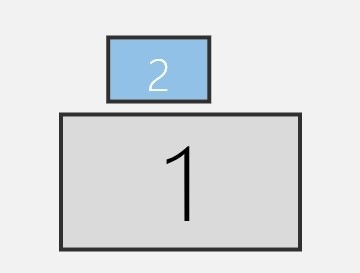
Sie sehen nun Ihre angeschlossenen Monitore auf grauem Hintergrund mit der Bezifferung 1 und 2 (oder ggf. noch weitere Geräte). Per Klick auf Identifizieren erscheint auf dem jeweiligen Monitor die entsprechende Zahl, so dass Sie direkt sehen, welcher Monitor hier auf der linken und welcher auf der rechten Seite zu sehen ist. Sollten Sie einen weiteren Monitor angeschlossen haben, der in dieser Optik noch nicht zu sehen ist, so klicken Sie auf „Erkennen“. Windows erkennt nun das weitere Gerät und sollte als „Nummer 3“ ebenfalls erscheinen.
Intuitiv: Monitore an die richtige Stelle schieben
Sie können die Position Ihrer Arbeitsfläche per Drag&Drop steuern:
Klicken Sie dazu den gewünschten Monitor an (auf die Zahl klicken), halten Sie die Maustaste gedrückt und schieben Sie die Grafik an die entsprechende Stelle. Sie sehen, dass Sie die Monitore völlig frei, beliebig und willkürlich anordnen können – hier gibt es keine festen oder vorgegebenen Positionen. Ihr Ergebnis hat aber deutliche Auswirkungen: Wenn Sie mit der Maus während der Arbeit von einem zum anderen Monitor wechseln, ist es am gefälligsten, wenn die Monitor links und rechts parallel angesteuert werden können. Man kann den Monitor „Nummer 2“ beispielsweise aber auch oberhalb des ersten Gerätes anordnen. Auf diese Weise würde man mit der Maus am oberen Bildschirmrand nicht andocken: Man gelangt stattdessen auf den unteren Bereich des zweiten Bildschirms.
Monitor-Positionsänderung speichern nicht automatisch
Bitte beachten Sie: Wenn Sie die Position Ihrer Bildschirme innerhalb der Grafik verändert haben, so werden Ihre Einstellungen nicht automatisch übernommen. In vielen (fast allen) Bereichen der „neuen“ Systemsteuerung bei Windows 10 ist es so, dass Sie kaum mehr speichern müssen. In diesem Fall jedoch schon: Klicken Sie bitte auf „Anwenden“ nachdem Sie die gewünschten Monitorpositionen eingestellt haben. Sie können direkt testen, ob Ihnen die Anordnung gefällt, ob die Maus an der richtigen Stelle auf den jeweils anderen Monitor wechselt und ob die Bildschirm korrekt skalieren und die richtigen Auflösungen besitzen. Per Klick auf „Abbrechen“ können Sie natürlich den Ursprungszustand jederzeit wiederherstellen.
Weitere Einstellungen für zwei Bildschirme
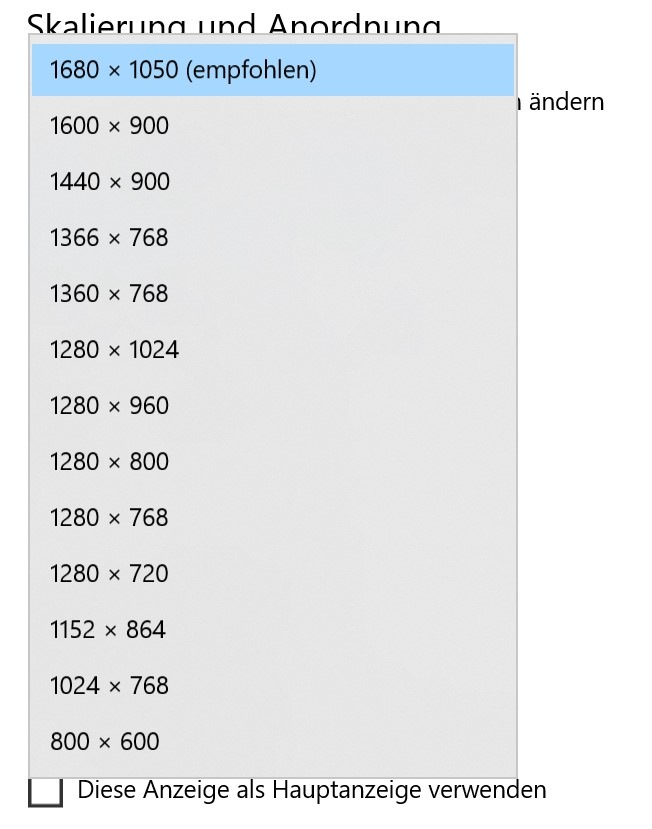
Jedem Bildschirm können Sie unterschiedliche Skalierungen, Anordnungen, Auflösungen und Ausrichtungen zuteilen. Wichtig ist, dass Sie den jeweiligen Monitor in der oberen Grafik zunächst angeklickt haben. Auf diese Weise gelingt es relativ einfach, auch einen sehr hoch auflösenden Monitor mit einem Gerät zu kombinieren, das deutlich schlechtere Eigenschaften aufweist. Ob eine Bildschirmanzeige im Querformat oder Hochformat, ob eine Erweiterung oder Spiegelung der Anzeige oder das Einschalten des 3D-Modus: Sie haben standardmäßig zahlreiche Möglichkeiten, den Monitor nach den eigenen Vorstellungen zu justieren.
Passende Hilfethemen


Was würdet ihr anderen zuerst prüfen lassen oder selbst prüfen? Schreibt eure Vorgehensweise gern unten dazu. Besonders nützlich sind Erfahrungen, bei denen kleine Änderungen viel bewirkt haben.