

Links und Lesezeichensymbolleiste in Firefox speichern und Lesezeichen sichern.
Das Sichern der Firefox- und Google-Chrome-Lesezeichen ist nicht schwer – erspart jedoch sehr viel Arbeit, wenn Sie Ihr Betriebssystem neu aufsetzen müssen. Wenn gar nichts mehr hilft, außer das altbekannte “Formatieren” ist es umso tragischer, wenn Sie Ihre Firefox-Lesezeichen und gespeicherte Webseiten nicht gesichert haben. Einst war dies nur mit dem Hilfsprogramm “Mozbackup” möglich – inzwischen ist die praktische Exportfunktion in Firefox integriert.
Lesezeichen sichern und importieren
Wir zeigen Ihnen gern, wie Sie Ihre Lesezeichen und gespeicherten Links direkt sichern und jederzeit wieder importieren können. Auf diese Weise geht nichts verloren, auch wenn Sie eine Neuinstallation Ihres Betriebssystems vornehmen oder Ihren Browser löschen und erneut installieren.
Lösung: Lesezeichen speichern
- Öffnen Sie zunächst Ihren Browser „Firefox“
- Klick auf „Lesezeichen“
- Klick auf „Lesezeichen verwalten“
- Klick auf „Importieren und Sichern„
- Klick auf „Sichern“
- Speicherort auswählen und Klick auf „Speichern“
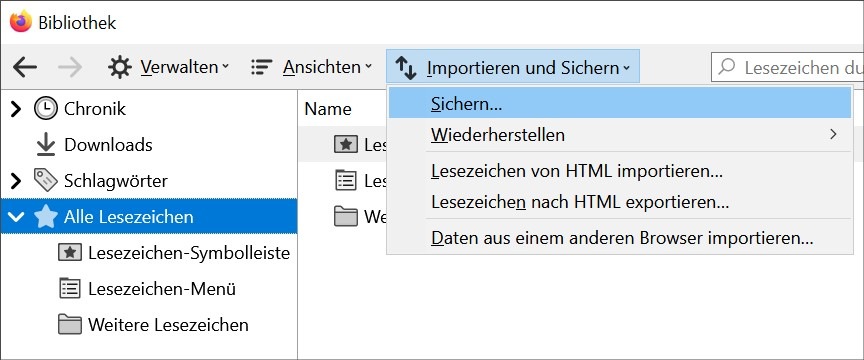
Lesezeichen-Abbild erstellen
Sie haben nun ein Abbild Ihrer Firefox-Lesezeichen erstellt. Diese Datei können Sie nun auf eine externe Festplatte oder einen USB-Stick ziehen und Ihr System neu aufsetzen. Nachdem Sie Firefox erneut installiert haben, können Sie anstatt “Sichern” den Menüpunkt “Wiederherstellen” auswählen. Im nächsten Menü wählen Sie lediglich die Datei aus, die Sie zuvor gesichert haben, und stellen damit Ihre Lesezeichen wieder her. Nach einem Neustart des Browsers steht Ihnen Ihre altbekannte Firefox Lesezeichen-Symbolleiste wieder zur Verfügung.
Die Google-Chrome Lösung
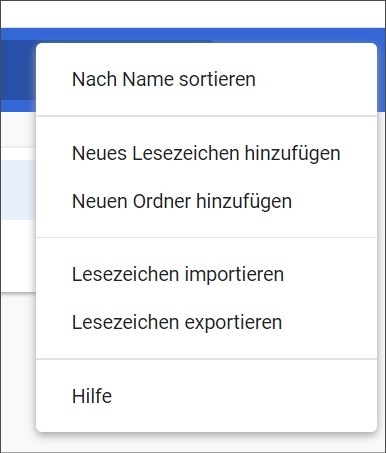
Bei Google-Chrome gehen Sie nahezu analog vor. Öffnen Sie dazu zunächst die Chrome-Einstellungen und wechseln Sie zum Menü der Lesezeichen. Öffnen Sie an dieser Stelle den Lesezeichen-Manager. Auf der rechten Seite sehen Sie nun ein erneutes Einstellungsmenü. Hier haben Sie die Möglichkeit Lesezeichen hinzuzufügen oder Ihre gespeicherten Seiten zu importieren und zu exportieren. Sie können Ihre vorhandenen Lesezeichen an dieser Stelle auch in verschiedene Ordner kopieren und Gruppen bilden.



