

(Netzwerk)-Drucker hinzufügen: Installation unter Windows 10.
Wenn Sie einen Drucker oder Netzwerkdrucker unter Windows 10 hinzufügen oder entfernen möchten, so ist das – im Gegensatz zur Vorgehensweise bei früheren Betriebssystemen – aktuell (eigentlich) ziemlich einfach. Windows greift bereits auf eine umfangreiche Treiberdatenbank zurück, so dass die meisten Treiber für Ihre Geräte bereits automatisch gefunden werden.
Dennoch mag das Entfernen oder Hinzufügen eines neuen Druckers sowie dessen Installation für den Laien nicht ganz einfach sein – auch unter Windows 10 nicht. Damit Sie sich zurechtfinden, auf Anhieb das passende Menü finden und die Installation Ihres neuen Druckes oder Netzwerkdruckers mühelos durchführen können, haben wir folgende Vorgehensweise für Sie zusammengefasst:
Windows 10: Drucker hinzufügen oder entfernen
Zunächst sollten Sie sicherstellen, dass Sie das Ihr Drucker für das Ihr System geeignet ist und dass Sie die notwendigen Treiber bereithalten – möglicherweise benötigen Sie die Treiber-DVD während der Installation, falls Windows 10 die richtigen Druckertreiber nicht automatisch finden sollte. Gehen Sie nun so vor:
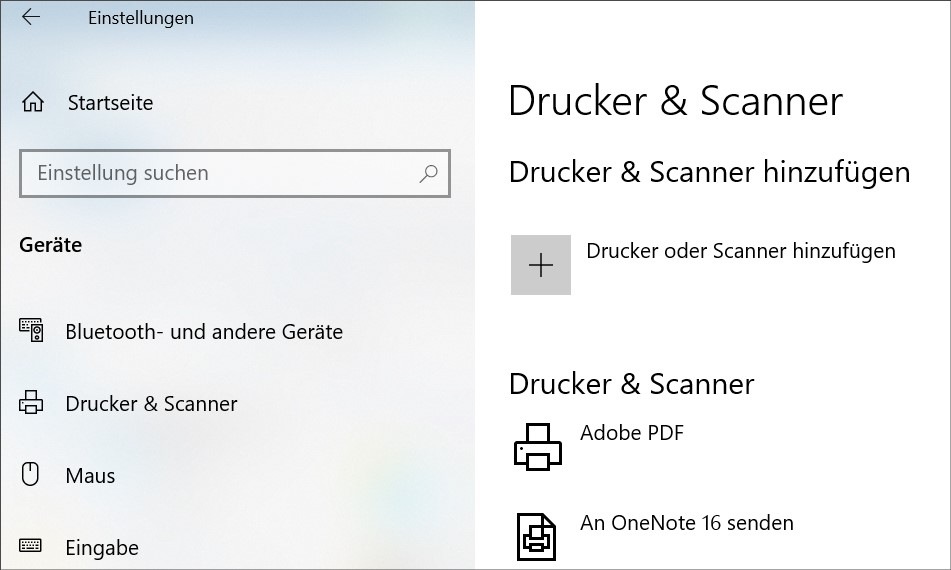
- Klicken Sie zunächst auf die Windows-Logo-Taste
- Geben Sie ein: “Drucker & Scanner”
- Bestätigen Sie mit „Enter“
- Klicken Sie nun auf “Drucker oder Scanner hinzufügen” im oberen Bereich
- Wählen Sie nun, ob Sie einen lokalen Drucker oder einen Netzwerkdrucker installieren möchten
Vorgehensweise für die Installation eines lokalen Druckers
- Wählen Sie zunächst den Druckeranschluss, damit der Computer Informationen und Daten mit Ihrem Drucker austauschen kann
- Erstellen Sie gegebenenfalls einen neuen Anschluss
- Klicken Sie auf “Weiter”
- Installieren Sie den Druckertreiber, indem Sie den Drucker aus der vorgeschlagenen Liste heraussuchen
- Tipp: Ist Ihr Drucker nicht vorhanden, so legen Sie die Treiber-DVD ein und klicken auf “Datenträger…” – suchen Sie den Treiber heraus und klicken Sie auf “Weiter”
- Wählen Sie einen Druckernamen für Ihr Gerät
- Warten Sie, bis die Installation abgeschlossen ist
- Starten Sie den Computer anschließend erneut.
Testdruck durchführen
Ihr lokaler Drucker ist nun installiert und kann direkt verwendet werden. Führen Sie am besten direkt einen Testdruck durch, um sicherzustellen, dass das Gerät ordnungsgemäß funktioniert. Sollte es sich um ein älteres Modell handeln, so empfehlen wir, dass Sie nicht auf die damals bereitgestellte Treiber-CD zurückgreifen, sondern sich die aktuellen Drucker-Treiber aus dem Internet herunterladen – vorzugsweise von der Seite des Herstellers.
Vorgehensweise für die Installation eines Netzwerkdruckers
- Klicken Sie auf “Einen Netzwerk-, Drahtlos- oder Bluetoothdrucker hinzufügen”
- Warten Sie, bis der Netzwerkdrucker automatisch gefunden wird
- Beachten Sie: Der Drucker muss angeschaltet und mit dem Netzwerk verbunden
- Häufiger Fehler: Stellen Sie sicher, dass es sich wirklich um ein netzwerkfähiges Gerät handelt
- Klicken Sie auf “Weiter”
- Wählen Sie einen Namen für Ihren Drucker
- Führen Sie die Installation durch
- Klicken Sie anschließend auf “OK”
Installation abgeschlossen
Wie Sie sehen, ist die Installation eines neuen Druckers gar nicht schwer. Dennoch können an der einen oder anderen Stelle Schwierigkeiten auftreten. Sehr oft werden Geräte nicht direkt über die automatische Suche gefunden, auch wenn Sie korrekt angeschlossen und eingeschaltet sind. Sollten Sie im ersten Anlauf Probleme bei der Installation oder Druckersuche haben, so probieren Sie es 1-2 mal – warten Sie ggf. nach dem Start des Druckers ein paar Minuten, bis er im Netzwerk registriert ist und Sie darauf zugreifen bzw. den Drucker überhaupt erst finden können.
Passende Hilfethemen


