

Automatisches Anheften deaktivieren: So geht’s!
Folgt man den Aussagen in vielen anderen Foren, so ist die Funktion des automatischen Anheftens von Fenstern am Bildschirmrand eher unbeliebt. Deswegen zeigen wir Ihnen in diesem Beitrag, wie Sie die Funktion unter Windows 10 mühelos mit wenigen Mausklicks abstellen können.
Fenster heften am Bildschirmrand
Vor allem dann, wenn man mit zwei Monitoren arbeitet oder häufig Fenster verschiebt und neu anordnet, ist diese Funktion mehr lästig als hilfreich. Sobald ein Fenster an den Seitenbereich geschoben wird, dockt es automatisch an der entsprechenden Stelle an. Die Größe des Fensters ändert sich und es passt sich den Abmessungen des Monitors an.
Nutzen der Funktion „Automatisches Anheften verhindern“
Natürlich soll diese Funktion zusätzlichen Komfort bieten und dafür sorgen, dass sich Windows einfacher, leichter und schneller bedienen lässt. Für den normalen Nutzer kommt diese Funktion jedoch kaum zur Anwendung, da ohnehin im Vollbildmodus, oder eher mit kleinen, verschiebbaren Fenstern gearbeitet wird. Die automatische Anordnung von Fenstern am Bildschirmrand ergibt nur dann einen Sinn, wenn sowohl im linken als auch im rechten Bereich des Bildschirms Inhalte paritätisch angeordnet werden sollen. Wer seine Fenster jedoch in verschiedener Größe nutzt, wird sich freuen, wenn diese Funktion deaktiviert werden kann.
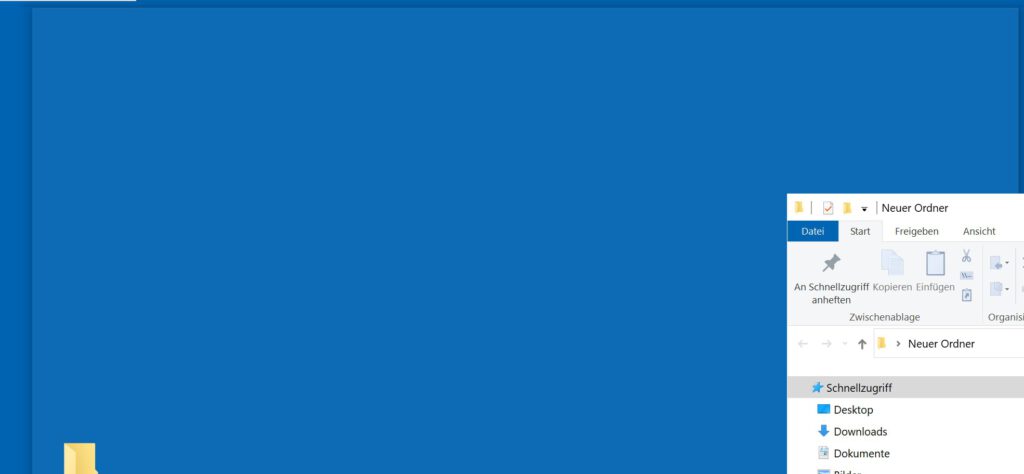
Lösung: automatisches Anheften deaktivieren
- Klicken Sie zunächst auf den Startbutton Ihres Systems
- Geben Sie den Begriff „Systemsteuerung“ ein
- Klicken Sie nun auf „Center für erleichterte Bedienung“. Sollte dieser Begriff nicht zu sehen sein, so müssen Sie zunächst die Ansicht auf „kleine Symbole“ ändern.
- Klicken Sie nun auf „Verwenden der Maus erleichtern“ (Einstellungen für die Maus oder andere Zeigegeräte anpassen)
- Navigieren Sie nun zum Bereich „Verwalten von Fenstern erleichtern“
- Setzen Sie ein Häkchen bei „Verhindern, dass Fenster automatisch angeordnet werden, wenn sie an den Rand des Bildschirms verschoben werden“
- Klicken Sie nun auf „Übernehmen“
- Klicken Sie jetzt auf „OK“ und schließen das Fenster wieder
Die Änderungen werden sofort wirksam, so dass Sie Ihren Computer nicht erst neu starten müssen.

Einstellungen zur erleichterten Bedienung
Im Menü der „Verwendung der Maus“ können Sie natürlich noch weitere Einstellungen tätigen: Sie können Computer ohne einen Bildschirm verwenden, das Erkennen von Bildschirmobjekten erleichtern, den Computer ohne Maus oder ohne Tastatur bedienen, die Bedienung der Tastatur erleichtern, Text oder visuelle Alternativen zum Wiedergeben von Sounds verwenden oder das Ausführen von Aufgaben vereinfachen.
Passend zum Thema: Monitor HDMI Kabel Bildschirm Zubehör bei Amazon ansehen Amazon-Partnerlink

Nach der Installation: Direkte Deaktivieren der Andockfunktion
Grundsätzlich gehört die „Andockfunktion“ bei Windows 10 zu den unbeliebtesten Extras für Nutzer, die nicht zwingend darauf angewiesen sind. Daher empfehlen wir, die Funktion unmittelbar nach der Installation von Windows direkt zu deaktivieren. Sollten Sie bereits ein fertiges System gekauft haben, so ist generell eingestellt, dass Fenster automatisch anheften. Hier sollte es deshalb einer der ersten Einstellungsschritte sein, diese Funktion auf Ihrem System zu deaktivieren.
Stimme ertönt aus den Lautsprechern
Wundern Sie sich nicht, wenn Sie den Ton „Diesen Abschnitt immer erfassen“ hören. Es handelt sich hierbei um Einstellungsmöglichkeiten rund um die erleichterte Bedienung eines Systems. Das heißt, dass der gesamte Bereich der Barrierefreiheit von Windows abgedeckt wird – natürlich so gut, wie es eben geht. Daher kann es durchaus vorkommen, dass bestimmte Funktionen und Texte auf Ihrem Bildschirm kurzzeitig vorgelesen werden, wenn Sie an den Einstellungen arbeiten. Sobald Sie die Änderungen getätigt und das Menü jedoch wieder verlassen haben, dürften Sie auch keine Systemstimme mehr hören.



