
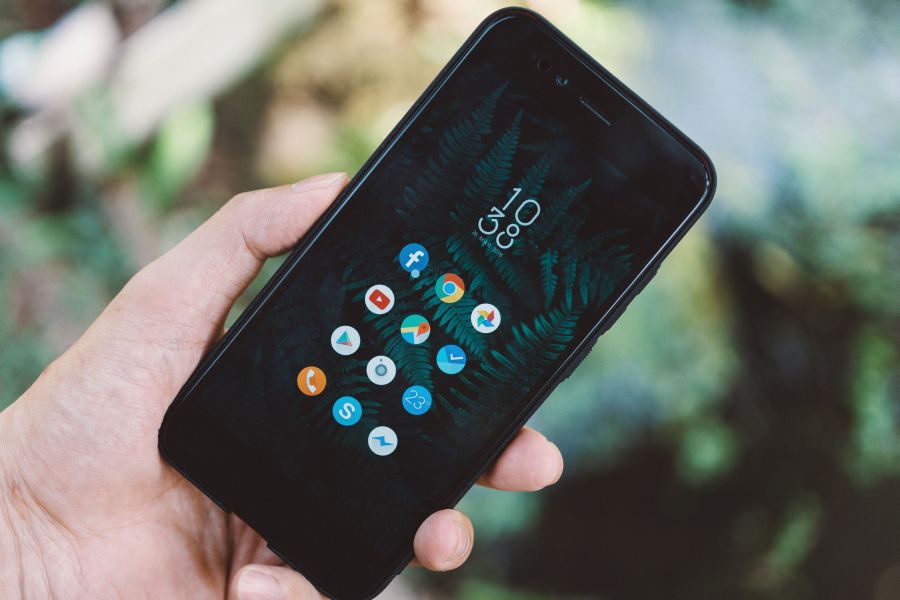
Ein älteres Android-Handy wirkt oft träge, obwohl es äußerlich noch völlig in Ordnung ist. Mit den richtigen Einstellungen lässt sich erstaunlich viel Tempo zurückholen, ohne das Gerät sofort zurückzusetzen oder neu zu kaufen.
Am meisten bringt es, Speicher, Hintergrundaktivität, Animationen und automatische Synchronisation zu entschärfen. Wer diese Bereiche nacheinander prüft, merkt häufig schon nach wenigen Minuten, dass sich Apps schneller öffnen und das Handy flüssiger reagiert.
Warum ältere Android-Geräte langsamer werden
Mit der Zeit sammelt sich auf fast jedem Smartphone Ballast an. Apps starten beim Booten mit, Fotos und Videos füllen den Speicher, Benachrichtigungen laufen im Hintergrund, und Updates verlangen mehr Leistung, als das Gerät ursprünglich für den Alltag brauchte.
Der häufigste Irrtum ist die Annahme, dass nur ein defekter Akku oder ein „schlechtes“ Handy schuld ist. In vielen Fällen ist das Gerät technisch noch brauchbar, wird aber durch zu viele gleichzeitige Aufgaben ausgebremst.
Ein langsames Android-Handy ist deshalb oft kein Einzelfall mit einer großen Ursache, sondern die Summe aus mehreren kleinen Bremsen. Genau dort lohnt sich der Ansatz über Einstellungen zuerst, weil diese Maßnahmen meist schnell, günstig und rückgängig sind.
Der schnellste Einstieg über die wichtigsten Stellschrauben
Wer ohne Umwege starten will, sollte zuerst die drei größten Belastungen prüfen: voller Speicher, schwere Animationen und Apps mit Dauerbetrieb im Hintergrund. Diese Punkte wirken sich direkt auf Reaktionszeit, App-Start und Navigation aus.
- Speicherplatz prüfen und Platz schaffen.
- Animationen und Übergänge reduzieren.
- Autostart, Synchronisation und Hintergrundnutzung prüfen.
- Unnötige Widgets, Live-Hintergründe und Dauer-Apps entfernen.
- Nur die Apps aktiv halten, die wirklich regelmäßig gebraucht werden.
Diese Reihenfolge ist sinnvoll, weil sie zuerst die Ursachen angeht, die am häufigsten für das zähe Gefühl sorgen. Erst danach lohnt sich der Blick auf spezielle Einzelfälle wie alte App-Versionen oder einen fast leeren Arbeitsspeicher.
Speicherplatz freimachen, damit Android wieder atmen kann
Ein fast voller interner Speicher gehört zu den größten Bremsen auf älteren Geräten. Android braucht freien Platz, damit Apps Daten zwischenlagern, Updates sauber installieren und Systemprozesse flüssig arbeiten können.
Als Faustregel gilt: Wenn der Speicher dauerhaft am Limit läuft, wird das Handy oft spürbar langsamer. Viele Geräte reagieren bereits besser, wenn wieder mehrere Gigabyte frei sind.
Besonders sinnvoll ist es, große Videodateien, doppelte Fotos, alte Downloads und App-Daten aus Messengern zu entfernen. Auch gespeicherte Offline-Inhalte aus Musik-, Streaming- oder Karten-Apps sammeln sich über die Monate unbemerkt an.
Hilfreich ist dabei ein nüchterner Blick auf die größten Speicherfresser. Wer zuerst die großen Brocken entfernt, erzielt meist den besten Effekt mit dem wenigsten Aufwand.
Animationen verkürzen oder abschalten
Android wirkt oft langsamer, obwohl das Gerät in Wahrheit nur viel animiert. Öffnen, Schließen und Wechseln zwischen Apps laufen mit Übergängen ab, die auf älteren Prozessoren extra Zeit kosten.
In den Entwickleroptionen lassen sich diese Effekte reduzieren. Das macht das Handy nicht leistungsstärker im technischen Sinn, aber es fühlt sich deutlich direkter an, weil Menüs schneller aufgehen und Wechsel weniger zäh wirken.
Wer ein älteres Modell nutzt, profitiert hier oft sofort. Die Bedienung wirkt danach weniger „schwammig“ und eher so, als würde das Gerät auf Berührungen zügiger reagieren.
So gehst du dabei typischerweise vor: Entwickleroptionen freischalten, dort die Fensteranimation, Übergangsanimation und Animator-Dauer auf klein oder aus stellen. Danach das Gerät einmal neu starten und prüfen, ob sich das Bediengefühl verbessert hat.
Hintergrundaktivität gezielt begrenzen
Viele Apps laufen weiter, obwohl sie längst nicht mehr geöffnet sind. Sie synchronisieren Daten, holen Benachrichtigungen ab, fragen Standorte ab oder halten Prozesse im Hintergrund bereit.
Auf einem modernen Gerät fällt das oft kaum auf. Auf einem älteren Smartphone kann genau das aber dafür sorgen, dass die Oberfläche stockt, weil Arbeitsspeicher und Prozessor ständig beschäftigt sind.
Besonders häufig betroffen sind soziale Netzwerke, Shopping-Apps, Wetter-Apps mit Live-Daten, manche Messenger-Backups und vorinstallierte Dienste, die kaum genutzt werden. Wer hier aufräumt, merkt oft schnell eine bessere Alltagsleistung.
Praktisch ist es, zuerst die Apps zu prüfen, die beim Start automatisch auftauchen oder ungewöhnlich viel Akku verbrauchen. Wenn eine App den Akku auffällig belastet, zieht sie oft auch Leistung im Hintergrund ab.
Widgets und Live-Hintergründe überdenken
Ein hübscher Homescreen sieht nett aus, kostet aber auf älteren Handys spürbar Ressourcen. Widgets aktualisieren sich regelmäßig, und animierte Hintergründe verbrauchen mehr Leistung als ein schlichtes Bild.
Wer das Gerät schneller haben möchte, sollte den Homescreen etwas entschlacken. Weniger Widgets bedeuten weniger laufende Prozesse und oft auch weniger Ruckler beim Wechsel zwischen Startbildschirm und App-Übersicht.
Das gilt besonders für News-, Wetter- und Kalender-Widgets, die permanent neue Daten ziehen. Ein statischer Hintergrund und ein aufgeräumter Startbildschirm wirken altmodisch, helfen aber oft erstaunlich gut.
Apps richtig ausmisten statt nur selten zu öffnen
Viele ältere Smartphones leiden unter zu vielen installierten Apps. Selbst selten genutzte Programme können Speicher belegen, Hintergrunddienste starten oder Updates anstoßen, die das System belasten.
Eine gute Faustregel lautet: Alles deinstallieren, was seit Wochen oder Monaten nicht geöffnet wurde und keinen klaren Nutzen hat. Gerade große Social-, Shopping- und Spiele-Apps sammeln oft mehr Daten an, als man denkt.
Manche Nutzer behalten Apps „für den Fall der Fälle“. Das ist verständlich, aber auf einem schwächeren Gerät oft teuer erkauft. Wenn eine App nur gelegentlich gebraucht wird, kann sie auch später neu installiert werden.
Auch vorinstallierte Hersteller-Apps sollten nicht blind aktiviert oder mit ständigem Hintergrundzugriff ausgestattet bleiben. Wer dort aufräumt, gewinnt oft mehr Übersicht und etwas Luft im System.
Automatische Synchronisation entschärfen
Synchronisation ist praktisch, weil E-Mails, Kontakte, Fotos und Kalender geräteübergreifend aktuell bleiben. Auf älteren Android-Handys kann genau diese Bequemlichkeit aber dauernd Last erzeugen.
Besonders bei vielen Konten entstehen laufend kleine Abrufe und Abgleiche. Das spürt man oft als kurze Aussetzer, längere Ladezeiten oder ein Gerät, das sich zwischendurch einfach schwerfällig anfühlt.
Es lohnt sich deshalb, nur die Konten und Datentypen aktiv zu lassen, die wirklich gebraucht werden. Alles andere kann man seltener abrufen oder bei Bedarf manuell synchronisieren.
Wichtig ist dabei ein sauberer Umgang mit Konten. Wer die Synchronisation reduziert, sollte trotzdem wissen, welche Daten weiterhin aktuell bleiben müssen, etwa Kontakte oder berufliche Kalender.
Die Speicherverwaltung von Android sinnvoll nutzen
Die meisten Android-Versionen bringen eigene Werkzeuge für Speicher, Apps und Akku mit. Diese Funktionen sind oft unscheinbar, aber auf älteren Geräten besonders nützlich.
In den Einstellungen findet man meist einen Bereich für Speicher oder Gerätewartung. Dort lassen sich große Dateien, doppelte Inhalte und selten genutzte Apps schneller identifizieren.
Auch der Blick auf einzelne Apps lohnt sich. Manche Programme legen riesige Cache-Dateien an, andere speichern Medien lokal, obwohl sie das für den Alltag gar nicht müssten.
Der Cache ist dabei kein Feind, aber er kann über die Zeit ausufern. Wenn eine App spürbar langsam startet, ein ungewöhnlich großes Datenvolumen hat oder sich merkwürdig verhält, kann das Leeren des Cache ein sinnvoller Zwischenschritt sein.
Praxisnaher Umgang mit Browser, Messenger und Kamera
Auf älteren Handys sind oft genau die Apps problematisch, die täglich genutzt werden. Browser, Messenger und Kamera wirken harmlos, erzeugen aber schnell viel Speicherlast und Hintergrundarbeit.
Ein Browser sammelt Ablauf, Cache, Cookies und Downloads. Ein Messenger speichert Fotos, Sprachnachrichten und Videos lokal. Die Kamera legt mit wenigen Aufnahmen große Datenmengen an, besonders bei hoher Auflösung.
Wer hier regelmäßig aufräumt, merkt meist einen doppelt positiven Effekt: Die App selbst öffnet schneller, und das gesamte Gerät wird freier. Besonders bei Chat-Apps lohnt sich ein Blick in Medien-Ordner und automatische Download-Einstellungen.
Ein älteres Gerät gezielt entlasten
Ein schnelleres Gefühl entsteht oft dann, wenn das Handy weniger gleichzeitig leisten muss. Deshalb hilft es, einzelne Komfortfunktionen bewusst zu reduzieren.
Dazu gehören zum Beispiel automatische Widgets, ständig aktive Standortdienste, sehr häufige E-Mail-Abrufe und animierte Sperrbildschirme. Jede einzelne Funktion kostet nur wenig, zusammen summieren sie sich aber auf einem älteren Gerät spürbar.
Wer sein Smartphone hauptsächlich für Telefonie, Nachrichten, Navigation und Fotos nutzt, muss nicht jede Komfortfunktion dauerhaft aktiv lassen. Das Gerät darf ruhig etwas schlanker arbeiten.
Auch ein simpler Neustart alle paar Tage kann helfen. Das ersetzt keine Optimierung, räumt aber Speicherzustände und festhängende Prozesse auf.
Ein paar typische Situationen aus dem Alltag
Ein älteres Android-Handy reagiert selten aus demselben Grund langsam wie das nächste. Deshalb hilft der Blick auf typische Nutzungsmuster, statt nur pauschal an allen Reglern zu drehen.
Ein Gerät mit vielen Familienfotos braucht eher Speicherpflege. Ein Handy mit vielen Konten und Apps benötigt eher Hintergrundbegrenzung. Ein altes Arbeitsgerät mit mehreren Messengern profitiert dagegen oft besonders von aufgeräumten Benachrichtigungen und weniger Synchronisation.
Genau diese Unterscheidung spart Zeit. Wer die Ursache kennt, muss nicht wahllos alles ändern, sondern kann die passende Stellschraube finden.
Wenn das Handy nach der Optimierung weiter bremst
Bleibt das Gerät trotz der Einstellungen zäh, liegt die Ursache häufig tiefer. Dann kommen alter Akku, schwacher Arbeitsspeicher, zu wenig freier Speicher oder eine sehr alte Android-Version als Hauptverdächtige infrage.
Auch einzelne Apps können das gesamte System ausbremsen, selbst wenn sie selten genutzt werden. Manche Programme starten im Hintergrund, legen Dienste an oder verursachen Konflikte nach einem Update.
In solchen Fällen lohnt sich ein vorsichtiger Test: Eine verdächtige App deinstallieren, das Gerät neu starten und beobachten, ob es besser wird. So lässt sich Schritt für Schritt eingrenzen, wo die Last herkommt.
Ein Zurücksetzen auf Werkseinstellungen sollte erst dann auf dem Tisch liegen, wenn die einfacheren Maßnahmen keinen Effekt gebracht haben. Vorher sind Sicherung von Fotos, Kontakten und Nachrichten wichtig.
Der sichere Weg ohne Datenchaos
Wer sein Handy schneller macht, sollte dabei keine wichtigen Daten verlieren. Vor allem Fotos, Kontakte, Chat-Abläufe und Dokumente verdienen vor größeren Änderungen einen kurzen Check.
Besonders bei Cache-Löschungen und Deinstallationen ist meist wenig Risiko vorhanden. Anders sieht es bei einem Werksreset aus, der alle lokalen Daten entfernt und Konten neu verlangt.
Deshalb gilt: Erst reversible Schritte, dann die größeren Eingriffe. Genau diese Reihenfolge sorgt dafür, dass die Optimierung sicher bleibt und trotzdem Wirkung zeigt.
Das bringt auf den meisten Geräten am meisten
Die größte Wirkung entsteht selten durch einen einzelnen Trick. Meist ist es die Kombination aus freiem Speicher, reduzierten Animationen, weniger Hintergrundlast und einem aufgeräumten Homescreen.
Wer nur einen Bereich anfasst, bekommt oft nur einen kleinen Schub. Wer mehrere Engpässe gleichzeitig entschärft, merkt meist deutlich mehr im Alltag.
Besonders angenehm ist dabei, dass diese Änderungen auch auf sehr alten Geräten noch sinnvoll sind. Man braucht dafür weder Spezialwissen noch zusätzliche Apps, sondern nur etwas Geduld und einen klaren Blick auf die Einstellungen.
Fragen und Antworten
Woran merke ich, dass ein älteres Android-Gerät zu viele Ressourcen verbraucht?
Typisch sind lange Ladezeiten, stockende App-Wechsel und ein verzögertes Tippen auf Eingaben. Auch ein fast voller Speicher, viele Hintergrunddienste oder eine hohe Temperatur können das Tempo spürbar drücken.
Welche Einstellung bringt oft am meisten, ohne dass Apps beschädigt werden?
Meist lohnt sich der Blick auf Animationen, Hintergrundaktivität und automatische Synchronisation zuerst. Diese drei Bereiche entlasten das System, ohne dass du sofort auf wichtige Funktionen verzichten musst.
Wie finde ich heraus, welche Apps im Hintergrund viel Leistung ziehen?
In den Einstellungen unter Akku, Apps oder Gerätewartung lässt sich oft sehen, welche Anwendungen besonders aktiv sind. Dort erkennst du schnell, welche Programme du einschränken, stoppen oder seltener nutzen solltest.
Sollte ich selten genutzte Apps lieber löschen oder nur deaktivieren?
Wenn die App wirklich nicht gebraucht wird, ist das Löschen meist die sauberste Lösung. Vorinstallierte Apps lassen sich je nach Gerät häufig nur deaktivieren, was ebenfalls Speicher und Hintergrundlast reduziert.
Hilft ein Neustart überhaupt noch bei einem älteren Smartphone?
Ja, ein Neustart kann temporäre Prozesse beenden und Speicher freigeben. Das ersetzt zwar keine Optimierung, sorgt aber oft für einen spürbar ruhigeren Start in den Alltag.
Welche Rolle spielt der freie Speicherplatz für die Leistung?
Ein knapp gefüllter Speicher bremst viele Android-Geräte deutlich aus. Sobald Fotos, Downloads, alte Videos und unnötige Dateien entfernt sind, arbeiten Apps und Systemfunktionen meist zuverlässiger.
Was bringt es, Widgets und Live-Hintergründe zu reduzieren?
Widgets aktualisieren sich regelmäßig und beanspruchen dadurch Systemressourcen. Live-Hintergründe sehen schick aus, ziehen aber oft dauerhaft an Akku und Leistung.
Kann ich die Synchronisation einzelner Konten gefahrlos einschränken?
Ja, wenn du festlegst, welche Konten wirklich ständig abgeglichen werden müssen. E-Mail oder Kalender können wichtig bleiben, während andere Datenquellen nur bei Bedarf synchronisieren sollten.
Was mache ich, wenn eine App trotz Optimierung weiter langsam bleibt?
Dann lohnt sich ein Blick auf Cache, App-Daten und verfügbare Updates. Oft hilft es auch, die App einmal neu zu installieren oder auf eine schlankere Alternative auszuweichen.
Wann ist ein Werksreset sinnvoll?
Ein Zurücksetzen ist dann sinnvoll, wenn das Gerät trotz aller Maßnahmen weiter stark bremst oder sich fehlerhaft verhält. Vorher solltest du jedoch alle wichtigen Daten sichern und prüfen, ob das Problem nicht an einer einzelnen App liegt.
Wie halte ich ein älteres Android-Gerät nach der Optimierung länger flott?
Am besten prüfst du in festen Abständen Speicher, App-Berechtigungen und unnötige Hintergrundfunktionen. Außerdem hilft es, neue Apps bewusst auszuwählen und Updates nur dann zu behalten, wenn sie dem Gerät wirklich gut bekommen.
Fazit
Ein älteres Smartphone lässt sich oft mit wenigen gut gewählten Einstellungen spürbar entlasten. Wer Speicher aufräumt, Hintergrundprozesse reduziert und Apps bewusst pflegt, holt aus dem Gerät meist noch eine ganze Menge heraus. So bleibt Android im Alltag deutlich angenehmer nutzbar.
Passende Hilfethemen


