
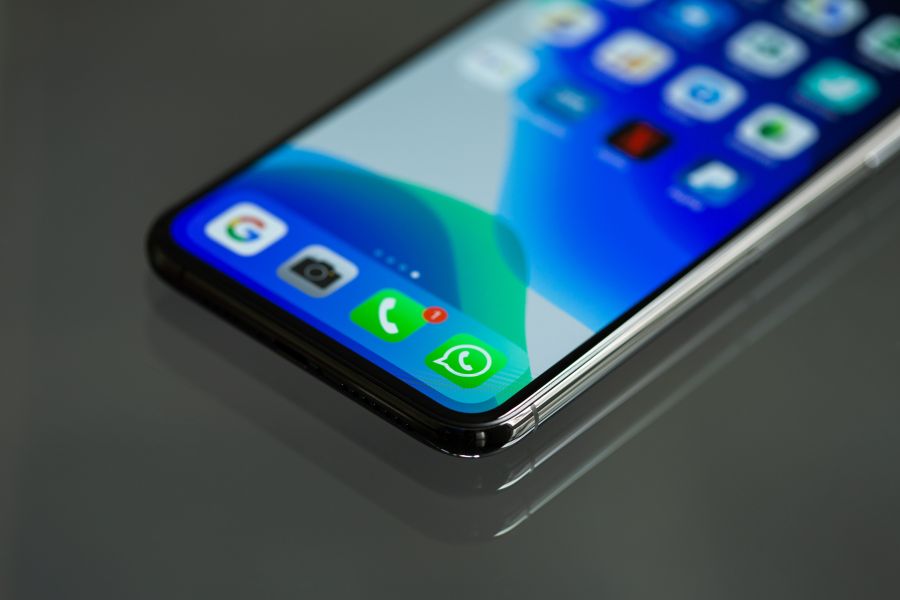
Ein Handy mit einem Drucker zu koppeln ist heute meist einfacher, als viele denken. Entscheidend ist zuerst, welche Verbindung dein Gerät unterstützt und ob Drucker, Smartphone und App auf dem gleichen Stand sind. Danach lässt sich der Weg meist in wenigen Schritten sauber einrichten.
Welche Verbindung für deinen Drucker passt
Am schnellsten klappt es über WLAN, wenn der Drucker selbst im Netzwerk eingebunden ist. Viele Modelle unterstützen außerdem Direktverbindungen per WLAN Direct oder eine eigene Hersteller-App. Bei älteren Geräten kommt auch das Drucken über Bluetooth oder über einen Computer als Zwischenschritt infrage.
Bevor du loslegst, prüfe am Drucker die verfügbaren Symbole, Menüs oder Tasten für Funkverbindungen. Auf dem Smartphone solltest du außerdem die Druckfunktion im Teilen-Menü oder in der jeweiligen App finden können. Wenn beides vorhanden ist, steht der Einrichtung meist wenig im Weg.
So richtest du die Verbindung ein
- Schalte den Drucker ein und prüfe, ob Papier und Tinte oder Toner bereitstehen.
- Verbinde den Drucker mit dem heimischen WLAN oder aktiviere den Direktmodus.
- Installiere die passende Drucker-App auf dem Smartphone, falls sie für dein Modell vorgesehen ist.
- Öffne ein Dokument, ein Foto oder eine Webseite und wähle die Druckfunktion aus.
- Suche den Drucker aus der Liste und teste den ersten Ausdruck mit einer kleinen Datei.
Falls der Drucker nicht sofort auftaucht, hilft oft ein kurzer Neustart von Drucker und Smartphone. Auch ein Wechsel zwischen WLAN und Direktverbindung kann den Unterschied machen. Manchmal muss der Drucker zusätzlich in der App einmal neu hinzugefügt werden, bevor er wieder sichtbar ist.
Woran es häufig hakt
Ein häufiger Stolperstein ist ein anderes Netzwerk. Drucker und Handy müssen bei vielen WLAN-Lösungen im selben Netz hängen, damit der Druckauftrag ankommt. Wenn das Smartphone über mobile Daten verbunden ist, bleibt der Drucker oft unsichtbar.
Auch eine zu alte App-Version kann die Verbindung stören. Prüfe deshalb, ob für die Drucker-App oder das Betriebssystem ein Update vorliegt. Danach lohnt sich ein erneuter Test mit einem einfachen Dokument, damit du Fehlerquellen leichter eingrenzen kannst.
Fotos, PDFs und Webseiten drucken
Fotos brauchen oft andere Einstellungen als Textdateien. Achte auf Papierformat, Randlosdruck und die richtige Papierart, damit das Ergebnis sauber aussieht. Bei PDFs ist es sinnvoll, vor dem Start die Seitenanzahl und das gewählte Format zu prüfen.
Webseiten landen am besten als reduzierte Druckansicht im Drucker. Viele Browser blenden dafür überflüssige Elemente aus, sodass nur der Inhalt auf Papier kommt. Das spart Tinte und verhindert, dass ungewollte Menüleisten mitgedruckt werden.
Ohne App direkt aus dem Handy drucken
Bei vielen Geräten reicht die integrierte Druckfunktion des Smartphones aus. Öffne die Datei, tippe auf das Teilen-Symbol und suche nach der Druckoption. Wenn dein Drucker im Netzwerk erkannt wird, kannst du den Auftrag meist ohne zusätzliche Software absenden.
Wenn diese Funktion fehlt, lohnt sich der Blick in die Einstellungen der jeweiligen App oder in das Menü des Dokuments. Manche Programme bieten Druckbefehle erst nach einem Export oder über das Dreipunkt-Menü an. Das ist je nach App etwas unterschiedlich, funktioniert aber meist zuverlässig.
Verbindung sauber stabilisieren
Für einen reibungslosen Alltag hilft es, Drucker und Handy nah am Router zu betreiben, zumindest beim Einrichten. Danach kann der Drucker wieder an seinen festen Platz zurück. Ein stabiles WLAN und ein aktiver Energiesparmodus auf dem Drucker sind oft wichtiger als jede Spezialfunktion.
Wenn du regelmäßig druckst, lohnt sich ein kurzer Funktionstest nach größeren Änderungen am Heimnetz oder nach App-Updates. So merkst du schnell, ob alles noch zusammenarbeitet. Gerade bei spontanen Ausdrucken spart das später Zeit.
Die passende Druckart am Handy auswählen
Bevor die Verbindung eingerichtet wird, lohnt sich ein kurzer Blick auf das Druckermodell und die verfügbare Umgebung. Viele Geräte unterstützen mehrere Wege zugleich, zum Beispiel WLAN, Direktverbindung per Hersteller-App, AirPrint bei iPhones oder Mopria bei vielen Android-Geräten. Wer hier den richtigen Pfad wählt, spart später Zeit bei der Einrichtung und vermeidet unnötige Umwege.
Am zuverlässigsten ist meist das Drucken über dasselbe WLAN wie der Drucker. Das Handy und der Drucker befinden sich dann im gleichen Netzwerk, sodass Druckaufträge ohne Zwischenlösung ankommen. Für unterwegs oder bei einem Drucker ohne Heimnetz-Zugang kann eine Direktverbindung sinnvoll sein. Einige Modelle bauen dazu ein eigenes Funknetz auf, mit dem sich das Handy direkt koppeln lässt.
- WLAN-Druck: gut für Zuhause, Büro und regelmäßige Nutzung.
- Direktverbindung: praktisch, wenn kein Router genutzt werden soll.
- Hersteller-App: nützlich für Zusatzfunktionen wie Scannen oder Wartung.
- AirPrint oder Mopria: hilfreich, wenn der Drucker diese Standards unterstützt.
Einrichtung auf dem Smartphone sauber vorbereiten
Damit die Kopplung reibungslos läuft, sollten vor dem Start ein paar Grundlagen geprüft werden. Das Handy braucht in vielen Fällen eine aktive WLAN-Verbindung, Bluetooth reicht allein meist nicht aus. Außerdem ist es sinnvoll, die Drucker-App oder die Systemfunktion erst dann zu öffnen, wenn der Drucker eingeschaltet und im passenden Modus ist.
Auf Android-Geräten finden sich Druckfunktionen oft in den Einstellungen unter „Verbundene Geräte“, „Weitere Verbindungseinstellungen“ oder direkt im Freigabe-Menü einer Datei. Bei iPhones wird der Druck meist aus der Teilen-Funktion gestartet. Dort erscheint der Eintrag „Drucken“, sobald ein kompatibler Drucker im Netzwerk erreichbar ist.
- Drucker einschalten und warten, bis er betriebsbereit ist.
- Prüfen, ob WLAN oder Direktmodus am Gerät aktiviert ist.
- Am Handy die WLAN-Verbindung kontrollieren.
- Die Druckfunktion aus einer App, einem Bild oder einer PDF öffnen.
- Den passenden Drucker aus der Liste auswählen.
- Testseite oder Dokument mit den gewünschten Einstellungen senden.
Wichtige Einstellungen am Drucker und am Handy
Oft scheitert die Verbindung nicht an der Technik selbst, sondern an einer kleinen Einstellung. Manche Drucker erlauben mehrere Netzwerkmodi, andere blockieren neue Geräte, solange die Kindersicherung, eine Freigabe oder ein Energiesparmodus aktiv ist. Auch am Smartphone können Berechtigungen eine Rolle spielen, etwa wenn die Drucker-App keinen Zugriff auf Fotos, Dateien oder das lokale Netzwerk hat.
Hilfreich ist außerdem ein Blick auf Papierformat, Ausrichtung und Druckqualität. Wer ein falsches Format auswählt, erhält schnell abgeschnittene Ränder oder verschobene Inhalte. Bei Bildern lässt sich meist zwischen hoher Qualität und schneller Ausgabe wählen. Für Alltagsdokumente genügt häufig der Standardmodus, während Fotos von einer höheren Auflösung profitieren.
- Netzwerkfreigabe am Drucker prüfen.
- Energiespar- oder Schlafmodus testweise deaktivieren.
- App-Berechtigungen für Fotos, Dateien und Netzwerk zulassen.
- Papierformat und Seitenanpassung vor dem Senden kontrollieren.
- Bei Farbgeräten den Schwarzweißdruck als Alternative wählen.
Typische Sonderfälle im Alltag
Manchmal klappt die Verbindung erst nach einem kleinen Umweg. Das ist etwa der Fall, wenn der Drucker über zwei Funkbereiche verfügt oder das Handy aus Versehen im Gastnetz hängt. In solchen Situationen hilft es, beide Geräte neu mit demselben Netzwerk zu verbinden. Auch nach einem Routerwechsel, einer Neuinstallation am Smartphone oder einem Drucker-Reset muss die Einrichtung häufig erneut gestartet werden.
Bei älteren Modellen lohnt sich der Blick in die Hersteller-App oder in die Bedienoberfläche des Druckers. Dort lassen sich oft Firmware-Updates, Netzwerkwechsel, die Druckerfreigabe oder der Verbindungstest finden. Wer einen neuen Router nutzt, sollte außerdem die Gerätebezeichnung prüfen, damit nicht versehentlich ein alter Drucker-Eintrag verwendet wird. Häufig hilft es auch, den Drucker aus der Liste zu entfernen und anschließend neu hinzufügen zu lassen.
Wenn ein Dokument zwar gesendet wird, aber nichts aus dem Gerät kommt, sind Warteschlangen ein möglicher Auslöser. Dann hilft es, den Druckauftrag zu löschen, die App neu zu öffnen und den Vorgang noch einmal zu starten. Bei mehreren Nutzern im selben Haushalt ist es sinnvoll, die Erreichbarkeit über verschiedene Handys zu testen. So lässt sich erkennen, ob das Problem am einzelnen Smartphone, am Netzwerk oder am Drucker selbst liegt.
Verbindung für später zuverlässig halten
Nach erfolgreicher Einrichtung sollte die Kopplung nicht bei jedem Ausdruck neu aufgebaut werden müssen. Dafür ist es hilfreich, den Drucker im Heimnetz an einem festen Ort zu belassen und das WLAN möglichst stabil zu halten. Wer regelmäßig druckt, profitiert außerdem davon, die bevorzugte Drucker-App installiert zu lassen und die notwendigen Rechte dauerhaft aktiv zu halten.
Auch kleine Pflege-Schritte zahlen sich aus. Ein aktuelles System auf dem Handy, gelegentliche Neustarts von Drucker und Router sowie freie Firmware-Updates sorgen dafür, dass der Druckdienst erreichbar bleibt. Bei längeren Pausen kann es sinnvoll sein, vor dem nächsten Ausdruck einen kurzen Testlauf zu machen. So zeigt sich schnell, ob der Drucker noch erreichbar ist oder eine neue Einrichtung nötig wird.
- Geräte im selben WLAN belassen.
- Hersteller-App installiert lassen, wenn sie regelmäßig gebraucht wird.
- Updates für Drucker und Smartphone nicht zu lange aufschieben.
- Bei Verbindungsproblemen zuerst Drucker neu starten, dann das Handy.
- Nach Netzwerkwechseln die Kopplung einmal neu aufbauen.
Häufige Fragen
Warum erkennt das Handy den Drucker nicht sofort?
Meist liegen Handy und Drucker nicht im selben Netzwerk, oder eine Einstellung blockiert die Erkennung. Prüfe außerdem, ob der Drucker überhaupt druckbereit ist und nicht noch eine alte Verbindung aktiv ist.
Welche App brauche ich zum Drucken vom Smartphone?
Das hängt vom Hersteller ab. Viele Drucker arbeiten mit der eigenen App von Canon, Epson, HP, Brother oder Samsung, während andere Geräte auch über die Systemfunktion des Handys drucken.
Geht Drucken auch ohne WLAN?
Ja, je nach Modell ist auch Direktdruck über Bluetooth, Wi-Fi Direct oder eine USB-Verbindung möglich. Wichtig ist nur, dass Handy und Drucker die jeweilige Methode unterstützen.
Was mache ich, wenn der Druckauftrag hängen bleibt?
Lösche den Druckauftrag in der Warteschlange und starte sowohl das Handy als auch den Drucker neu. Danach lohnt es sich, die Verbindung noch einmal neu einzurichten, damit keine fehlerhaften Daten übernommen werden.
Warum wird ein PDF oder Foto zwar angezeigt, aber nicht gedruckt?
Oft liegt das an der Dateigröße, einem beschädigten Dokument oder an einer App, die das Druckformat nicht sauber weitergibt. Teste deshalb eine andere Datei oder eine andere Druck-App, um die Ursache einzugrenzen.
Weshalb druckt mein Gerät nur leere Seiten?
Dann stimmt häufig etwas mit den Patronen, dem Toner oder der Druckkopf-Reinigung nicht. Auch ein falscher Papier- oder Farbmodus kann dazu führen, dass ein Blatt ohne Inhalt ausgegeben wird.
Kann ich auch Webseiten direkt vom Handy drucken?
Ja, das klappt über den Teilen- oder Druck-Befehl im Browser. Achte darauf, dass die Vorschau vollständig geladen ist, damit nicht nur ein abgeschnittener Ausschnitt ausgegeben wird.
Was tun bei einer Meldung wie „Drucker offline“?
Prüfe zuerst, ob der Drucker eingeschaltet und im gleichen Netzwerk erreichbar ist. Hilft das nicht, entferne das Gerät in den Druckeinstellungen und füge es danach erneut hinzu.
Wie finde ich die Druckfunktion auf dem Smartphone?
Sie steckt oft im Teilen-Menü, in den drei Punkten oben rechts oder in den Optionen der jeweiligen App. Bei Fotos, PDFs und Dokumenten ist der Druckbefehl meist schnell erreichbar, auch wenn er sich je nach System leicht anders nennt.
Was ist die beste Lösung bei instabiler Verbindung?
Eine feste Verbindung über das Heimnetz ist meist zuverlässiger als eine schnelle Direktverknüpfung. Zusätzlich helfen ein Firmware-Update des Druckers, ein aktuelles Betriebssystem auf dem Handy und ein kurzer Neustart beider Geräte.
Fazit
Das Drucken vom Smartphone gelingt am besten, wenn Verbindung, App und Drucker zusammenpassen. Wer die Einstellungen sauber prüft, den richtigen Weg für das eigene Modell nutzt und Störungen Schritt für Schritt eingrenzt, kommt meist schnell zum Ziel. So wird aus einem kleinen Technikproblem eine einfache Routine im Alltag.
Passende Hilfethemen


