
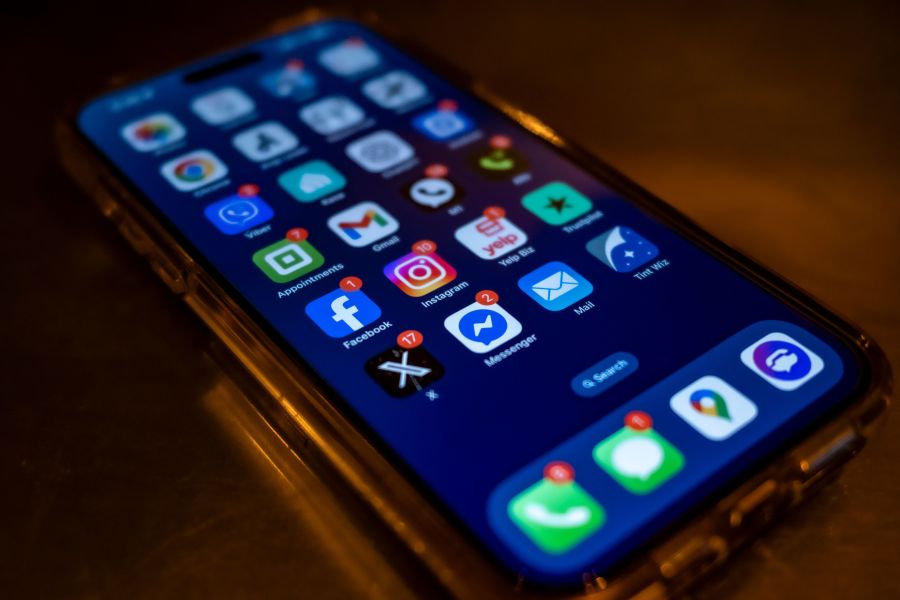
Wird das Smartphone ungewöhnlich heiß und startet danach von selbst neu, lohnt sich zuerst ein Blick auf die Auslöser. Häufig ist nicht ein einzelner Defekt verantwortlich, sondern das Zusammenspiel aus Umgebungstemperatur, intensiver Nutzung, Akkuzustand und im Hintergrund laufenden Apps. Prüfst du diese Punkte zügig, lässt sich das Gerät oft wieder zuverlässig nutzen.
Warum das Gerät so reagiert
Moderne Smartphones schützen sich selbst, sobald die Temperatur zu stark steigt. Dann werden Leistung, Displayhelligkeit oder einzelne Funktionen gedrosselt, und bei höherer Belastung folgt oft ein automatischer Neustart. Das ist ein Schutzmechanismus, damit Bauteile und Akku nicht weiter belastet werden.
Häufig entsteht die Wärme durch direkte Sonne, eine dicke Hülle, lange Kamera- oder Videonutzung, Navigation im Auto oder mehrere starke Apps gleichzeitig. Auch ein alter Akku, ein fehlerhaftes Update oder ein Ladeproblem können die Temperatur nach oben treiben.
Als Erstes sinnvoll prüfen
Bevor du tiefer suchst, nimm das Telefon aus der Sonne, trenne es vom Ladegerät und lege es an einen kühlen Ort. Entferne für eine Weile die Hülle, damit die Wärme besser entweichen kann. Wenn das Gerät gerade sehr heiß ist, sollte es erst ruhen, bevor du weiter testest.
Hilfreich ist auch ein kurzer Blick auf die letzten Situationen vor dem Neustart. War das Telefon beim Spielen, Filmen, Navigieren oder Laden besonders gefordert, liefert genau das oft den besten Hinweis. Tritt das Verhalten nur an einem bestimmten Ort oder bei einer bestimmten App auf, wird die Spur meist schneller klar.
Typische Auslöser im Alltag
Ein Smartphone muss nicht defekt sein, nur weil es heiß wird. Gerade im Sommer reicht schon warme Umgebungsluft im Auto oder in der Tasche. Auch schnelles Laden, gleichzeitig aktive Hotspots, große Downloads oder viele Benachrichtigungen können die Belastung erhöhen.
Bei älteren Geräten spielt der Akku eine größere Rolle. Wenn die Kapazität nachlässt, arbeitet das System oft weniger stabil und reagiert empfindlicher auf Spitzenlast. Dann treten Warnungen und Neustarts häufiger auf, obwohl die eigentliche Nutzung unverändert wirkt.
So gehst du Schritt für Schritt vor
- Lege das Handy in den Schatten und entferne die Hülle.
- Schließe Ladegeräte, Powerbanks oder Adapter vorerst nicht an.
- Schalte besonders rechenintensive Apps kurz nacheinander aus.
- Reduziere Helligkeit, GPS-Nutzung und mobile Hotspot-Funktionen.
- Starte das Gerät erst neu, wenn es spürbar abgekühlt ist.
- Teste danach nur eine Anwendung nach der anderen.
Mit dieser Reihenfolge erkennst du schneller, ob die Wärme von außen kommt oder von einer bestimmten Nutzung. Sobald das Telefon wieder ruhig läuft, lohnt sich ein längerer Test im Alltag, damit du nicht nur einen kurzen Moment prüfst.
Apps und Prozesse gezielt eingrenzen
Manchmal verursacht eine einzelne App mehr Last als erwartet. Das betrifft vor allem Anwendungen mit ständigem Standortzugriff, Videoaufnahmen, Synchronisation oder dauerhaftem Hintergrundbetrieb. Schließe solche Apps nacheinander und beobachte, ob das Gerät danach normal bleibt.
Auch nach einem großen Update können einzelne Programme auffällig arbeiten. In solchen Fällen hilft es, die betroffenen Apps zu aktualisieren oder testweise zu entfernen und später neu zu installieren. Wenn der Neustart immer bei derselben Anwendung auftritt, ist das ein wichtiger Hinweis.
Laden und Akku als Einflussfaktor
Wird das Smartphone nur beim Aufladen heiß, solltest du Ladegerät, Kabel und Anschluss genauer ansehen. Ein beschädigtes Kabel, ein wackeliger Stecker oder ein ungeeignetes Netzteil kann zusätzliche Wärme erzeugen. Auch kabelloses Laden führt manchmal zu stärkerer Erwärmung als erwartet.
Wenn das Problem unabhängig vom Ladekabel auftritt, kann der Akku selbst eine Rolle spielen. Bei sichtbaren Auffälligkeiten wie ungewöhnlich kurzer Laufzeit, plötzlichen Prozent-Sprüngen oder starkem Aufheizen ist ein Fachcheck sinnvoll. Dann reicht eine reine Bedienmaßnahme oft nicht mehr aus.
Einstellungen, die du prüfen solltest
- Hohe Displayhelligkeit und automatische Maximierung
- Dauerhafte Standortnutzung durch Karten, Fitness oder soziale Apps
- Aktive Hintergrundaktualisierung bei mehreren Diensten
- Mobile Hotspot-Nutzung über längere Zeit
- Automatische Uploads von Fotos und Videos
Wenn du mehrere dieser Punkte gleichzeitig nutzt, steigt die Belastung deutlich. Schon eine etwas ruhigere Kombination reicht oft, damit das Telefon stabiler bleibt.
Wann ein Fehler tiefer sitzt
Kommt es auch im Leerlauf zu Hitze, Neustart und Warnmeldung, solltest du an Software oder Hardware denken. Ein beschädigtes Update, ein Speicherproblem oder ein Akku mit Schwächen kann das Verhalten auslösen. Dann sind Systemaktualisierungen, das Schließen auffälliger Apps und im Zweifel eine Sicherung mit anschließender Rücksetzung die nächsten sinnvollen Schritte.
Bevor du weitergehst, sichere wichtige Fotos, Kontakte und Nachrichten. Danach lässt sich besser testen, ob das Verhalten nach einer sauberen Neuinstallation oder nach dem Entfernen einer problematischen App verschwindet.
Wie du das Risiko im Alltag senkst
Vermeide direkte Sonneneinstrahlung, vor allem im Auto, am Fenster oder beim Laden. Nutze das Gerät bei starker Wärme nicht dauerhaft mit maximaler Helligkeit und schließe Anwendungen, die im Hintergrund viel Leistung ziehen. Auch regelmäßige Updates helfen, weil sie Leistungsfehler und App-Konflikte entschärfen können.
Wenn das Telefon nach den ersten Maßnahmen wieder normal arbeitet, beobachte es einige Tage bewusst weiter. So erkennst du, ob ein bestimmter Auslöser wiederkehrt oder ob das Problem erledigt ist.
Wann der Neustart auf einen Schutzmechanismus hinweist
Ein Gerät, das wegen Wärme selbst neu beginnt, versucht häufig, Bauteile zu schützen. Dabei geht es nicht nur um den Akku. Auch Prozessor, Display, Funkmodule und die Ladeelektronik können bei hoher Belastung mitbetroffen sein. Häufig tritt das Verhalten dann auf, wenn mehrere Wärmquellen zusammenkommen: direkte Sonne, eine dicke Hülle, laufende Navigation, mobiles Netz mit schwachem Empfang oder ein Ladevorgang parallel zu intensiver Nutzung.
Wichtig ist die Unterscheidung zwischen normaler Erwärmung und einer Situation, in der das Gerät Messwerte als kritisch einstuft. Kurz warm zu werden gehört bei vielen Smartphones dazu. Schaltet es aber Warnhinweise ein, drosselt die Leistung deutlich oder beendet sich selbst, sollte die Ursache systematisch gesucht werden. So lässt sich nicht nur der aktuelle Fehler eingrenzen, sondern auch verhindern, dass sich das Muster wiederholt.
Die Wärmekette sauber unterbrechen
Am wirksamsten ist ein geordneter Ablauf, bei dem du die Wärmequellen nacheinander ausschließt. So erkennst du eher, ob die Ursache im Alltag, in einer App, in der Stromversorgung oder in einem Defekt liegt. Beginne mit allem, was von außen wirkt, und arbeite dich dann zu den internen Faktoren vor.
- Hülle oder Case abnehmen und das Gerät an einem schattigen, gut belüfteten Ort ablegen.
- Aktive Belastung stoppen, etwa Videoaufnahme, Hotspot, Navigation oder Spiele.
- Ladegerät und Kabel trennen, wenn der Neustart während des Ladens beginnt.
- Warten, bis sich das Gehäuse wieder merklich abgekühlt hat.
- Danach nur eine einzige typische Nutzung starten, um die Reaktion zu beobachten.
Diese Vorgehensweise hilft besonders, wenn das Telefon im Alltag scheinbar ohne Vorwarnung aussteigt. So lässt sich Schritt für Schritt prüfen, ob die Ursache an einer bestimmten Umgebung, an Zubehör oder an einer Kombination mehrerer Faktoren liegt.
So findest du den passenden Auslöser
- Ort: Tritt es eher im Auto, draußen in der Sonne oder in warmen Innenräumen auf?
- Nutzung: Passiert es bei Kamera, Gaming, Navigation oder vielen geöffneten Apps?
- Stromversorgung: Beginnt es nur am Kabel, nur mit bestimmtem Netzteil oder auch ohne Laden?
- Netzempfang: Wird das Gerät besonders heiß, wenn das Mobilfunknetz schwach ist?
- Zubehör: Verändert eine andere Hülle, ein anderes Kabel oder ein anderes Ladegerät das Verhalten?
Apps, Dienste und Systemfunktionen prüfen
Starke Wärme entsteht oft dort, wo das Handy dauerhaft rechnen, senden oder speichern muss. Dann genügt schon ein einzelner Dienst, um die Belastung deutlich anzuheben. Besonders auffällig sind Karten- und Navigationsdienste, Kamera-Apps, Cloud-Abgleiche, Video-Editoren, Messenger mit vielen Anhängen oder Apps mit dauerhafter Standortnutzung. Auch schlecht optimierte Anwendungen im Hintergrund können sich bemerkbar machen, selbst wenn sie gar nicht sichtbar geöffnet sind.
Ein sinnvoller Ansatz ist daher, die letzten installierten Apps oder zuletzt aktualisierten Programme zu betrachten. Entferne testweise alles, was kurz vor dem Auftreten des Problems neu hinzugekommen ist, oder setze die App-Nutzung auf das Nötigste zurück. Bei Android findest du Hinweise oft unter Akkuverbrauch, App-Info und Berechtigungen. Auf dem iPhone helfen Batterieübersicht, Hintergrundaktualisierung und die Auswertung der Standortnutzung weiter.
Wenn der Neustart nur bei einer bestimmten Aufgabe geschieht, etwa beim Filmen in hoher Auflösung oder beim Start eines Spiels, ist das ein wertvoller Hinweis. Dann sollte die Last reduziert werden: niedrigere Auflösung, kürzere Aufnahmeabschnitte, weniger Hintergrund-Apps und ein stabiler Netzempfang können schon viel ändern.
Laden, Akku und Zubehör im Blick behalten
Die Stromzufuhr spielt bei Handy Überhitzung eine große Rolle. Nicht jedes Netzteil arbeitet gleich effizient, und nicht jedes Kabel leitet Strom sauber genug weiter. Vor allem billiges oder beschädigtes Zubehör kann zu zusätzlicher Wärme führen. Auch kabelloses Laden erzeugt oft mehr Temperatur als das Laden per Kabel, weil dabei Energieverluste entstehen.
Prüfe deshalb zuerst, ob das Problem nur während des Ladens auftritt. Falls ja, teste ein anderes, möglichst originales oder zertifiziertes Netzteil und ein anderes Kabel. Entferne dicke Schutzhüllen beim Laden, besonders wenn das Gerät dabei auf einer weichen Unterlage liegt. Auch ein verschmutzter oder mechanisch belasteter Ladeanschluss kann zu ungewöhnlichem Verhalten führen, weil der Kontakt nicht sauber genug ist.
Ein alter oder geschwächter Akku kann ebenfalls dazu beitragen, dass sich das Smartphone schneller erhitzt. Das zeigt sich oft durch schnelle Entladung, unerwartete Sprünge beim Akkustand oder spontane Neustarts bei höherer Last. In den Akku-Informationen vieler Geräte findest du Hinweise zur Kapazität, zum Ladeverhalten oder zu empfohlenen Wartungsschritten. Je nach Modell lohnt sich dann ein Akkutausch mehr als jede weitere Fehlerbehandlung.
Einstellungen, die du gezielt anpassen kannst
Manche Funktionen erhöhen die Last dauerhaft, ohne dass es sofort auffällt. Dazu gehören maximale Bildschirmhelligkeit, hohe Bildwiederholraten, permanentes GPS, Bluetooth, Hotspot, 5G, Synchronisation im Minutentakt und zahlreiche Hintergrundaktualisierungen. Auch Live-Widgets und dauerhafte Standortfreigaben summieren sich über den Tag.
Hilfreich ist es, solche Funktionen einmal bewusst zu entschärfen und zu beobachten, ob das Gerät stabiler bleibt. Besonders nützlich sind diese Schritte:
- Bildschirmhelligkeit etwas senken und automatische Anpassung aktivieren.
- Ortungsdienste nur für wichtige Apps zulassen.
- Hintergrundaktualisierung für selten genutzte Apps ausschalten.
- WLAN, Bluetooth und Hotspot nur einschalten, wenn sie gebraucht werden.
- System- und App-Updates zeitnah einspielen, weil Optimierungen oft Wärmeprobleme reduzieren.
Wenn ein Gerät sehr viele Benachrichtigungen, Sync-Vorgänge und Medienuploads gleichzeitig verarbeitet, steigt die Auslastung ebenfalls. Ein ruhigeres Profil mit weniger gleichzeitigen Aufgaben entlastet den Prozessor und kann die kritische Temperaturschwelle spürbar nach oben verschieben.
Wann du an einen Defekt denken solltest
Bleibt das Verhalten trotz angepasster Nutzung, anderem Zubehör und frischer Software bestehen, liegt der Verdacht auf einen tieferliegenden Fehler nahe. Das kann an einem defekten Akku, einem Problem mit dem Temperatursensor, einer beschädigten Ladebuchse oder an der Hauptplatine liegen. Auch Feuchtigkeitsschäden oder Sturzfolgen zeigen sich manchmal erst zeitversetzt durch Wärmeentwicklung und plötzliche Neustarts.
Ein weiterer Hinweis auf einen Hardwarefehler ist ein Muster, das unabhängig von Ort, App und Ladezustand auftritt. Reagiert das Telefon auch im Leerlauf schnell mit Wärme und Abschaltung, ist das ein starkes Signal für eine technische Ursache. In diesem Fall ist eine fachkundige Prüfung sinnvoll, bevor der Schaden größer wird. Je früher ein Akku oder eine Komponente kontrolliert wird, desto besser stehen die Chancen, Folgeschäden zu vermeiden.
Bis zur Diagnose solltest du das Gerät möglichst schonend nutzen: keine langen Gaming-Sessions, keine Dauerladung unter Last und keine Nutzung in warmen Umgebungen. So bleibt genug Zeit, die Fehlerquelle sauber einzugrenzen und die passende Lösung zu wählen.
FAQ
Warum schaltet sich ein Smartphone bei starker Erwärmung von selbst ab oder neu?
Das Gerät schützt sich damit vor Schäden an Akku, Prozessor und weiteren Bauteilen. Die Steuerung reduziert zuerst die Leistung und beendet im nächsten Schritt einzelne Prozesse oder startet neu, sobald die Temperatur einen kritischen Bereich erreicht.
Ist ein kurzer Neustart nach einer Warnmeldung schon ein Defekt?
Nicht automatisch. In vielen Fällen reicht es schon, Wärmequellen zu reduzieren, das Laden zu unterbrechen und dem Gerät eine Abkühlphase zu geben. Tritt die Reaktion aber regelmäßig auf, obwohl die Nutzung normal bleibt, sollte man die Ursache genauer eingrenzen.
Welche Apps belasten das Gerät besonders stark?
Vor allem Spiele, Video-Apps, Navigation, Kamera-Apps mit hoher Auslastung und Dienste mit dauerhafter Hintergrundaktivität können das System erwärmen. Auch schlecht optimierte Apps oder veraltete Versionen erhöhen die Last oft deutlich. Ein Blick in die Akku- und Nutzungsanzeige hilft beim Eingrenzen.
Was sollte ich direkt nach einer Temperaturwarnung tun?
Das Handy aus direkter Sonne nehmen, Hülle abziehen und alle intensiven Aufgaben stoppen, ist ein guter erster Schritt. Danach hilft es, mobile Daten, Hotspot, Bluetooth oder Navigation vorübergehend zu deaktivieren, wenn sie nicht gebraucht werden. Anschließend das Gerät ruhen lassen, bis es wieder normal temperiert ist.
Kann das Laden während der Nutzung das Problem verstärken?
Ja, besonders schnelles Laden erzeugt zusätzliche Wärme. Das gilt erst recht, wenn parallel gespielt, gestreamt oder navigiert wird. Ein anderes Kabel, ein anderes Netzteil oder ein späterer Ladezeitpunkt kann den Unterschied deutlich reduzieren.
Spielt die Umgebungstemperatur eine Rolle?
Sehr sogar. In warmen Räumen, im Auto oder in der direkten Sonne steigt die Belastung schnell an, auch wenn das Gerät selbst gar nicht ungewöhnlich beansprucht wird. Schon wenige Grad mehr können reichen, damit die Schutzmechanismen früher eingreifen.
Wie erkenne ich, ob der Akku beteiligt ist?
Ein alter oder beschädigter Akku reagiert oft empfindlicher auf Last, Wärme und Ladevorgänge. Typische Hinweise sind ungewöhnlich schnelles Entladen, plötzliche Sprünge in der Prozentanzeige oder ein Gerät, das unter Belastung rasch heiß wird. In solchen Fällen ist eine Prüfung durch den Hersteller oder eine Fachstelle sinnvoll.
Hilft es, das Gerät zu aktualisieren?
Ja, denn System- und App-Updates enthalten häufig Verbesserungen für Energieverbrauch und Temperaturmanagement. Nach einem Update lohnt sich auch ein Neustart, damit Änderungen sauber greifen. Bleibt das Verhalten danach gleich, sollte man weiter nach einer einzelnen Ursache suchen.
Welche Einstellungen senken die Wärmeentwicklung im Alltag?
Eine etwas niedrigere Displayhelligkeit, kürzere Bildschirmzeit und deaktivierte Dauerfunktionen entlasten das System spürbar. Auch 5G, Standortdienste oder Synchronisation lassen sich bei Bedarf einschränken, wenn sie nicht gebraucht werden. So arbeitet das Handy mit weniger Last und heizt sich langsamer auf.
Wann sollte ich den Support einschalten?
Wenn Warnungen und Neustarts auch nach Abkühlung, Updates und dem Schließen auffälliger Apps weiter auftreten, ist eine technische Prüfung sinnvoll. Das gilt besonders bei aufgeblähtem Akku, ungewöhnlichen Geräuschen, sehr kurzer Laufzeit oder starken Temperatursprüngen. Dann sollte das Gerät nicht weiter im Dauerbetrieb genutzt werden.
Fazit
Ein Smartphone reagiert auf Wärme nicht grundlos, sondern schützt sich vor Folgeschäden. Wer Last, Laden, Umgebung und einzelne Apps nacheinander prüft, findet die Ursache oft ohne großen Aufwand. Bleibt das Verhalten bestehen, ist eine fachliche Kontrolle der nächste sinnvolle Schritt.
Passende Hilfethemen


Welche Lösung war bei euch dauerhaft sinnvoll? Teilt gern, ob sie auch nach einiger Zeit noch überzeugt hat. Wer einen wichtigen Prüfpunkt ergänzen kann, macht die Diskussion für andere wertvoller.